AOIGUI_ProgrammingManual_CHN - 第23页
K oh Y oung Technolo g y Inc. 23 < 添加 Sticker> 元件名称 : 设置生成在 PCB 的设想元件名称 ROI 位置 : 设置文字识别有效区域 创建 : 生成贴纸 关闭 : 关闭窗口 Image Viewer: 板视图 检测进度 : 显示检测进度 元件查询 : 通过连板 编号 、类型及名称, 搜查元件。 Pkg List: 显示 封装的详细信息 Pk…
Koh Young Technology Inc.
22
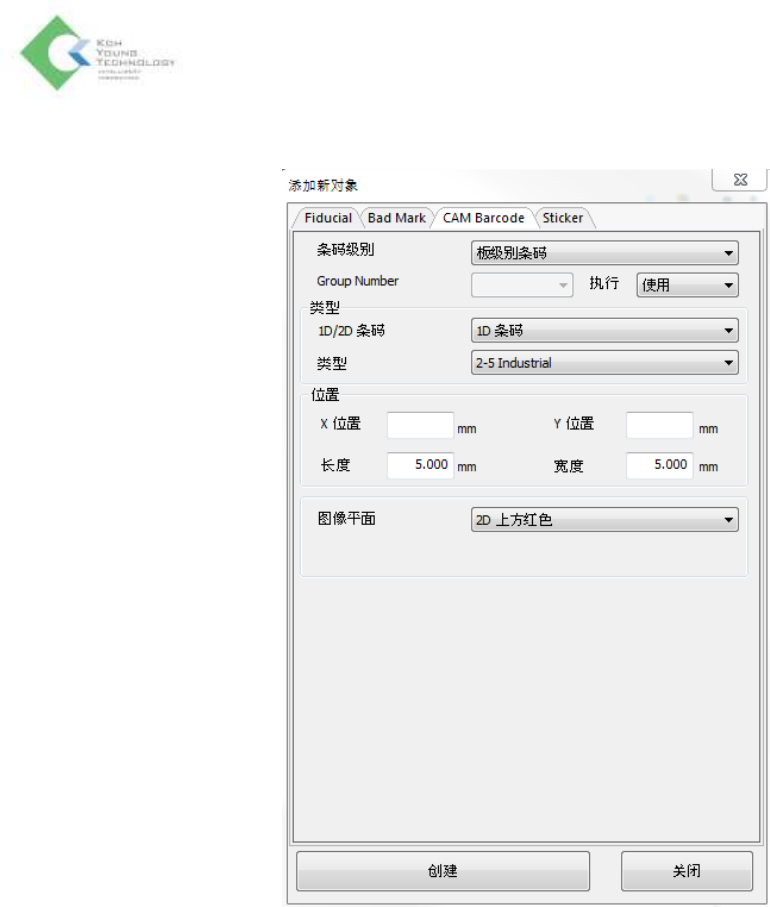
<添加CAM Barcode>
条码级别: 选择条码级别
Group Number: 选择Group Number
执行: 选择是否使用CAM barcode
类型
- 1D/2D 条码: 选择条码类型
- 类型: 选择条码类型
位置: 填入条码坐标 (X、Y、长度、宽度)
图像平面: 选择照明类型
Gray erosion shape: 设置灰度腐蚀形状
创建: 生成CAB Barcode
关闭: 关闭窗口
Koh Young Technology Inc.
23
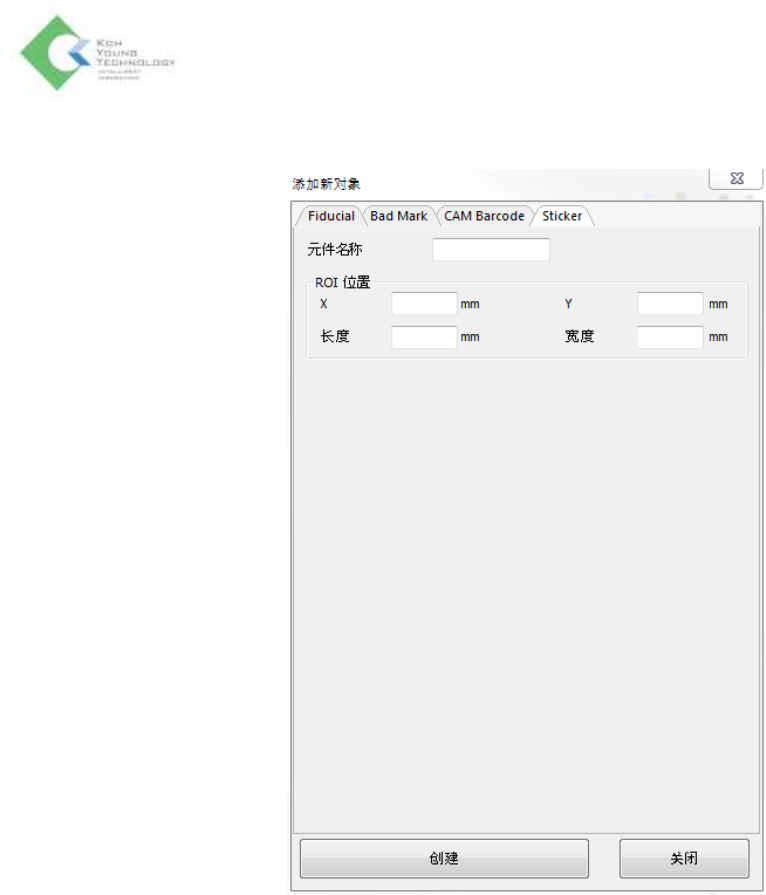
<添加 Sticker>
元件名称: 设置生成在PCB的设想元件名称
ROI位置: 设置文字识别有效区域
创建: 生成贴纸
关闭: 关闭窗口
Image Viewer: 板视图
检测进度: 显示检测进度
元件查询: 通过连板编号、类型及名称,搜查元件。
Pkg List: 显示封装的详细信息
Pkg Info: 显示所搜查的封装尺寸信息
Pkg Tree: 按照类型显示库的封装
Pkg Search: 从Library搜查符合下列条件的元件
本体/引脚: 选择Pkg Info选项卡的本体信息或引脚信息

Koh Young Technology Inc.
24
中部界面(②)
分为封装编辑、检测条件、FOV优化、焊盘编辑及检查表。
中间界面–封装编辑选项卡
封装编辑: 元件目录 (以元件、料号、封装排列)
本体/引脚: 了解和编辑元件本体或引脚的信息
封装类型: 选择元件的类型
本体状况: 本体编辑选项
- Only Edit 封装本体: 只编辑封装本体
- Change 封装本体symmetrically: 更改封装本体对称
引脚edit状况: 引脚编辑选项
- 所有引脚: 适用于所有引脚
- 同样形状: 适用于相同的形状
- 所选引脚: 适用于所选的引脚
Create default 封装: 显示基本封装创建窗
- 按相同尺寸新建所有引脚: 生成基本封装时,使所有引脚具有相同的尺寸。
- Create default 封装: 显示Create default封装窗口
- Create chips en bloc: 决定是否把所选元件的封装大小应用到别的Chip上
应用等级: 设置适用等级 (通常选择封装)
- 元件/料号/封装
上载到数据库: 选择在数据库要更新的封装
- 当前封装: 更新当前封装
- 全部封装: 更新所有封装
- 上载到数据库: 反映更新的信息