AOIGUI_ProgrammingManual_CHN - 第235页
K oh Y oung Technolo g y Inc. 235 3. 校准结束后,在 2nd Positio n Setting 项目下方设置条码识别出错 时镜头移动的位置。 使用方法 1. 在 自 动 检测 过程 中 无法 识 别 CamBarcode 时 , 设备 状态 将 变 更为 “ Error ” 并停 止 自动 检 测。 同时 , 界面中将弹出条码识别错误的窗口。 2. 显示如下条码识别错误窗口 时,点击 Go to 2…
Koh Young Technology Inc.
234
2nd Position for Cam Barcode功能是当相机扫码失败时,通过Live Viewer窗口查看基板条码后,在输
入栏中手动输入条码的功能。输入条码后,可重新开始检测。因此,无需打开设备盖后查看条码,该功
能提高了用户的使用便利性。
※ 制约事项
- 无相机条码的程式文件无法使用该功能。
- 当AOIConfig > Barcode > Show Input Barcode项目设为“True”时,无法使用该功能,且AOIGUI
Setup窗口中不显示相应项目。
※ 系统要求
- AOIGUI Ver:2.7.4.2版本以上
- Windows 7 / 64bit以上
设置项目
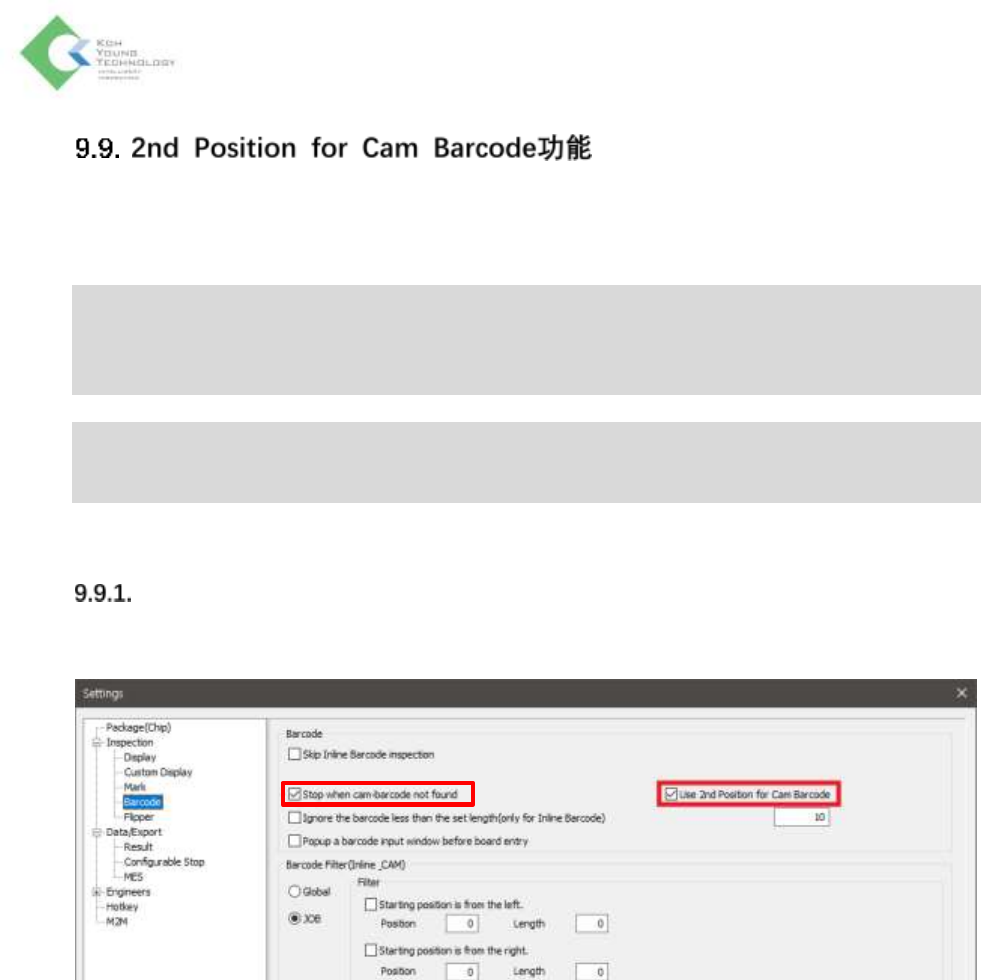
1. 勾选GUI Settings > Barcode选项卡 > Stop when cam-barcode not found选项和Use 2nd
Position for Cam Barcode选项。
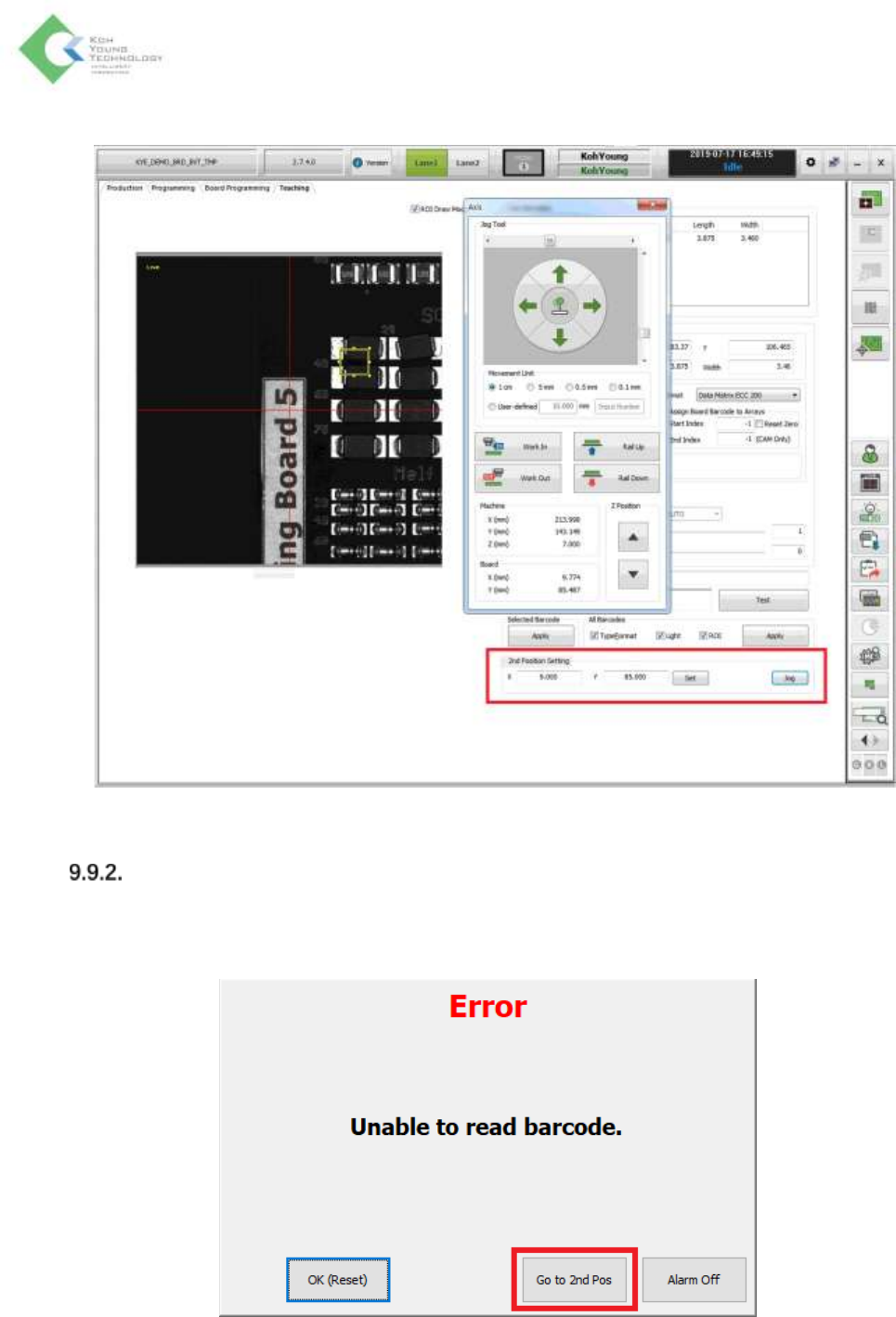
2. 移动至Cam Barcode Teaching菜单后,进行条码校准。
Koh Young Technology Inc.
235
3. 校准结束后,在2nd Position Setting项目下方设置条码识别出错时镜头移动的位置。
使用方法
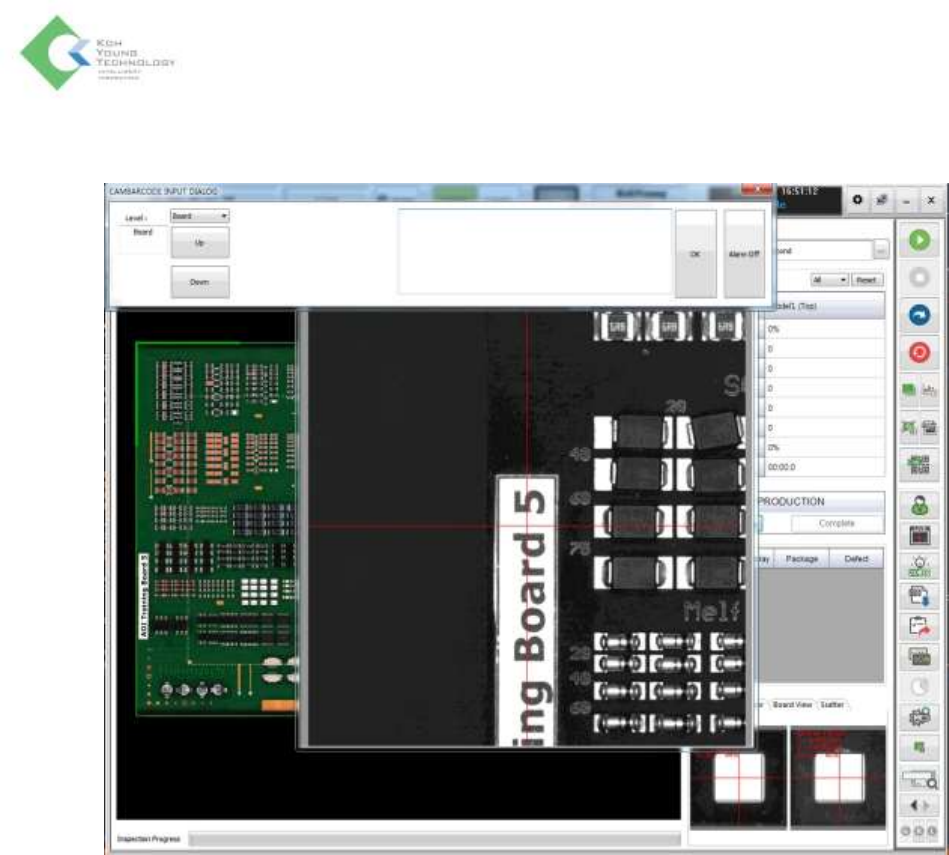
1. 在自动检测过程中无法识别CamBarcode时,设备状态将变更为“Error”并停止自动检测。同时,
界面中将弹出条码识别错误的窗口。
2. 显示如下条码识别错误窗口时,点击Go to 2nd Pos按钮,将镜头移动至已设定的位置。
Koh Young Technology Inc.
236
3. 设备状态变更为“IDLE”后,镜头移动至所设定的位置时,显示如下Live Viewer和Cam Barcode的手
动输入窗口。
4. 在Live Viewer中查看条码后,在手动输入窗口中输入条码,然后点击OK按钮。
5. 点击开始检测按钮,重新开始自动检测时,在手动输入窗口中输入的条码信息将被用作相应基板
的条码。