AOIGUI_ProgrammingManual_CHN - 第25页
K oh Y oung Technolo g y Inc. 25 中部界面–检测条件选项卡 元件目录 : 为了 设置 检测条件 ,从元件 目录 中选择元件。 检测算法 : 选择检测算法 - Preset : 预先设置初始检测条件 不良类型 : 要检测的不良类 型得到确认后会在左侧的检 测不良类型中自动打钩。 Show Advanced : 条件 设置的详细信息 检测条件参数设置窗口 : 设置 不同不良类 型的详细的检…

Koh Young Technology Inc.
24
中部界面(②)
分为封装编辑、检测条件、FOV优化、焊盘编辑及检查表。
中间界面–封装编辑选项卡
封装编辑: 元件目录 (以元件、料号、封装排列)
本体/引脚: 了解和编辑元件本体或引脚的信息
封装类型: 选择元件的类型
本体状况: 本体编辑选项
- Only Edit 封装本体: 只编辑封装本体
- Change 封装本体symmetrically: 更改封装本体对称
引脚edit状况: 引脚编辑选项
- 所有引脚: 适用于所有引脚
- 同样形状: 适用于相同的形状
- 所选引脚: 适用于所选的引脚
Create default 封装: 显示基本封装创建窗
- 按相同尺寸新建所有引脚: 生成基本封装时,使所有引脚具有相同的尺寸。
- Create default 封装: 显示Create default封装窗口
- Create chips en bloc: 决定是否把所选元件的封装大小应用到别的Chip上
应用等级: 设置适用等级 (通常选择封装)
- 元件/料号/封装
上载到数据库: 选择在数据库要更新的封装
- 当前封装: 更新当前封装
- 全部封装: 更新所有封装
- 上载到数据库: 反映更新的信息
Koh Young Technology Inc.
25
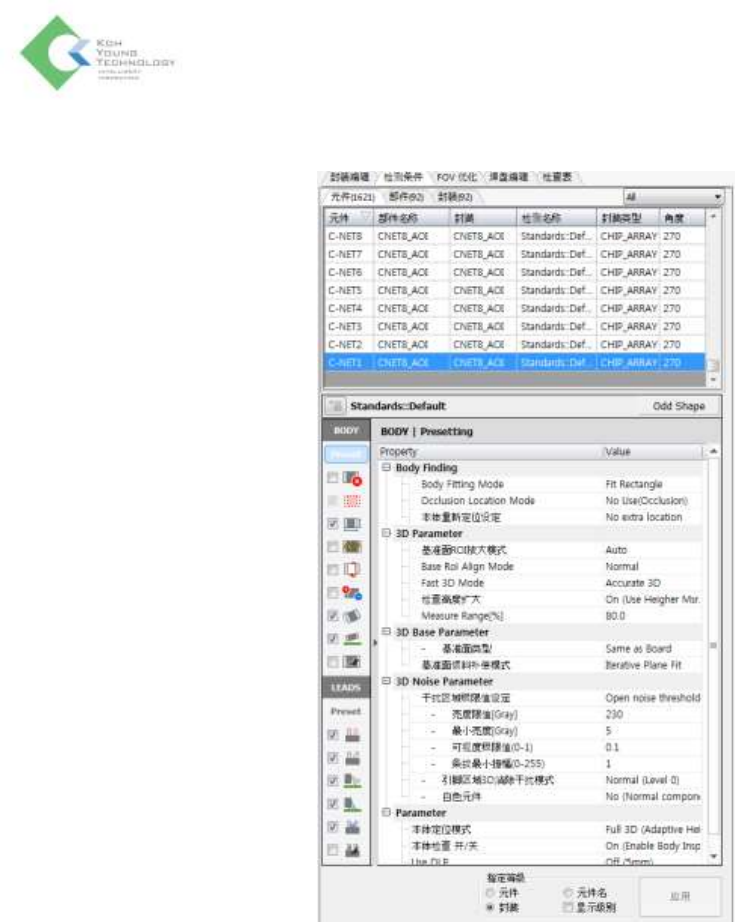
中部界面–检测条件选项卡
元件目录: 为了设置检测条件,从元件目录中选择元件。
检测算法: 选择检测算法
- Preset: 预先设置初始检测条件
不良类型: 要检测的不良类型得到确认后会在左侧的检测不良类型中自动打钩。
Show Advanced: 条件设置的详细信息
检测条件参数设置窗口: 设置不同不良类型的详细的检测条件。
应用等级:从元件、封装、元件名中选择要应用的等级。
显示等级: 选择此选项时系统会按不同的检测条件等级指定不同的颜色,在PCB View上对相应
的元件显示相应的颜色(元件:红,料号:黄,封装:白)
应用: 应用更改信息
Koh Young Technology Inc.
26
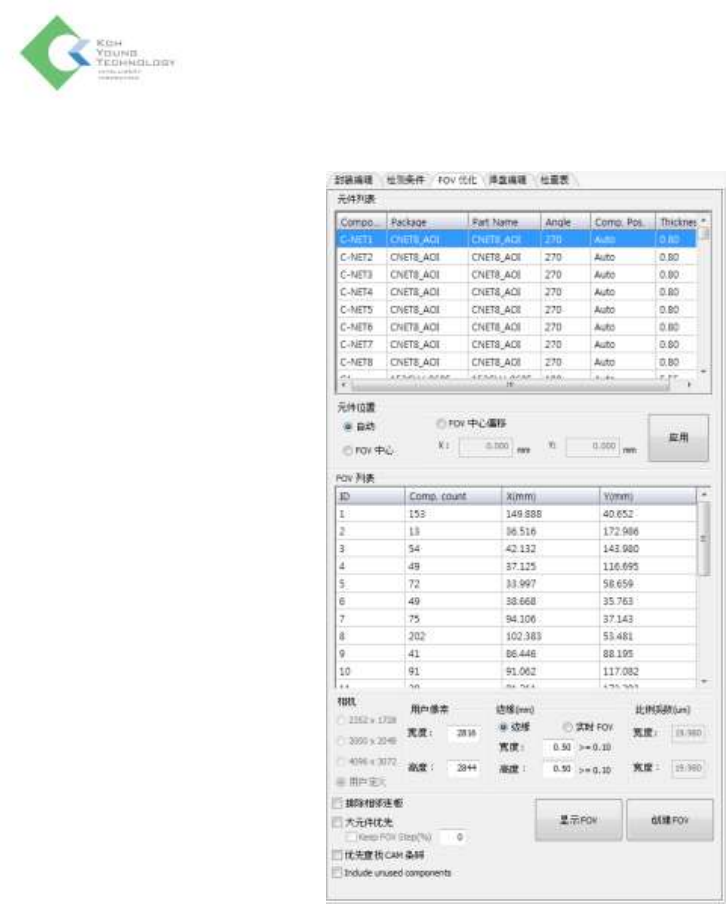
中间界面 - FOV Optimize 选项卡
元件列表: 元件目录
元件位置: 从自动位置与FOV中心中选一
- FOV中心偏移: 设置从FOV中心的偏移 (X, Y)
FOV 列表: FOV设置目录
相机: 选择FOV尺寸
- 用户像素:设置分辨率
边缘 (mm):从边缘与实时FOV中选一
比例系数(um): 设置比例系数
显示 FOV: 将FOV结果显示在PCB Viewer上
创建 FOV: 自动优化FOV
排除相邻连板: 如果进行检查的板是连板,为检测而生成的FOV不重叠着位于两个连板而位于
一个连板。
大元件优先: 为优先检测大尺寸的元件做FOV排列
Keep FOV Step(%): 在整体FOV中相应百分比的部分不做排列,而从相应百分比以上的部分开始
做排列
优先查找CAM条码: 优先检测CAM条码
Include unused components: 把选为未使用的元件包括在FOV上