AOIGUI_ProgrammingManual_CHN - 第30页
K oh Y oung Technolo g y Inc. 30 - 最小对比 : 使用 Halcon Fiducial 时的 Fiducial Threshold 值 - 方式 : 区分为 Normal 和 Advance Normal: 基本基准点 功能 Advance: 特定 基准点功能 ROI 位置 ( 像素 ): 设置 ROI 位置及尺寸 基准点大小 (mm): 设置 基准点尺寸 照明 : 选择照明 形状 : …
Koh Young Technology Inc.
29
综合选项卡
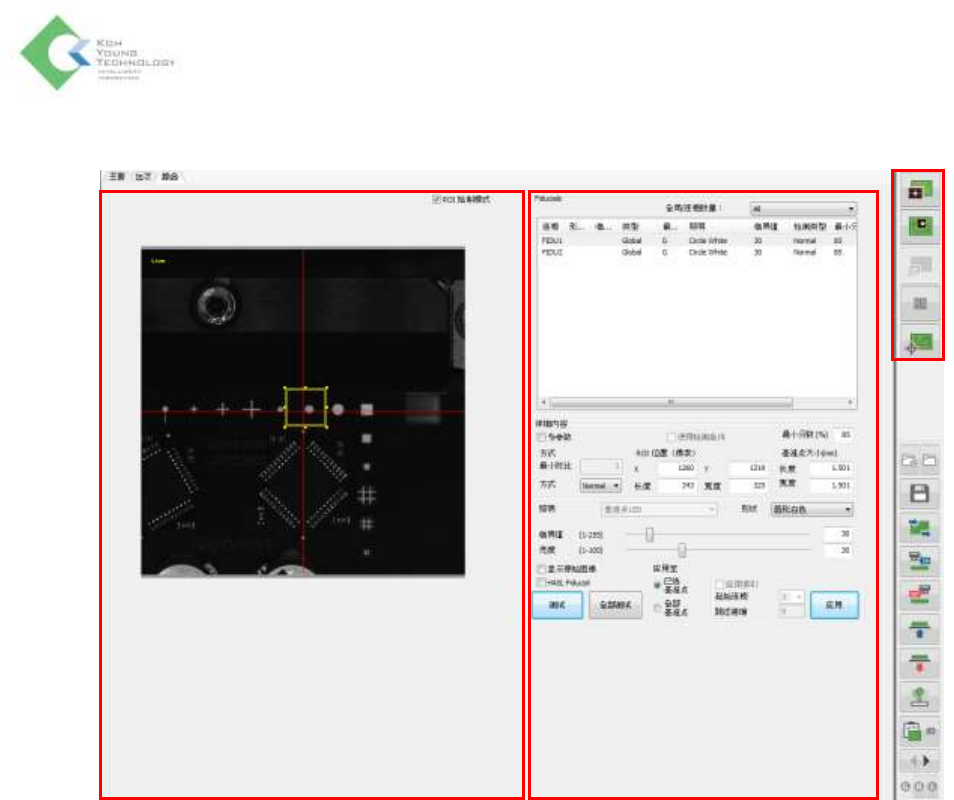
左侧界面(①)
ROI 绘制模式: 在画面上显示ROI
PCB Viewer: 实时画面
右侧界面(③)
基准点: 打开基准点校准菜单
Pad Referencing: 打开 Pad Referencing校准菜单
坏板标记: 打开坏板标记校准菜单
CAM 条码: 打开CAM 条码校准菜单
板: 确认板的坐标位置
中部界面(②) - 基准点校准模式
全局/连板数量: 选择要进行基准点校准的全局/连板序号。
Fiducial目录: 显示已登录的基准点目录
多参数 (For HASL Fiducial): 用于HASL Fiducial的设置条件
使用检测条件: 使用Pad Fiducial的环境下使用的功能。选择此选项时,系统会使用以前检测时
所使用的FOV图片的Pad Fiducial,不选择时,则重新识别Fiducial取得图片。
最小分数(%):设置识别基准点的最小分数
方式
③
①
②

Koh Young Technology Inc.
30
- 最小对比: 使用Halcon Fiducial时的Fiducial Threshold值
- 方式: 区分为Normal和Advance
Normal: 基本基准点功能
Advance: 特定基准点功能
ROI位置 (像素): 设置ROI 位置及尺寸
基准点大小 (mm): 设置基准点尺寸
照明: 选择照明
形状: 选择基准点形状和颜色
临界值 (1~255): 调整临界值
亮度 (1~100): 调整照明亮度
显示原始图像: 在PCB Viewer看明暗对比图片
测试: 测试基准点
全部测试: 测试所有基准点
应用至: 选择应用等级(Apply only/Apply Same Range)
- 已选基准点: 仅应用于所选的项目
- 全部基准点: 应用于Fiducial目录中同一个类型的项目
应用索引起始连板: 设置连板号的开头
跳过递增: 设置要跳过的连板号
应用: 应用变更的设置信息
Koh Young Technology Inc.
31
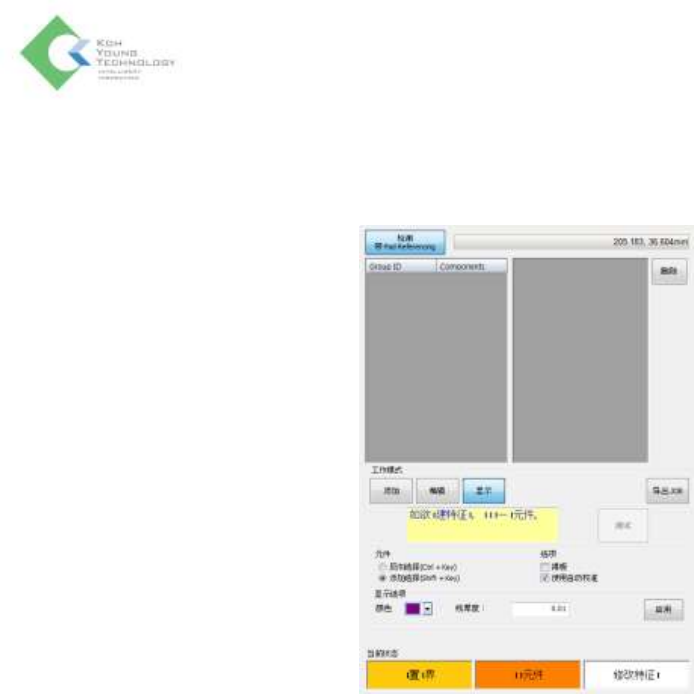
中部界面(②) – Pad Referencing 校准模式
<特征组管理表>
检测带Pad Referencing: 设置特征组区域,选择要补偿位置的元件
特征组目录: 显示已登录的特征组及连板的目录
工作模式
- 添加: 添加要补偿的组
- 编辑: 编辑生成的补偿组
- 显示: 显示所选的补偿组
- 导出程式: 把包含特征信息的当前程式文件保存在要存储的位置
元件
- 反向选择 (Ctrl + Key): 反转元件
- 添加选择 (Shift + Key): 添加元件
选项
- 裸板: 校准未涂布锡膏的板时选择
- 使用自动校准: 使用Teaching Dialog自动模式
显示选项
- 颜色: 设置特征颜色
- 线厚度: 设置特征线的厚度
- 应用: 应用变更的颜色与线厚度
当前状态: 显示当前运行中的模式