AOIGUI_ProgrammingManual_CHN - 第79页
K oh Y oung Technolo g y Inc. 79 ※ 注 : 若对设为封装等级的元件进行上述的步骤,就会弹出如下 窗口。 - 为了防止不合理的检测条件,需要 设为元件等级,而仅保存至程式 文件 ( 程式 文件 ) 。 - 若在弹出窗口中点击 No 或 Cancel ,元 件将不会改变为元件等级。 3. 如下所示,请 勾选想要的 3D 亮度复选框后,点击 Make 3D Image 按钮。 4. 请 在 推荐列表 (Rec…
Koh Young Technology Inc.
78
优化各元件亮度的功能
- 因基板或元件特殊性难以获取图像时,可以按照各元件进行亮度优化并获取图像。
※ 注: 为了使用此功能,请务必使用KYI。
※ 注: 未支持2D照明、侧面相机图像。
※ 注: 因此功能的特殊性先用原始亮度进行检测后,再次用更改亮度进行获取,所以周期会增长。
<使用条件>
- 需要使用 KYI。
- 需要存在‘C:\kohyoung\AOI\LightFitting.ini’文件。
- 需要 1.0.0.1 以上的 KYCal 版本。
<使用方法>
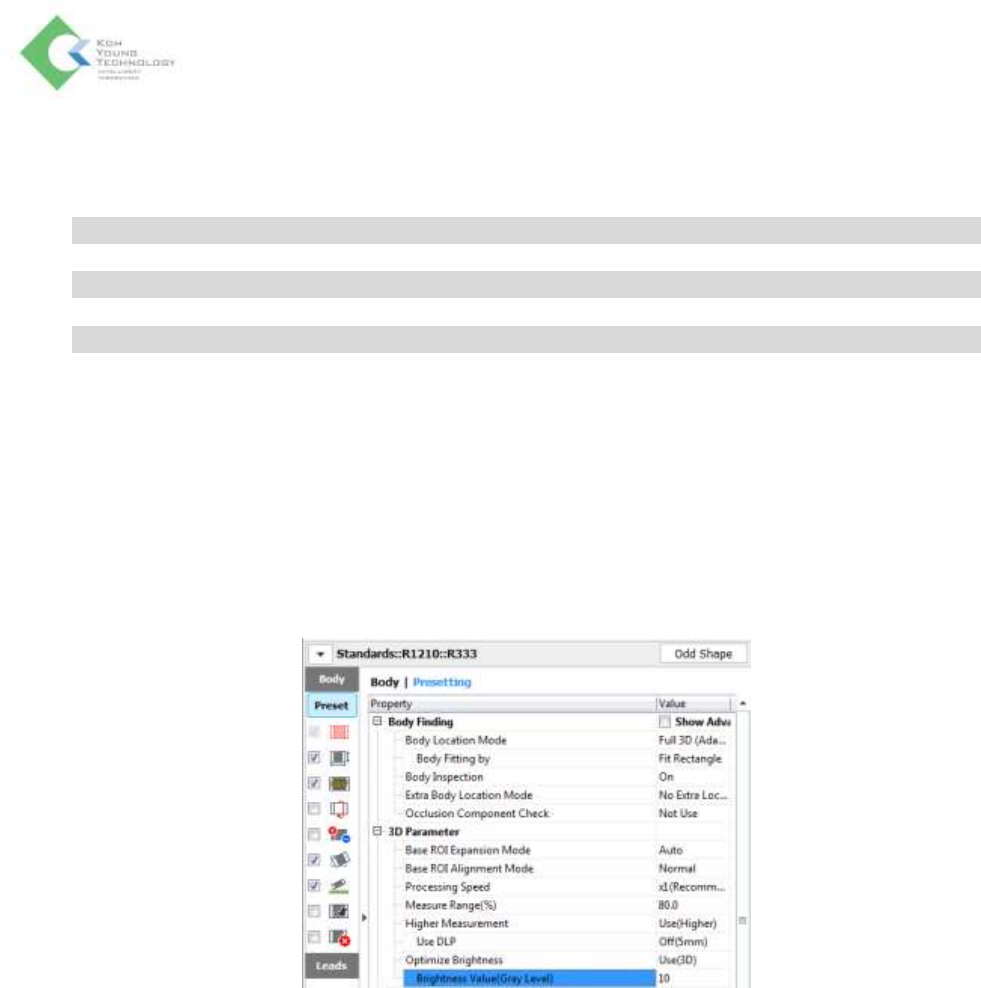
1. 请检测条件栏 > 预设 > 优化亮度(Optimize Brightness) 设为 Use(3D)。
2. 点击 Brightness Value(Gray Level)时,会弹出优化 3D 亮度(Optimize 3D Brightness)窗口。
Koh Young Technology Inc.
79
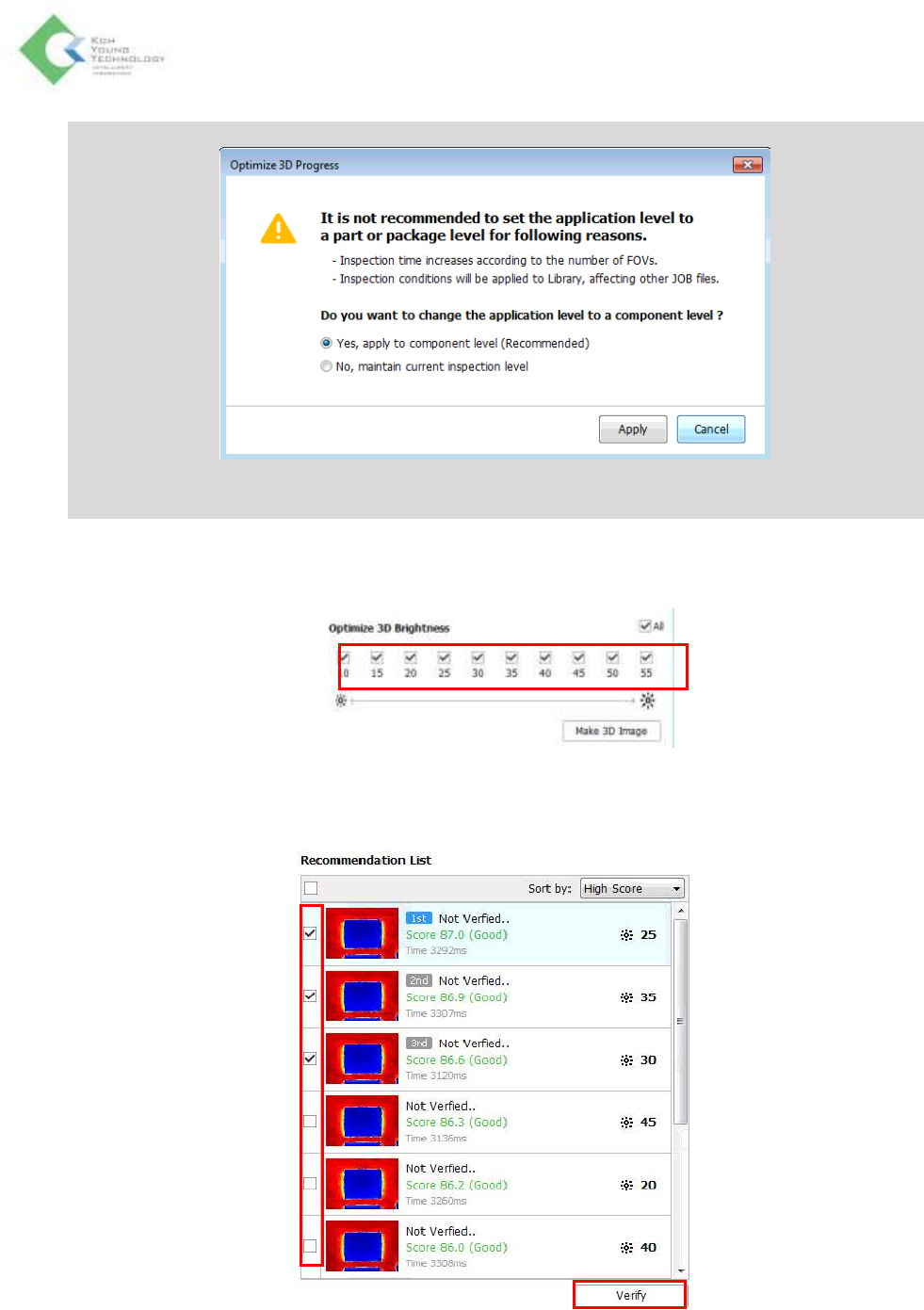
※ 注: 若对设为封装等级的元件进行上述的步骤,就会弹出如下窗口。
- 为了防止不合理的检测条件,需要设为元件等级,而仅保存至程式文件(程式文件)。
- 若在弹出窗口中点击No或Cancel,元件将不会改变为元件等级。
3. 如下所示,请勾选想要的 3D 亮度复选框后,点击 Make 3D Image 按钮。
4. 请在推荐列表(Recommendation List)勾选想要的亮度复选框后,点击验证(Verify)按钮。完成验
证后,推荐列表中的‘Not Verified’将变成验证的数字。
Koh Young Technology Inc.
80
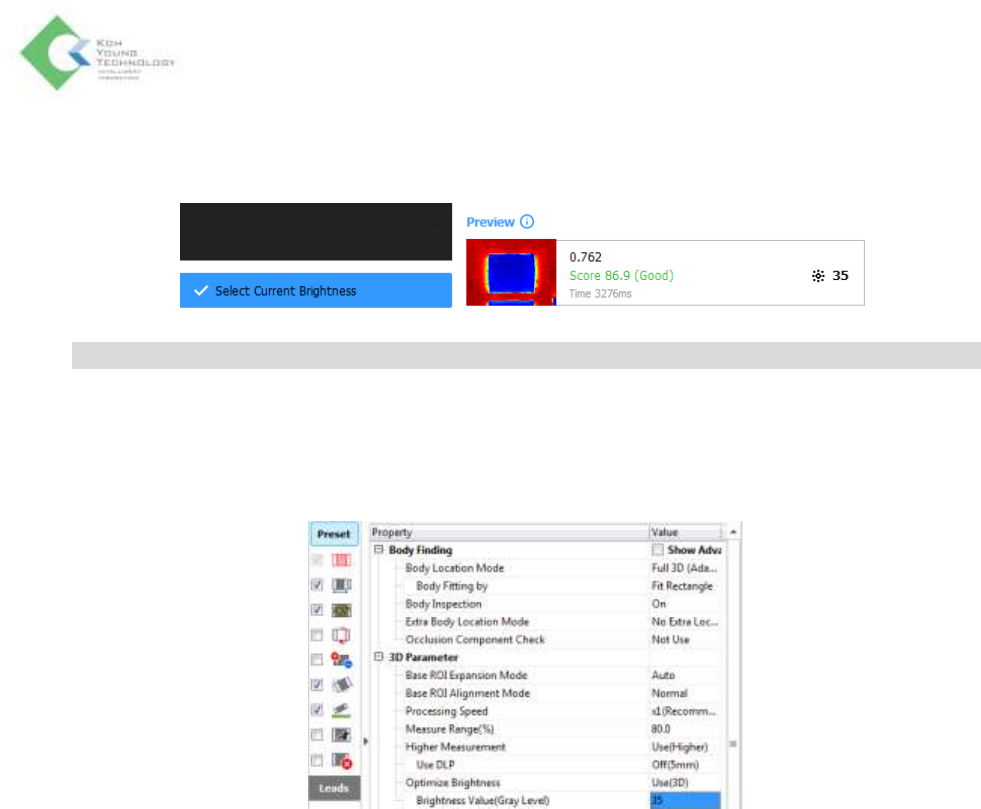
5. 在列表中选择合适的亮度后,请点击 Select Current Brightness 按钮。那么,在预览(Preview)上显
示已选择的亮度信息。
※ 注: 在如上预览上显示的亮度信息0.762是尺寸(Dimension)的3 Sigma值。
6. 请应用(Apply)按钮结束校准。
7. 在检测条件栏 > 预设 > 优化亮度 > Brightness Value(Gray Level),请确认在优化 3D 亮度
(Optimize 3D Brightness)窗口选择的亮度值是否正常被输入 。
8. 对比功能开启前后,观察 3D 图像品质的变化。