AOIGUI_ProgrammingManual_CHN - 第81页
K oh Y oung Technolo g y Inc. 81 运行 AOIGUI 时自动导入最近打开的 程式文件的功能。如要使用该功 能,请如下进行设置。 请将 AOIConfig > UI > Use Auto Job Loading 项目设为 “ True ”。设为“ False ”时,不会显示提 问 是否激活 Auto Job Loading 的弹出窗 。 运行 AOIGUI 时,弹出是否加载最近 打开的程式文件的…
Koh Young Technology Inc.
80
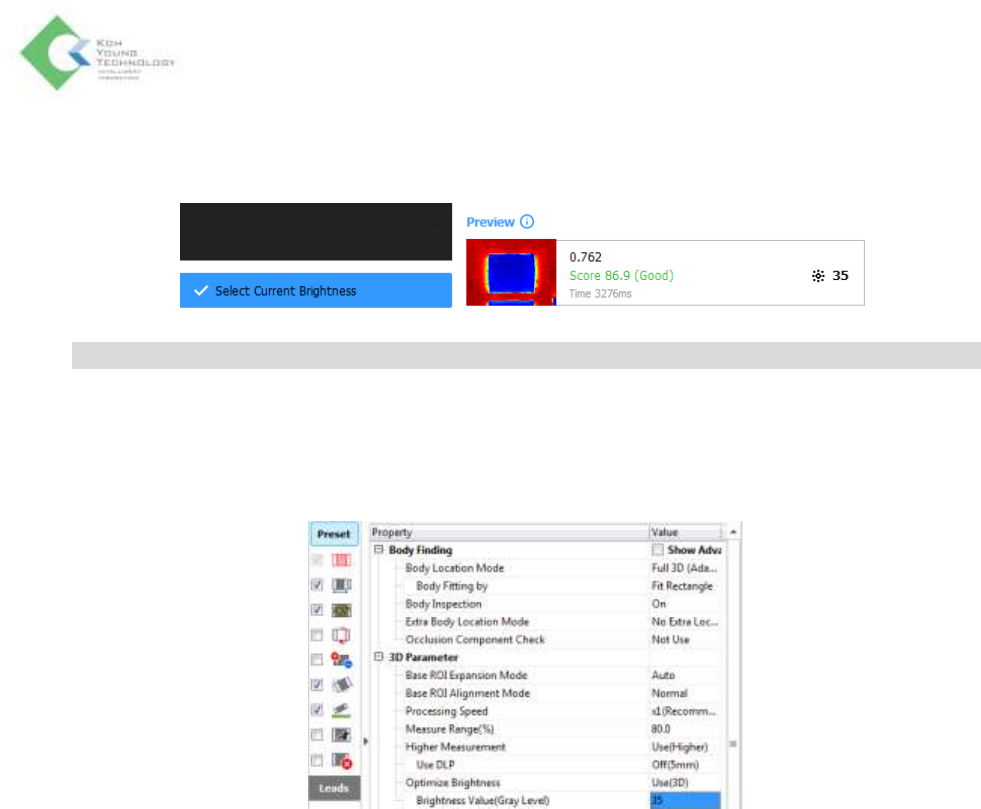
5. 在列表中选择合适的亮度后,请点击 Select Current Brightness 按钮。那么,在预览(Preview)上显
示已选择的亮度信息。
※ 注: 在如上预览上显示的亮度信息0.762是尺寸(Dimension)的3 Sigma值。
6. 请应用(Apply)按钮结束校准。
7. 在检测条件栏 > 预设 > 优化亮度 > Brightness Value(Gray Level),请确认在优化 3D 亮度
(Optimize 3D Brightness)窗口选择的亮度值是否正常被输入 。
8. 对比功能开启前后,观察 3D 图像品质的变化。
Koh Young Technology Inc.
81
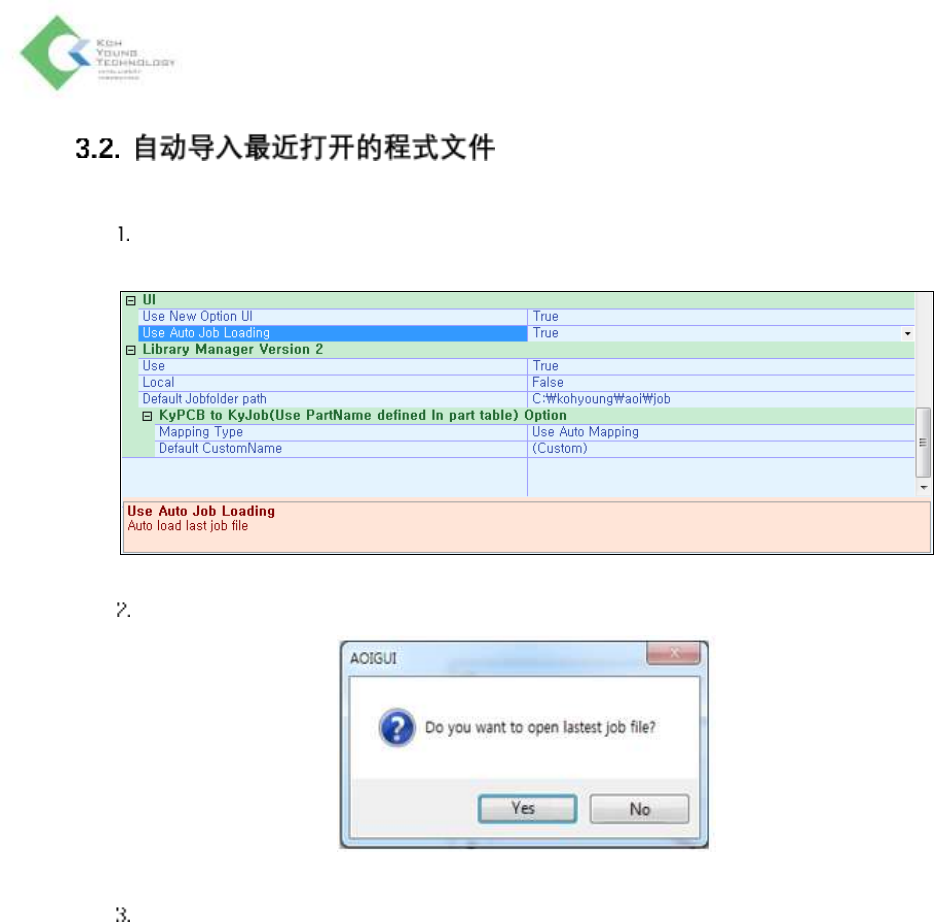
运行AOIGUI时自动导入最近打开的程式文件的功能。如要使用该功能,请如下进行设置。
请将AOIConfig > UI > Use Auto Job Loading项目设为“True”。设为“False”时,不会显示提问
是否激活Auto Job Loading的弹出窗。
运行AOIGUI时,弹出是否加载最近打开的程式文件的对话窗。
点击“是”时,加载最近打开的程式文件,点击“否”时,弹出“打开程式文件”窗口。

Koh Young Technology Inc.
82
4. 生成程式文件
为了用ZENITH实行3D检测,必须生成和定义封装尺寸、检测区域等的各元件的详细信息,并另存为程
式文件。程式文件包含着所需的精确检测条件记录,有助于实行检测和得到更准确的结果。
本章讲述生成程式文件的详细程序。
步骤1: 在ePM-AOI将Gerber文件转换为KYPCB文件
导入原文件(Gerber文件, Placement CAD文件),设置PCB尺寸、Mask Pin、封装、连板和基准点。然后
将它导出为KYPCB文件。
步骤2: 基准点校准
导入保存在ePM-AOI的KYPCB文件,在AOI GUI 综合选项卡上实行基准点校准。基准点校准包括找出
合适的基准点标记、登录尺寸和位置的过程。
还有其他选项,包括坏标记校准和CAM barcode校准。
步骤3: 采集图片
KYPCB数据库的基本图片并不清晰,难以生成程式文件。因此,许多实际图片应与KYPCB数据相结合。
只有具备各元件的更精确的信息和有关检测条件时,才可存为程式文件。
步骤4: CRD导入
CRD(Component Reference Designator)文件被封装、料号和角度信息等所导入的CAD数据获得更新。
步骤5: 库管理器&封装登录
设置检测条件之前登录封装信息,包括封装类型和尺寸。封装登录是3D检测的最重要因素。封装信息
登录正确时,可节省Fine-tuning时间。
步骤6: 设置检测条件
将所有元件信息和检测条件保存在程式文件里。元件分为Standard和Chips。各不良类型的条件可在选
项选项卡的检测条件选项卡上编辑。