AOIGUI_ProgrammingManual_CHN - 第83页
K oh Y oung Technolo g y Inc. 83 生成程式文件的第一步为在 ePM-AO I 上生成 KYPCB 文件。 KYPCB 文件包括尺寸 、 Mask Pin 、封装和基准 点等重要 PCB 信息。这些数据在 AO I GUI 上被用于生成程式文件。 主菜单位于 ePM-AOI 主界面的左上侧 。这些功能主要被用于生成 KYP CB 文件。 本节讲述 ePM-AOI 的编程程 序。 导入 Gerber 文件 (…

Koh Young Technology Inc.
82
4. 生成程式文件
为了用ZENITH实行3D检测,必须生成和定义封装尺寸、检测区域等的各元件的详细信息,并另存为程
式文件。程式文件包含着所需的精确检测条件记录,有助于实行检测和得到更准确的结果。
本章讲述生成程式文件的详细程序。
步骤1: 在ePM-AOI将Gerber文件转换为KYPCB文件
导入原文件(Gerber文件, Placement CAD文件),设置PCB尺寸、Mask Pin、封装、连板和基准点。然后
将它导出为KYPCB文件。
步骤2: 基准点校准
导入保存在ePM-AOI的KYPCB文件,在AOI GUI 综合选项卡上实行基准点校准。基准点校准包括找出
合适的基准点标记、登录尺寸和位置的过程。
还有其他选项,包括坏标记校准和CAM barcode校准。
步骤3: 采集图片
KYPCB数据库的基本图片并不清晰,难以生成程式文件。因此,许多实际图片应与KYPCB数据相结合。
只有具备各元件的更精确的信息和有关检测条件时,才可存为程式文件。
步骤4: CRD导入
CRD(Component Reference Designator)文件被封装、料号和角度信息等所导入的CAD数据获得更新。
步骤5: 库管理器&封装登录
设置检测条件之前登录封装信息,包括封装类型和尺寸。封装登录是3D检测的最重要因素。封装信息
登录正确时,可节省Fine-tuning时间。
步骤6: 设置检测条件
将所有元件信息和检测条件保存在程式文件里。元件分为Standard和Chips。各不良类型的条件可在选
项选项卡的检测条件选项卡上编辑。
Koh Young Technology Inc.
83
生成程式文件的第一步为在ePM-AOI上生成KYPCB文件。KYPCB文件包括尺寸、Mask Pin、封装和基准
点等重要PCB信息。这些数据在AOI GUI上被用于生成程式文件。
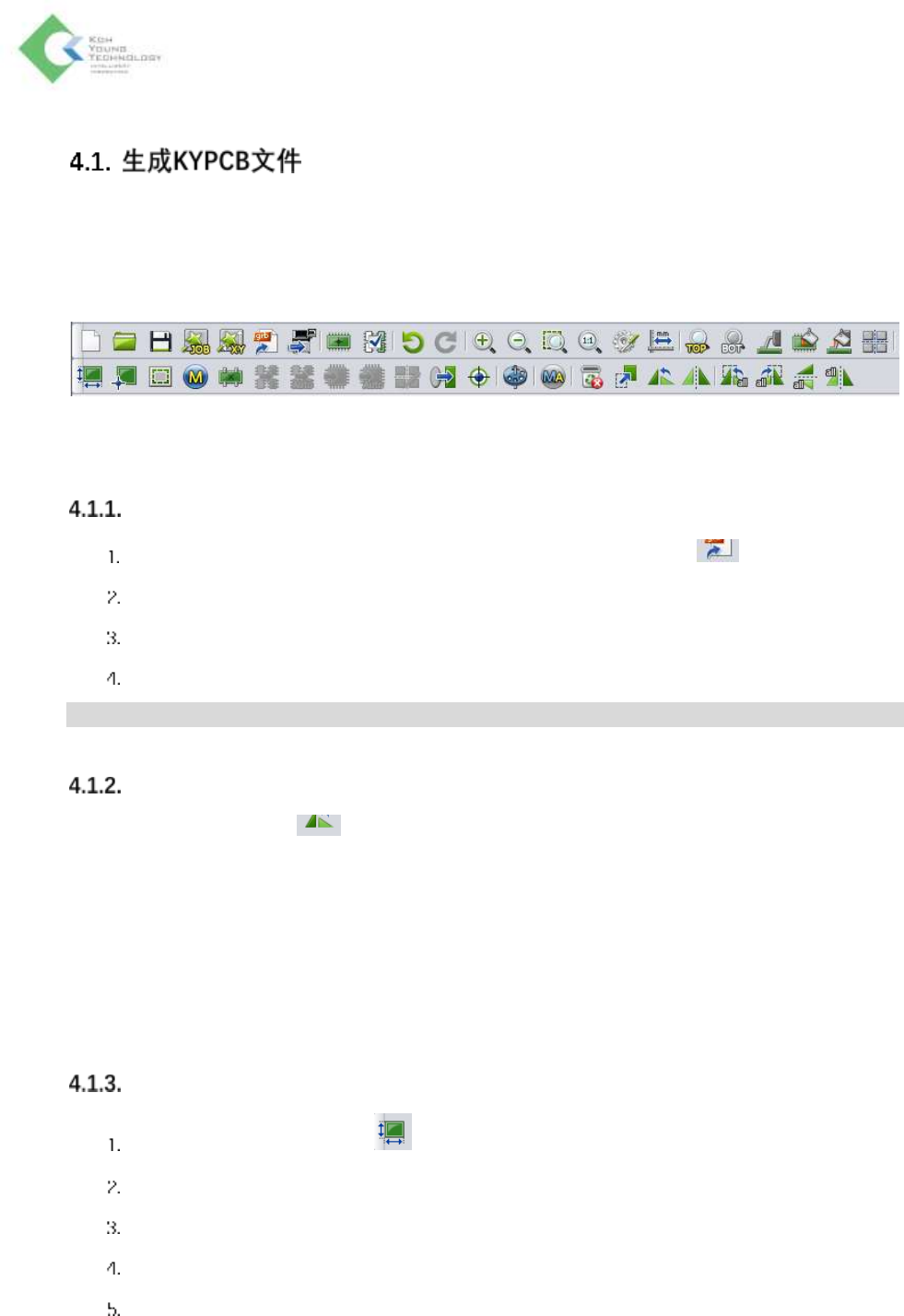
主菜单位于ePM-AOI主界面的左上侧。这些功能主要被用于生成KYPCB文件。
本节讲述ePM-AOI的编程程序。
导入Gerber文件(* grb)
点击桌面的ePM-AOI捷径执行ePM-AOI,点击并打开主菜单的Gerber 。
选择Gerber文件。如果没有Gerber文件,选择可载入的文件所在的文件夹。
选择基本Gerber文件。
点击Import。
※ 注: 按着Ctrl key点击鼠标左键,可选择多个文件。
旋转Gerber文件
• 点击主菜单的Rotate ,旋转Gerber文件。
• 在右侧的Option选项卡,选择‘Gerber Object’和点击Select Target All。
• 选择Rotation Angle (90,180, 270)。
• 选择Origin for rotation。
• Board Origin/Center by Selection/Center by All Selection
• 点击Rotation按钮。
设置板尺寸
点击主菜单的Board Size图标 。
在PCB Viewer上拖拉鼠标,设置板尺寸。
在右侧的Option选项卡上也可编辑PCB尺寸。
右侧的Option选项卡的Calculate Gerber激活时,自动计算板尺寸。
点击Apply按钮。
Koh Young Technology Inc.
84
设置板原点
点击主菜单的Board Origin 。
以改变板原点,可匹配板的方向。默认设置为Left Right。
删除不必要的Gerber数据
点击主菜单的Delete 。
在右侧的Option选项卡上,选择Gerber Object或Gerber Aperture等Gerber数据的删除范围。
点击Option选项卡的Delete,或者在PCB Viewer上选择要删除的区域后点击Delete。
设置工作区域
点击主菜单的Work Area 。
在右侧的Option选项卡上,选择Section Area (Work Area/Excluded Work Area)和Type
(Rectangle/Any Shape),或者在PCB Viewer上拖拉鼠标,选择工作区域。
点击Option选项卡的OK。
※注:上述内容不能适用于基准点。用Block Array时,只选一个Array。
载入CAD文件
点击主菜单的XY 。
选择并载入有关的CAD文件。CPL Step2 – Format Setting窗则自动出现。
在CPL窗的Format Setting项目,改变Separator和Unit。
在CPL窗中间的文字框,按顺序设置Cad信息。
点击Apply to Table
点击Appending Import并适用。
确认是否有问题之后,载入CAD文件。
※注: 如果用户点击Newly Import,最后文件被删除,并载入新的CAD文件。