AOIGUI_ProgrammingManual_CHN - 第85页
K oh Y oung Technolo g y Inc. 85 匹配 CAD 文件与 Gerber 文件 为了匹配 CAD 文件与 Gerber 文件,点 击主菜单的 Fit Cad Centroid & Gerber 。 在 PCB View 上选择元件,以拖拉鼠标选择要匹配的 Gerber 焊盘区 域。 在右侧的 Option 选项卡选择要移动的 对象。 元件 : 移动 CAD Gerber: 移动 Gerber Obje…
Koh Young Technology Inc.
84
设置板原点
点击主菜单的Board Origin 。
以改变板原点,可匹配板的方向。默认设置为Left Right。
删除不必要的Gerber数据
点击主菜单的Delete 。
在右侧的Option选项卡上,选择Gerber Object或Gerber Aperture等Gerber数据的删除范围。
点击Option选项卡的Delete,或者在PCB Viewer上选择要删除的区域后点击Delete。
设置工作区域
点击主菜单的Work Area 。
在右侧的Option选项卡上,选择Section Area (Work Area/Excluded Work Area)和Type
(Rectangle/Any Shape),或者在PCB Viewer上拖拉鼠标,选择工作区域。
点击Option选项卡的OK。
※注:上述内容不能适用于基准点。用Block Array时,只选一个Array。
载入CAD文件
点击主菜单的XY 。
选择并载入有关的CAD文件。CPL Step2 – Format Setting窗则自动出现。
在CPL窗的Format Setting项目,改变Separator和Unit。
在CPL窗中间的文字框,按顺序设置Cad信息。
点击Apply to Table
点击Appending Import并适用。
确认是否有问题之后,载入CAD文件。
※注: 如果用户点击Newly Import,最后文件被删除,并载入新的CAD文件。
Koh Young Technology Inc.
85
匹配CAD文件与Gerber文件
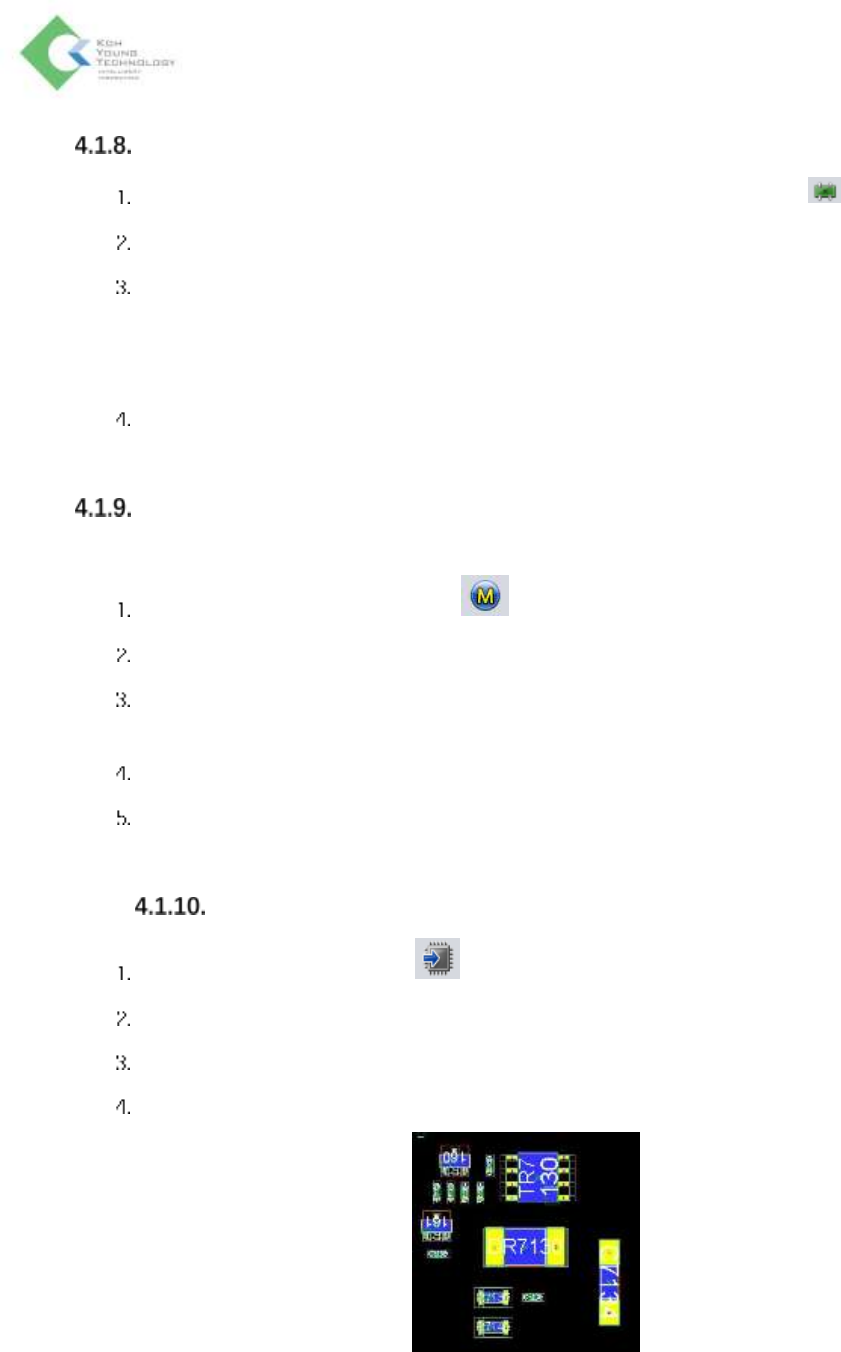
为了匹配CAD文件与Gerber文件,点击主菜单的Fit Cad Centroid & Gerber 。
在PCB View上选择元件,以拖拉鼠标选择要匹配的Gerber焊盘区域。
在右侧的Option选项卡选择要移动的对象。
元件: 移动CAD
Gerber: 移动Gerber Object
请点击Apply。
生成Mask Pin
通过Mask Pin生成,可复制分开的Reference Film,还能将它适用于Mask Pin Film
点击主菜单的Mask Pin generation 。
在右侧的Option选项卡上自动显示Layer Name和Type。在弹出窗口上点击OK。
所生成的Mask Pin Film名的形式为‘MP_’加上相应的ref. Film,比如: MP_TopPaste。外边线Laye
r从焊盘Layer分离时,
将Ref.Film换为外边线Layer。
生成Mask Pin。Mask Pin名应该相同。
添加Footprint
点击主菜单的Add Footprint 。
在PCB View上点击元件,以拖拉鼠标选择焊盘数据。
在右侧的Option选项卡上点击Add Footprint。
对未显示的封装,手动添加封装。
Koh Young Technology Inc.
86
添加基准点
点击主菜单的Fiducial Mark 。
以拖拉鼠标选择基准点。
检查基准点形状,在右侧的Option选项卡上点击Generation按钮。
到添加基准点完成为止反复实行此过程。
导出KYPCB文件
添加PCB信息后,为导出KYPCB文件而点击主菜单的Export xml 。
设置导出路径,输入文件名,点击Export。
※注: 对ePM-AOI的更多信息,请参考 菜单的ePM-AOI手册。