FX-3_Instruction_Manual_Rev00_C.pdf - 第462页
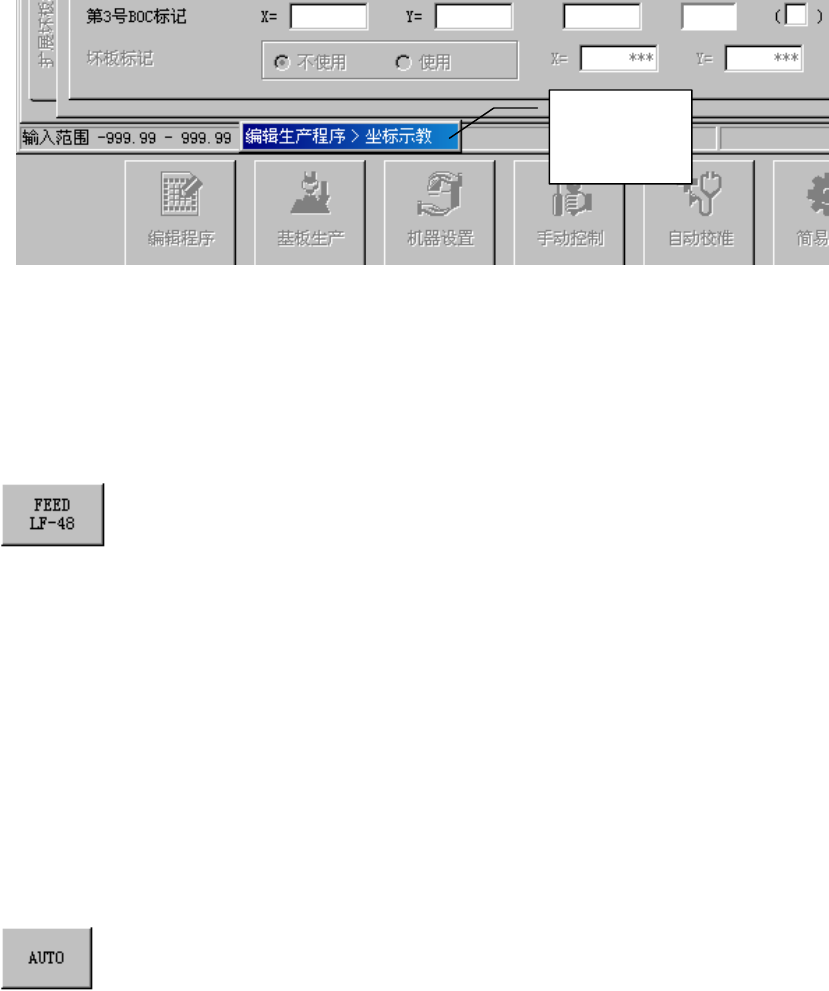
第1部 基本编 第4章 制作生产程序 4-132 点击[_]按钮时,示教画面会缩小为图标,并 移动到左下方。再点击一次图标时,则恢复成原 来的尺寸。 图 4-5-2-1-2-12 示教画面变成图标移动到左下方的状态 (11) FEED 在对吸取位置进行示教后,会出现显示供料器编号的[FEED]按钮。 按一次[FEED]按钮,该供料器会进行一次送料。 图 4-5-2-1-2-13 [FEED]按钮的显示例 (12) AUTO 在对吸取位置…
第1部 基本编 第4章 制作生产程序
4-131
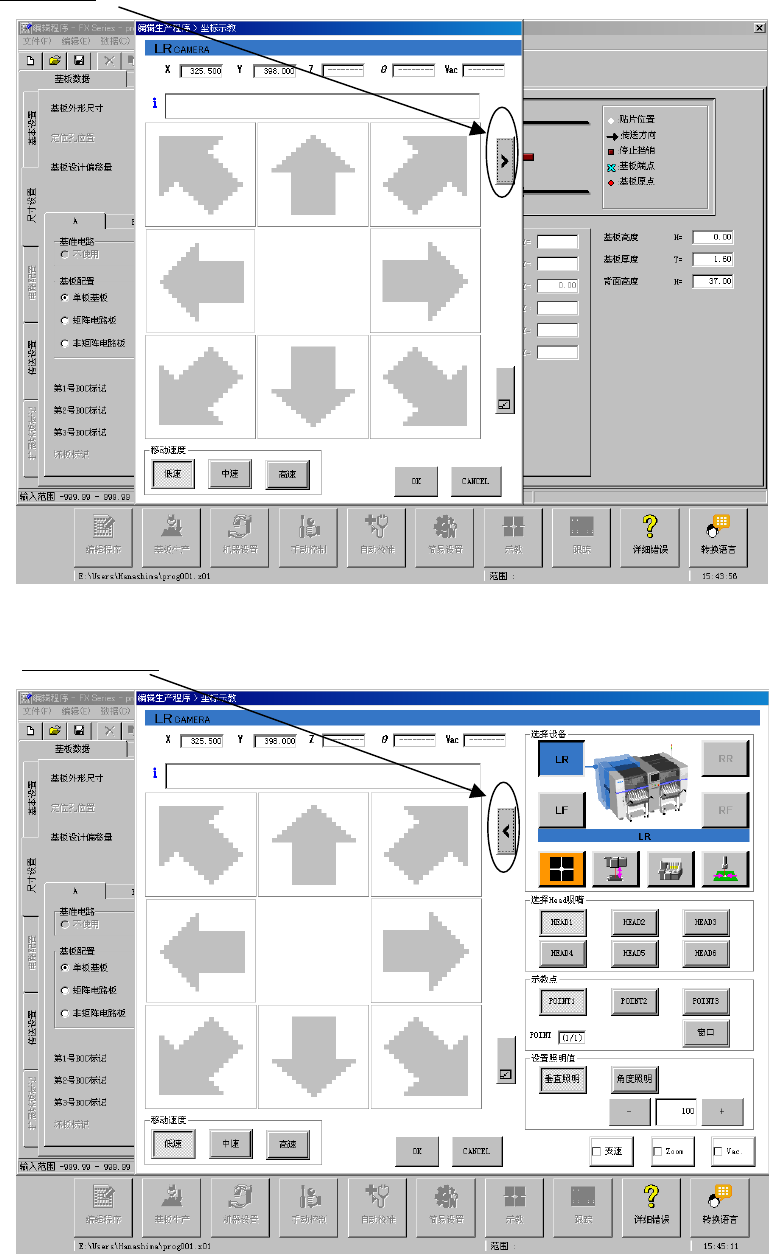
(10) 最小化按钮
按[<]按钮,右侧画面会消失。
图 4-5-2-1-2-10 按[<]按钮右侧画面消失的状态
再按一下[<]按钮
,会恢复原来的尺寸。
图 4-5-2-1-2-11 再按一下[<]按钮,右侧的画面恢复原来的状态。
第1部 基本编 第4章 制作生产程序
4-132
点击[_]按钮时,示教画面会缩小为图标,并移动到左下方。再点击一次图标时,则恢复成原
来的尺寸。
图 4-5-2-1-2-12 示教画面变成图标移动到左下方的状态
(11) FEED
在对吸取位置进行示教后,会出现显示供料器编号的[FEED]按钮。
按一次[FEED]按钮,该供料器会进行一次送料。
图 4-5-2-1-2-13 [FEED]按钮的显示例
(12) AUTO
在对吸取位置进行示教后,如果使用的元件数据满足以下所有条件, 会出现显示供料器编号的
[AUTO]按钮。
・元件种类为“方形芯片”。
・包装方式为“带状”。
・供应装置为“8mm 纸带”。
・外形尺寸为 0.35mm≦长边≦3.4mm 、0.1mm≦短边≦1.8mm 。
・吸取条件的“自动示教”设置为“是”。
按[AUTO]按钮后,通过摄像机对孔(CAVITY)进行识别,自动取得中心位置。
图 4-5-2-1-2-14 [AUTO] 按钮
(13) OK
返回到按“示教”按钮之前的原画面,并取得所示教的坐标数据。
(14) CANCEL
返回到按“示教”按钮之前的原画面。之前所输入的数据被忽略,坐标数据不会被改变。
点击图标时,
则恢复成原来
的尺寸
第1部 基本编 第4章 制作生产程序
4-133
4-5-2-2 坐标的示教
本节将说明坐标示教的基本操作方法。
<步骤>
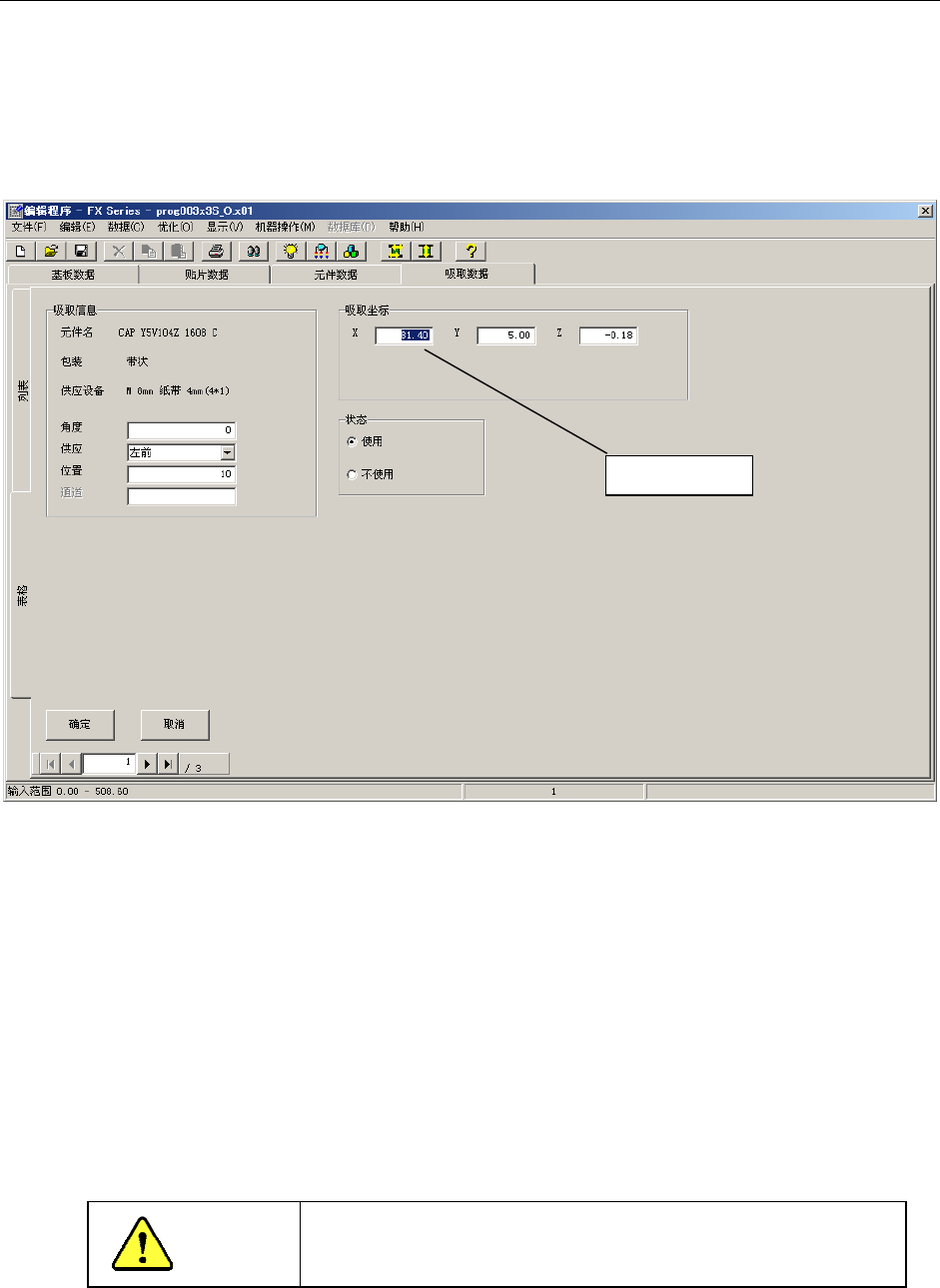
① 将光标移动到想要示教数据的位置。
图 4-5-2-2-1 坐标示教位置
※ 进行 XY 轴示教时,只要在 X、Y 其中 1 个位置进行示教,则 X、Y 轴两个坐标都可自动输入。
② 请按功能栏的“示教”按钮。
③ 请选择在示教时用的装置(摄像机等)。
但是,当选择的装置不适宜时,会发出报错声,无法选择该装置。
若预先输入了坐标,则所选择的装置会移动到该坐标值处。
若未输入,装置不会移动。
注意
为了避免人身伤害,在示教操作过程中,切勿将手放入装置内部,
也不要将脸和头靠近装置。
示教吸取坐标