RX-7说明书(4) - 第169页
第 4 章 操作篇 4 4-6-5. 零件安装确认 触摸[生产助理]菜单 的[零件装着 确认],显示 [零件装着确认]画 面。 在零件安装确认 画面中 ,可对机器上正在生 产的基板,用基板相 机确认是否有 未安装零件的步骤, 针对 未安装的步骤, 进行单 独安装。 触摸共用面板选 择对象 装置,画面左上方将 显示选择的装置。 (a) 轨道选择 按钮 触摸 F/R ,选择正在用 进行零件安装 确认的机种数 据生产的轨道。 (b) 安装步骤…
第 4 章 操作篇
n
吸附测试将在以下条件下中断。
要重新开始,请触摸[执行吸取测试※]。
•
在执行吸附测试的过程中触摸了[STOP]。
•
在选中[错误停止]的状态下执行吸附测试时,发生了吸附/识别错误。
•
在选中[吸取后停止※]的状态下,完成了一个零件的吸附/识别。
•
对于经常发生吸附错误的零件,请调整[速度参数(%)※]的各种数值。
•
正在吸附零件时,触摸[零件教示],可单独修改与零件识别相关的数据。
94
第 4 章 操作篇
4
4-6-5. 零件安装确认
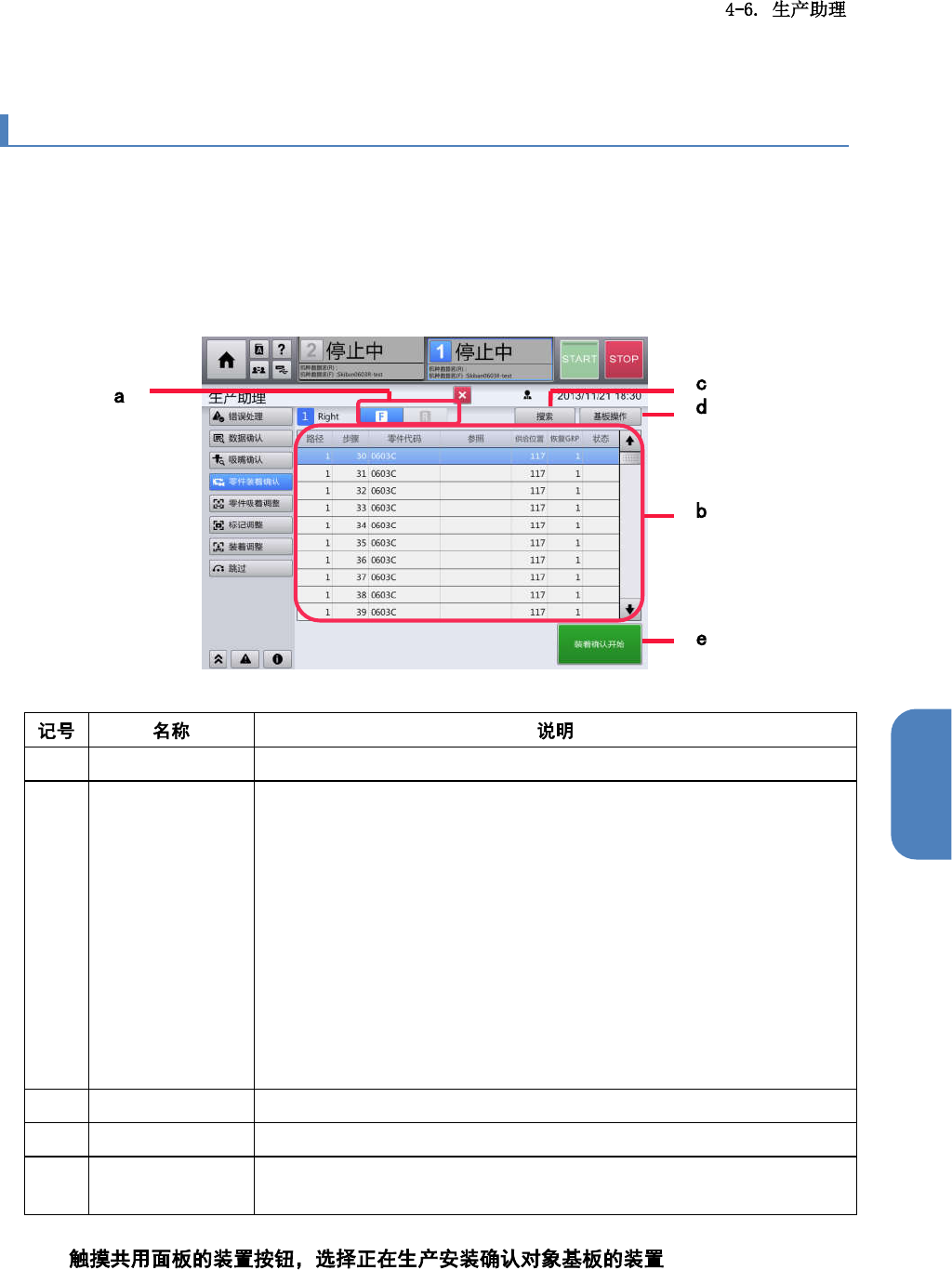
触摸[生产助理]菜单的[零件装着确认],显示[零件装着确认]画面。
在零件安装确认画面中,可对机器上正在生产的基板,用基板相机确认是否有未安装零件的步骤,针对
未安装的步骤,进行单独安装。
触摸共用面板选择对象装置,画面左上方将显示选择的装置。
(a) 轨道选择按钮 触摸 F/R,选择正在用进行零件安装确认的机种数据生产的轨道。
(b) 安装步骤列表 显示安装步骤的列表(各工作台)。
•
路径:显示安装数据的路径编号。
•
步骤:显示安装数据的步骤编号。
•
零件代码:显示零件的零件代码。
•
参照:显示安装步骤的部件名。
•
供给位置#:显示供给位置编号。
•
恢复 GRP:显示补料分组编号。
•
状态:如果生产中的机种数据已经安装完成,则显示[确定],
如果发生错误,则显示[错误]。
(c) 搜索 显示[搜索]对话框,搜索列表中显示的数据。
(d) 基板操作 显示[基板操作]对话框,搬入/搬出要进行确认操作的基板。
(e) 装着确认开始
显示[装着确认]对话框,通过相机确认零件的安装位置,如果未安
装,则重新安装。
1
95
第 4 章 操作篇
2
3
有关[搜索]对话框的详情,请参阅下述的“搜索对话框的详情”。
4
将在安装步骤列表中显示的安装步骤数据中搜索。
5
6
显示[基板操作]对话框。
有关[基板操作]对话框的详情,请参阅下述的“基板操作对话框的操作”。
7
基板放置在本机内。
8
9
显示[装着确认]对话框,确认零件是否正确安装在安装位置上。未安装零件的步骤中将安装
零件。
有关[装着确认]对话框的详情,请参阅下述的“安装确认对话框”。
10
显示[基板操作]对话框。
有关[基板操作]对话框的详情,请参阅下述的“基板操作对话框的操作”。
11
取出基板,安装确认结束。
96