RX-7说明书(4) - 第243页
第 4 章 操作篇 4 选择要编辑的机 种数据 1 显示[文件夹变更]对 话框。 2 选择的文件夹名 称将变 为蓝色选中状态。 3 关闭[文件夹变更]对 话框,选中文 件夹中包含的 机种文件将显示在机 种文件列表中 。 4 显示[机种数据名]中 选择的机种数 据名称。 5 可编辑选择的机 种数据 。 • 打开机种数据后 触摸[ 零件编辑]或[数据 编辑],切换为各自 的主菜单,可 编辑机 种数据。 169
第 4 章 操作篇
•
在文件操作画面中,可新建文件夹用于文件管理。可用于生产的机种数据的文件夹名
称可在机器设定中更改。
n
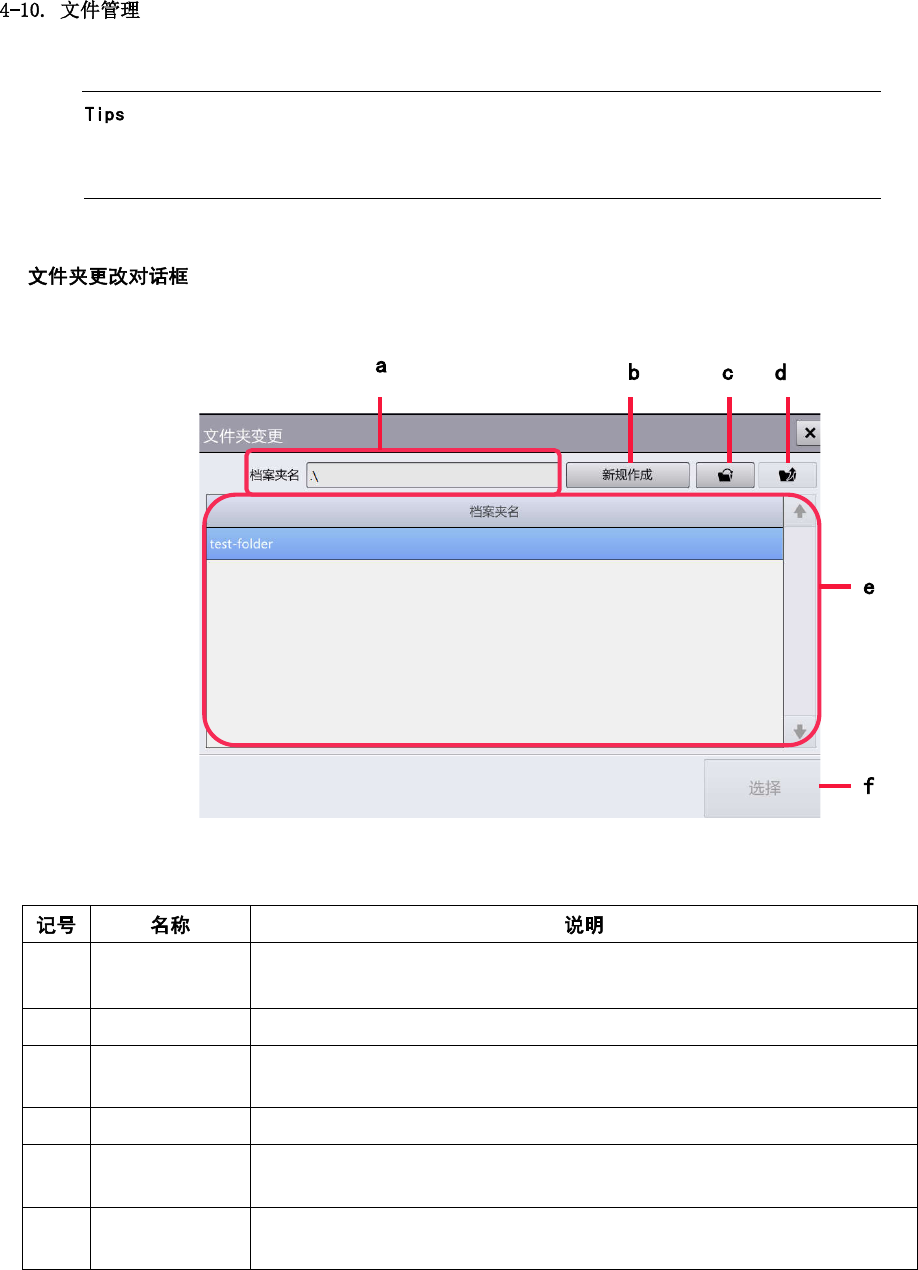
在文件操作画面中触摸[档案夹名]右侧的[变更]后显示。
(a) 档案夹名 选择文件夹名称列表中显示的文件夹后,将显示路径。
输入文件夹名称。
(b) 新规作成 用[档案夹名]中输入的名称,创建新的文件夹。
(c) 打开按钮
打开文件夹名称列表中选择的文件夹,在文件夹名称列表中显示保存的数
据。
(d) 上级按钮 移动到上 1 级文件夹,并在文件夹名称列表中显示保存的数据。
(e)
文件夹名称列
表
显示文件夹名称列表,选择要保存生产管理信息的对象文件夹。
(f) 选择
关闭对话框,将文件夹名称列表中选择的文件夹反映到文件操作画面的
[档案夹名]中。
168
第 4 章 操作篇
4
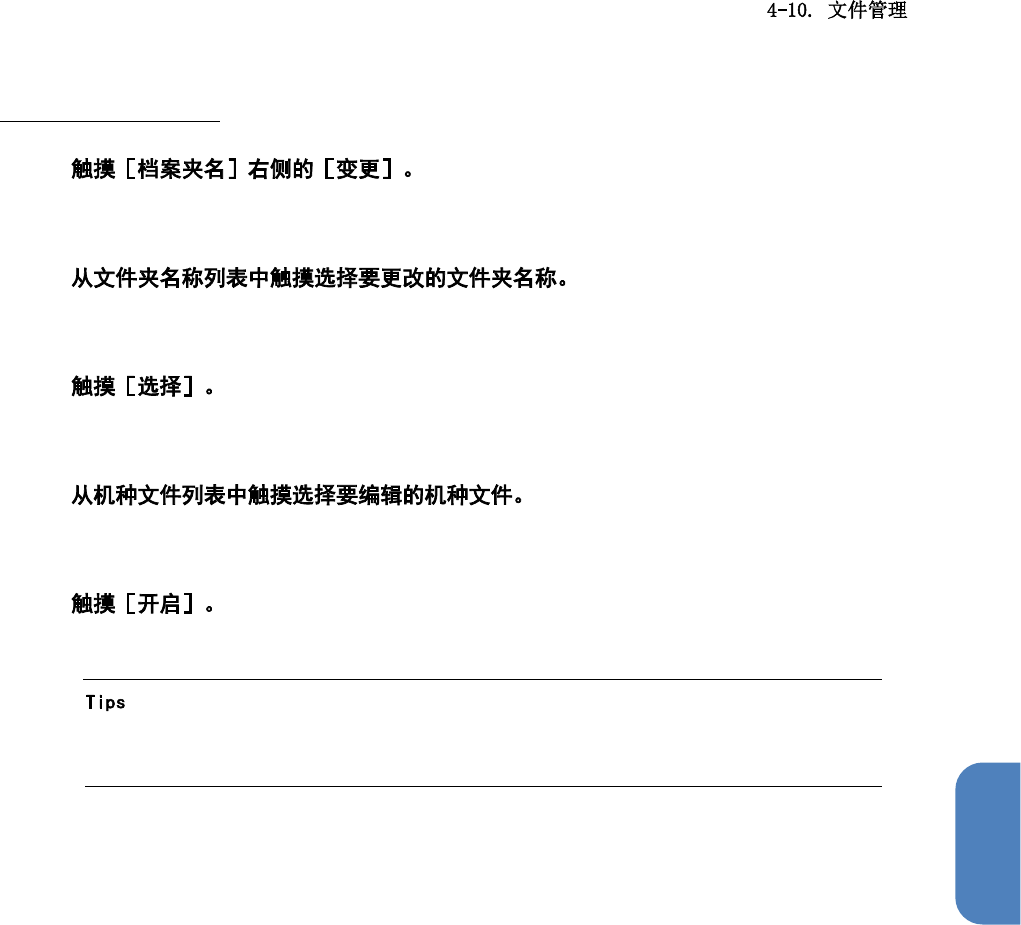
选择要编辑的机种数据
1
显示[文件夹变更]对话框。
2
选择的文件夹名称将变为蓝色选中状态。
3
关闭[文件夹变更]对话框,选中文件夹中包含的机种文件将显示在机种文件列表中。
4
显示[机种数据名]中选择的机种数据名称。
5
可编辑选择的机种数据。
•
打开机种数据后触摸[零件编辑]或[数据编辑],切换为各自的主菜单,可编辑机
种数据。
169
第 4 章 操作篇
4-10-3. 媒体读取
从外部存储设备中读取本机中使用的机种文件及零件资料库。
媒体读取画面可在触摸[文件管理]菜单中的[媒体读取]后显示。
在[机种档案]和[零件资料库]选项卡中选择读取对象。
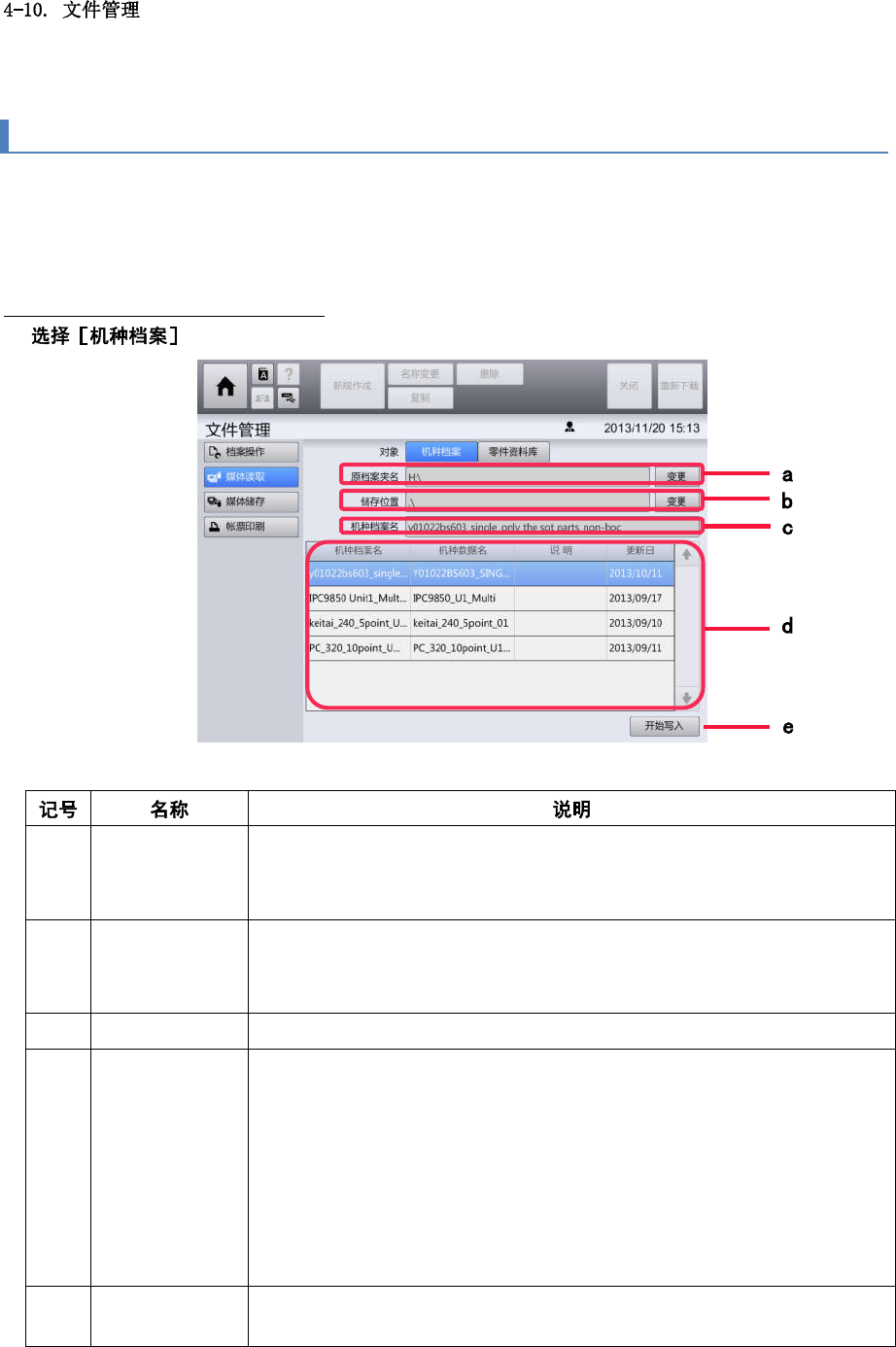
媒体读取画面的操作(机种文件)
n
(a) 原档案夹名 显示读取源外部存储设备中机种文件的保存文件夹名称。
触摸[变更]显示[文件夹变更]对话框,可更改读取源文件夹。
详情请参阅“4-10-2. 文件操作”的“文件夹更改对话框”
(b) 储存位置 显示保存机种文件的文件夹名称。
触摸[变更]显示[文件夹变更]对话框,可更改保存位置。
详情请参阅“4-10-2. 文件操作”的“文件夹更改对话框”
(c) 机种档案名 显示在机种文件列表中选择的机种文件名称。
(d) 机种文件列表
列表显示[原档案夹名]中指定文件夹内的[机种档案名]或[机种数据
名]等信息,触摸选择任意机种文件。
•
机种档案名:显示机种文件的名称。
•
机种数据名:显示机种数据的名称。存在多个机种数据时,像[<
3 Types of PWB >]这样显示机种数据的数量。
•
说 明:显示机种数据的注释。
•
更新日:显示机种数据的最后更新日期。
(e) 开始写入
读取机种文件列表中选择的机种数据。导入零件数据时,显示零件导入对
话框。
170