RX-7说明书(4) - 第329页
第 4 章 操作篇 4 26 显示注册信息确 认画面 。 27 结束零件生成向 导,返 回零件编辑画面,零 件注册完成。 创建引脚零件的 数据 1 2 3 4 5 显示供给部信息 画面。 255
第 4 章 操作篇
21
选中[识别角度]的[吸着偏离测试]后显示吸附的偏移,选中[零件旋转测试]后显示旋转
吸附零件后利用角度识别的状态。
•
识别数据的验证请从两方面进行,一是吸附中发生零件偏移时的识别稳定性,二是在
任意角度识别时的识别稳定性。
•
验证与零件偏移相关的稳定性时,选中[吸着偏离测试],在[旋转角度范围]和
[旋转刻度角度]中输入合适的值,然后触摸[识别执行]。此时,会受求出的速
度,安装的精度影响,但作为推荐值,请输入[旋转角度范围]30°,[旋转刻度角
度]1.000°。
•
验证任意角度下的识别稳定性时,选中[零件旋转测试],在[开始旋转角度]和
[结束旋转角度],[旋转刻度角度]中输入合适的值,然后触摸[识别执行]。此
时,会受实际的吸附,安装角度影响,但作为推荐值,请输入[开始旋转角度]
0.000°,[结束旋转角度]360.000°,[旋转刻度角度]5.000°。
22
在识别过程中触摸[STOP],将停止识别处理。
在识别数据编辑画面中更改[本体设定]的[零件形状]XY 后,将显示于零件长度反映画面
中。请在更改前和更改后中选择要注册的零件长度。
23
显示吸附,废弃画面。
24
25
从吸嘴上取下识别到的零件。
254
第 4 章 操作篇
4
26
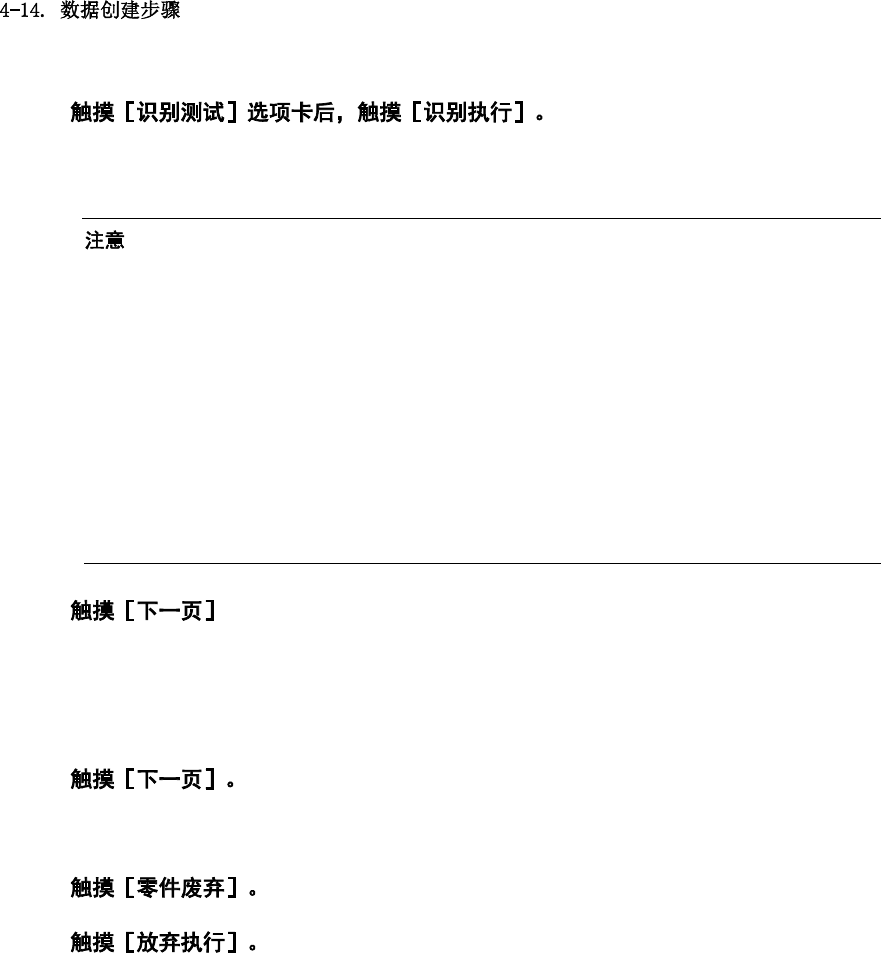
显示注册信息确认画面。
27
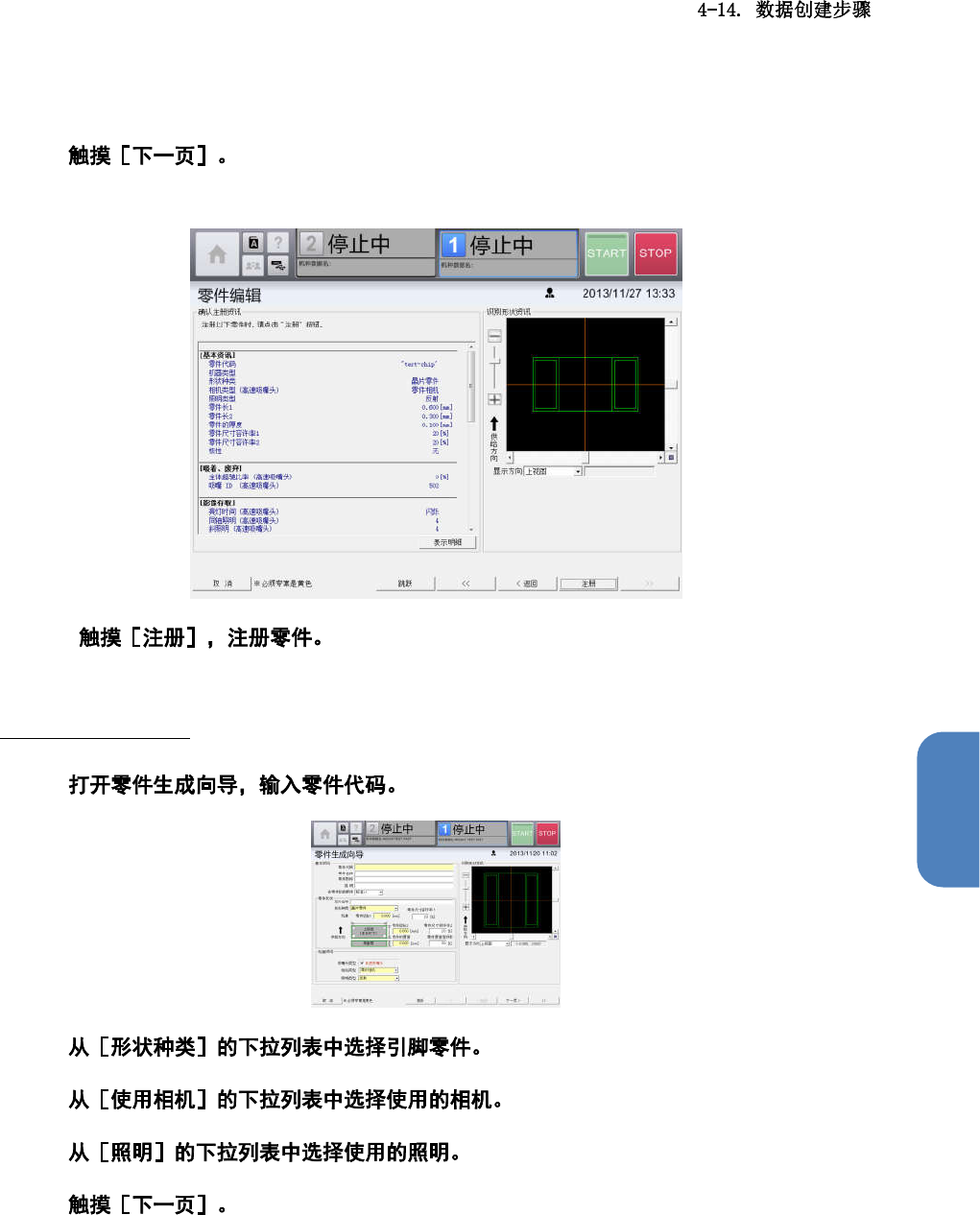
结束零件生成向导,返回零件编辑画面,零件注册完成。
创建引脚零件的数据
1
2
3
4
5
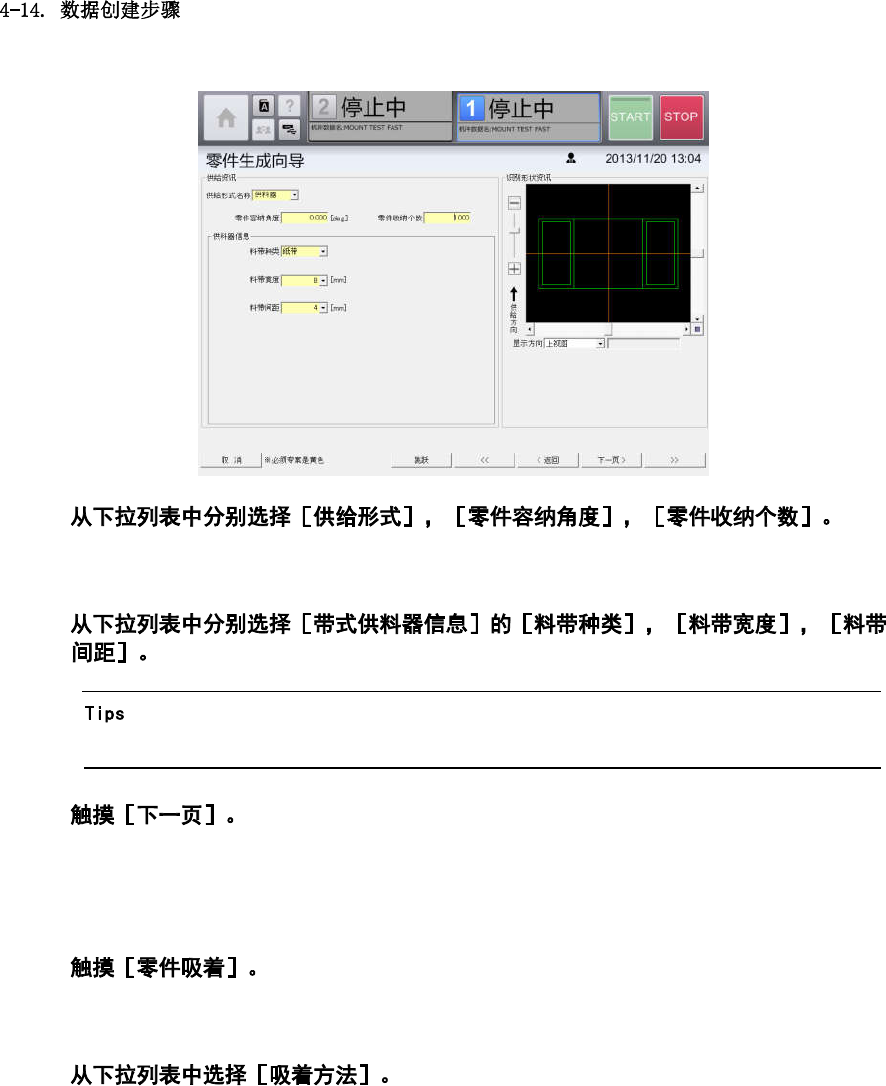
显示供给部信息画面。
255
第 4 章 操作篇
6
7
•
通过自动生成创建引脚信息时,不需要下面的步骤 8 到 19。请进行步骤 20 的操作。
8
显示吸附,废弃画面。
9
10
在[吸着方法]中选择了[自动吸着]时,选择使用供给位置编号。
256