RX-7说明书(4) - 第359页
第 4 章 操作篇 4 分割识别的步骤 1 [形状种类]选 择[ BGA 零件],[使用相机]和[照明 ]从下 拉列表中选择。 2 3 • 本操作无法跳过 。 4 5 设定为 4 等 分(角落),移动量 XY 为 20 mm 时,画面如下。 6 • 分割识别时,为 了使所 有零件都出现在图像 上,建议导入所有的 图像。 • 图像上未出现整 个零件 时也可识别,但无法 通过自动生成创建数 据。 • 在图像上未出现 整个零 件的状态下识别时…
第 4 章 操作篇
24
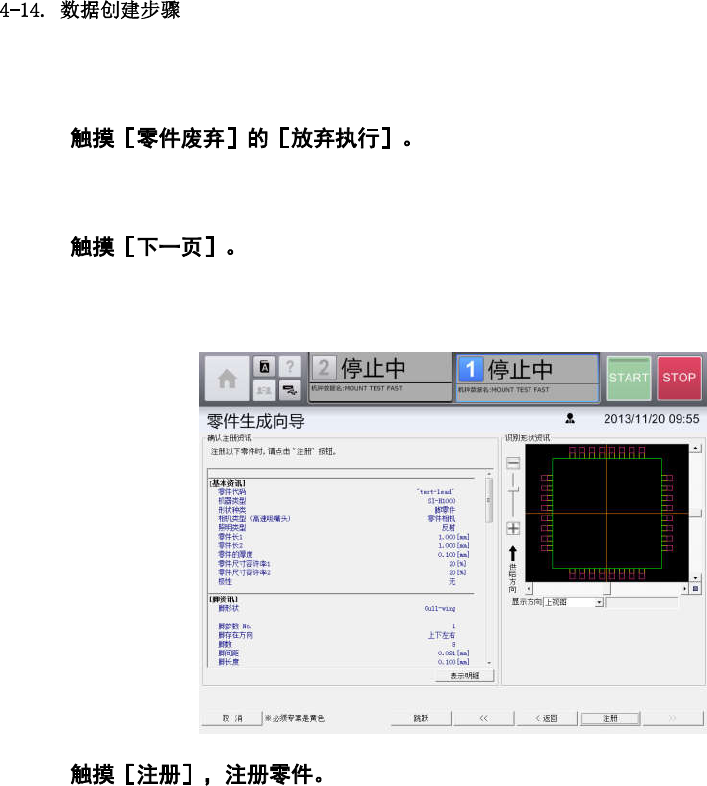
为了从吸嘴上取下识别到的零件,进行废弃动作。
25
显示注册信息确认画面。
触摸[表示明细],显示注册零件的详细信息。
26
结束零件生成向导,返回数据编辑-零件共用画面,零件注册完成。
284
第 4 章 操作篇
4
分割识别的步骤
1
[形状种类]选择[BGA 零件],[使用相机]和[照明]从下拉列表中选择。
2
3
•
本操作无法跳过。
4
5
设定为 4 等分(角落),移动量 XY 为 20 mm 时,画面如下。
6
•
分割识别时,为了使所有零件都出现在图像上,建议导入所有的图像。
•
图像上未出现整个零件时也可识别,但无法通过自动生成创建数据。
•
在图像上未出现整个零件的状态下识别时,如果参数设定不恰当,可能引起安装错
误。
7
导入与分割张数对应的图像数据。
285
第 4 章 操作篇
8
将 4 张图像合成为 1 张。
9
10
11
n
(a)
设定分割数量后,将移动模式切换为微调移动。
(b)
操作光标键将 XY 移动到 4 个角上,在各自的位置上触摸[影像存取]的[输入],导入图
像。
(c)
导入图像后触摸[移动量自动计算]。
(d)
触摸[合成],合成图像。
(e)
触摸[识别资料自动生成]识别成功后则完成。
•
如果图像上有缺损,请重新读取。
286