RX-7说明书(4) - 第405页
第 4 章 操作篇 4 区块(区域)示教 在区块示教对话 框中, 针对安装数据中的区 块展开量,可求出与 实际基板之间 展开量的差异,将这 个差 异作为区块展开 量的补 正量进行示教,以使 区块在正确的位置展 开。 在主菜单中按[ 生产助 理] - [安装调整]的 顺序触摸,在显 示的安装调整 画面中按[区域] - [开 始教示]的顺序 触摸, 显示区块示教对话框 。 (a) 示教点 显示进行示教的坐标位 置。 (b) 区域 ID 显示…
第 4 章 操作篇
12
13
14
相机将移动到示教对象的焊盘中心位置,并显示红色十字标记。
如果该点已经导入了坐标,则会在相机图像的坐标导入完成位置上显示绿色的固定十字标记。
15
相机图像中有焊盘的示教点时进行十字标记操作,其他情况下进行微调移动。
16
将更新焊盘的中心位置坐标。
进行 2 点以上目标位置的示教时,重复步骤 14 到 16,导入第 2 点之后的坐标位置,触摸
[计算],将更新焊盘的中心位置坐标值。
17
18
设定在各点上的待机时间,用于确认焊盘中心位置的坐标。
19
相机图像将向所有焊盘的中心位置连续移动。确认与焊盘中心位置的偏移。
触摸[STOP]后中断。
20
关闭保存示教结果的[焊垫教示]对话框,显示安装调整画面。
330
第 4 章 操作篇
4
区块(区域)示教
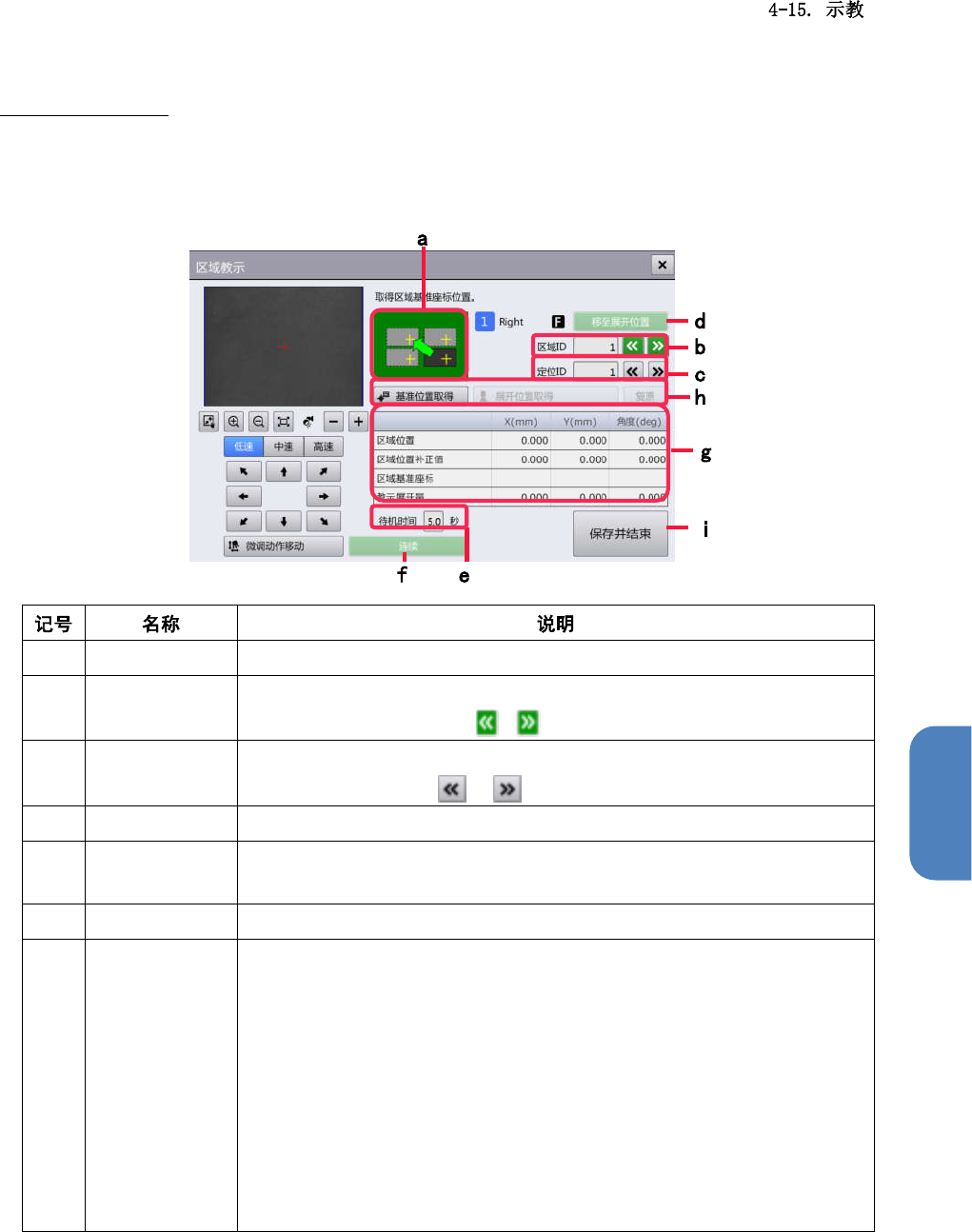
在区块示教对话框中,针对安装数据中的区块展开量,可求出与实际基板之间展开量的差异,将这个差
异作为区块展开量的补正量进行示教,以使区块在正确的位置展开。
在主菜单中按[生产助理] - [安装调整]的顺序触摸,在显示的安装调整画面中按[区域] - [开
始教示]的顺序触摸,显示区块示教对话框。
(a) 示教点 显示进行示教的坐标位置。
(b) 区域 ID 显示示教对象的区块 ID。
触摸文本区域输入,或触摸 / 更改。
(c) 定位 ID 显示补正区块基准位置的定位标 ID。
可触摸文本框,或触摸 / 更改 ID。
(d) 移至展开位置 相机移动到对象区块基准位置的展开位置。
(e) 待机时间 触摸[连续],设定执行中的各点上相机的待机时间。
可输入 0~9.9 的值。
(f) 连续 连续显示区块的展开位置。
(g) 坐标值列表 显示进行示教处理前后各区块 ID 的展开位置数据。
•
区域位置:NC 数据中的区块展开量(X,Y,角度)
•
区域位置补正值:NC 数据中的区块展开量的偏移量(dX,dY,d 角
度)
•
区域基准座标:指定各区块在主区块中的基准坐标位置。
•
教示展开量:显示进行区块展开所需的展开量示教结果。在相对于
基准坐标位置的区块点上指定坐标位置,将自动决定对象区块的区
块展开量。但角度需要事先指定。
可触摸示教展开量的角度 (deg) 文本框输入。
331
第 4 章 操作篇
(h)
基准位置取得
/展开位置取
得/复原
•
基准位置取得:将相机图像的中心十字标记位置作为区块的基准坐
标位置导入,然后更新坐标值列表。
•
展开位置取得:将相机图像的中心十字标记位置作为展开坐标数据
导入,然后更新坐标值列表。
•
复原:将示教对象的示教展开量恢复为示教前的值。
(i) 保存并结束 保存所有示教位置的补正量,关闭区块示教对话框。
区块示教的操作
开始操作前,在主菜单中按[生产助理] - [安装调整]的顺序触摸,先打开安装调整画面。
1
2
3
显示[基板操作]对话框。
有关[基板操作]对话框的详情,请参阅“4-6-5. 零件安装确认”的“基板操作对话框的操
作”。
4
确定基板的位置。
5
关闭[基板操作]对话框,显示安装调整画面。
332