赫立AOI中文客户培训教材(2).pdf - 第9页
1. 点 击 “文件”菜 单 , 选择 “新建”子菜 单项 CAD 导 入步 骤 介 绍 2 ,在 弹 出的“新建程序向 导 ” 对话 框内,按照提示 选 中“使用” CAD 数据 单选 按 钮 ,点 击 “下一步”按 钮继续 ,3. 屏幕出 现 “打开文件” 对话 框,找到 CAD 文件存放路 径, 选 中需要 导 入的 CAD 文件,点 击 “打开”按 钮继续 4. “赫立 AOI 系 统软 件”返回至“新建程序向 导 ” 界面(可…
版權所有:2006赫立國際控股有限公司
/上海赫立電子科技有限公司
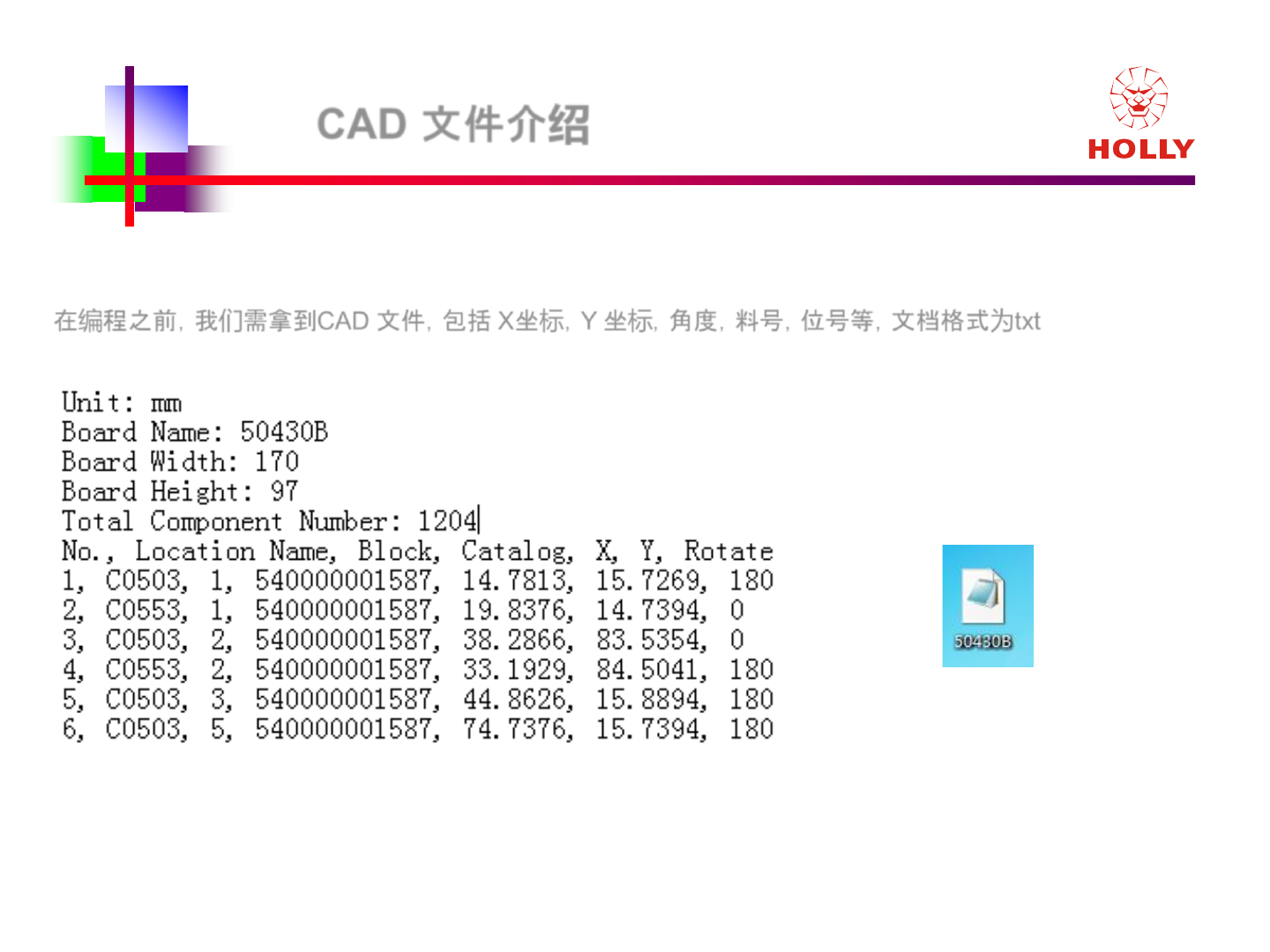
CAD 文件介绍
在编程之前,我们需拿到CAD 文件,包括 X坐标,Y 坐标,角度,料号,位号等,文档格式为txt
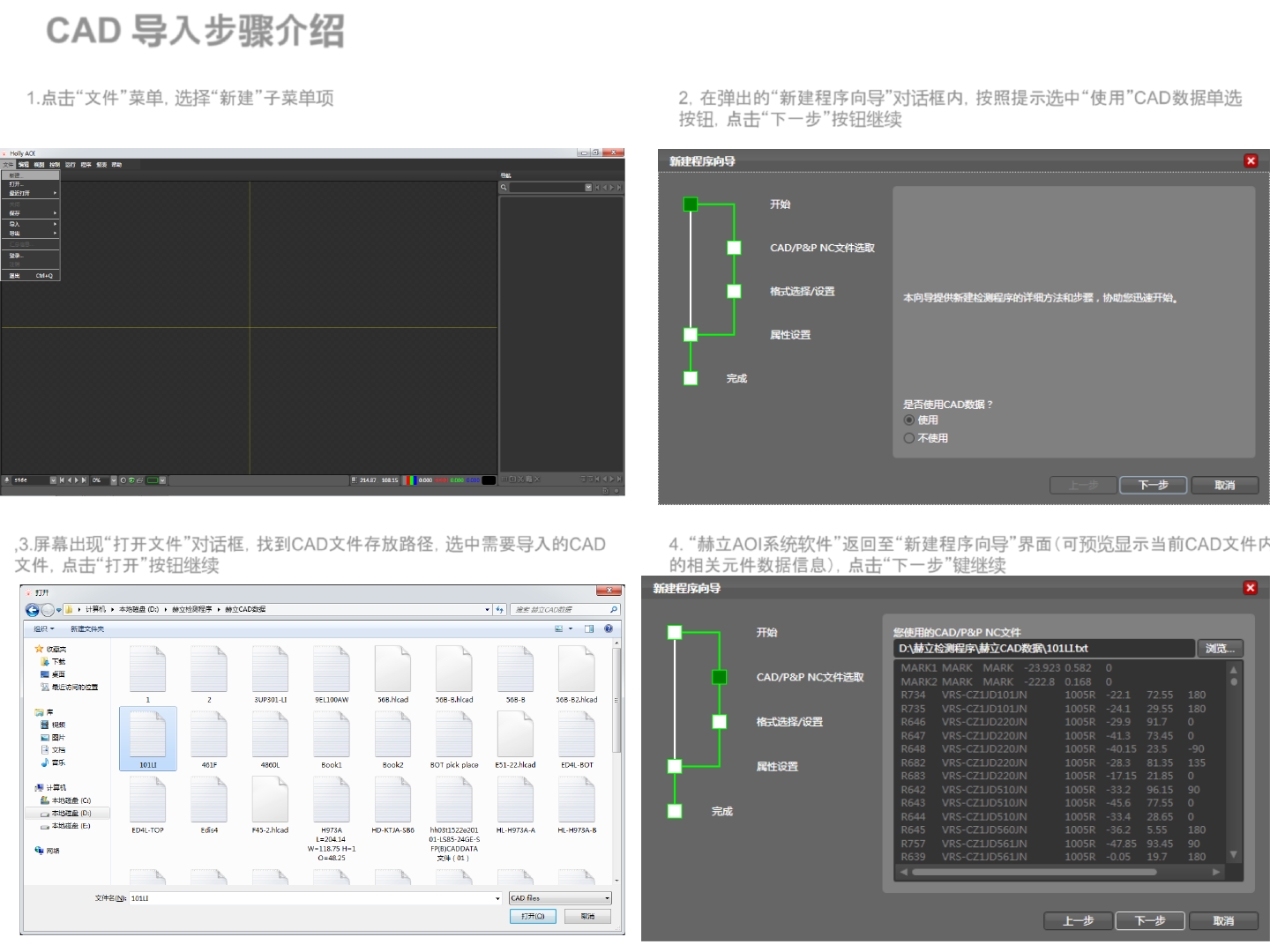
1.点击“文件”菜单,选择“新建”子菜单项
CAD 导入步骤介绍
2,在弹出的“新建程序向导”对话框内,按照提示选中“使用”CAD数据单选
按钮,点击“下一步”按钮继续
,3.屏幕出现“打开文件”对话框,找到CAD文件存放路径,选中需要导入的CAD
文件,点击“打开”按钮继续
4. “赫立AOI系统软件”返回至“新建程序向导”界面(可预览显示当前CAD文件内
的相关元件数据信息),点击“下一步”键继续
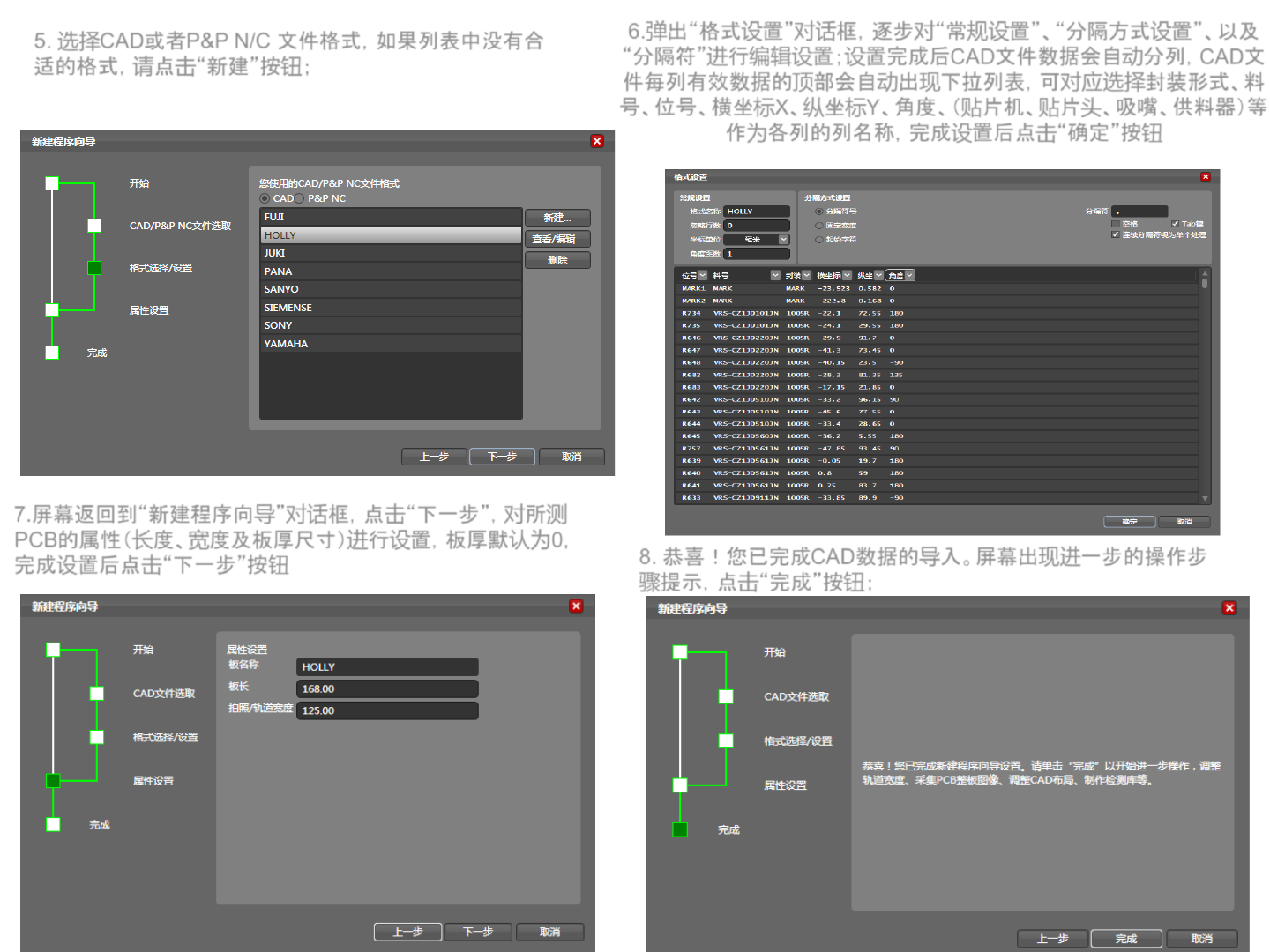
5. 选择CAD或者P&P N/C 文件格式,如果列表中没有合
适的格式,请点击“新建”按钮;
6.弹出“格式设置”对话框,逐步对“常规设置”、“分隔方式设置”、以及
“分隔符”进行编辑设置;设置完成后CAD文件数据会自动分列,CAD文
件每列有效数据的顶部会自动出现下拉列表,可对应选择封装形式、料
号、位号、横坐标X、纵坐标Y、角度、(贴片机、贴片头、吸嘴、供料器)等
作为各列的列名称,完成设置后点击“确定”按钮
7.屏幕返回到“新建程序向导”对话框,点击“下一步”,对所测
PCB的属性(长度、宽度及板厚尺寸)进行设置,板厚默认为0,
完成设置后点击“下一步”按钮
8. 恭喜!您已完成CAD数据的导入。屏幕出现进一步的操作步
骤提示,点击“完成”按钮;