00192673-01.pdf - 第122页
3 Introduktion og grundbegreber Driftsvejledning SIPLACE F5/F5 HM 3.3 Brugergræn seflade - billeder og menuer Softwareversion SR.407.xx Udgave 01/ 2001 DK 122 3 Processing PCB (forarbejdnin g) 3 Bestyk ningen af p rintko…
Driftsvejledning SIPLACE F5/F5 HM 3 Introduktion og grundbegreber
Softwareversion SR.407.xx Udgave 01/2001 DK 3.3 Brugergrænseflade - billeder og menuer
121
3.3 Brugergrænseflade - billeder og menuer
3.3.1 Billeder
Udførelse af et bestemt arbejde ved hjælp af brugergrænsefladen kan gøre det nødvendigt at
springe til et andet billede. Dette gøres ved at klikke på det pågældende symbol i symbollinien (se
afsnit 3.2.2.2) eller vælge den pågældende menufunktion i menuen "billede" (se afsnit 3.3.2.2).3
HENVISNING
Funktionerne i de enkelte billeder beskrives i de kapitler, i hvilke det også er forklaret, hvordan det
enkelte arbejde skal udføres (f.eks. "fyld tomme spor" i kapitel 4 i den engelske
hoveddokumentation). 3
3.3.2 Menuer
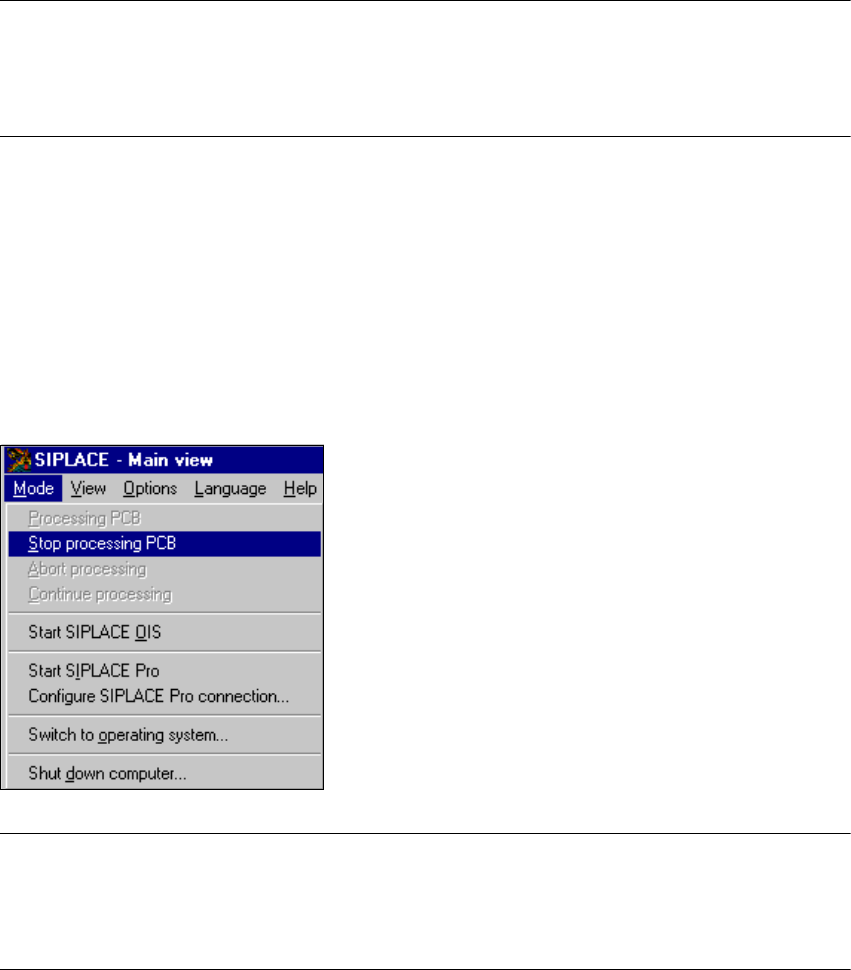
3.3.2.1 Menu "Mode" ("drift")
Menuen "drift" og alle dens menufunktioner kan kun aktiveres i grundbilledet.
I billedet "klargøring ...", "fejl ..." og "transportør" og de dertil hørende underbilleder er det kun
muligt at aktivere menufunktionerne "stop forarbejdning" og "forarbejdning" I de øvrige billeder
vises menuen "drift" ikke. 3
3
3
3
3
3
3
3
3
3
HENVISNING
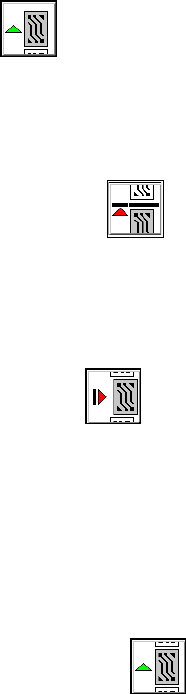
Menufunktionerne "stop forarbejdning", "forarbejdning" og
"fortsæt forarbejdning" beskrives detaljeret i afsnittet 3.2.2.1, da disse funktioner normalt aktiveres
via de pågældende symboler i arbejdsarealet. 3
3 Introduktion og grundbegreber Driftsvejledning SIPLACE F5/F5 HM
3.3 Brugergrænseflade - billeder og menuer Softwareversion SR.407.xx Udgave 01/2001 DK
122
3
Processing PCB (forarbejdning) 3
Bestykningen af printkortene startes eller fortsættes efter en afbrydelse. 3
Å Klik på menufunktionen forarbejdning (eller det tilsvarende symbol).
3
Stop processing PCB (stop forarbejdning) 3
Den aktuelle bestykningsproces stoppes. 3
Å Klik på menufunktionen stop forarbejdning (eller det tilsvarende symbol).
3
Abort processing (afbryd forarbejdning) 3
Denne funktion benyttes til at afbryde arbejdsprocesser som f.eks. registrering af
transportørposition eller udskiftning af pipetter som følge af et maskinstop (alvorlig fejl, stop-taste
aktiveret). 3
Å Klik på menufunktionen afbryd forarbejdning.
Den aktuelle proces afbrydes, når dialogboksen på skærmen er blevet besvaret.
3
Continue processing (fortsæt forarbejdning) 3
En bestykningsproces, som f.eks. er blevet afbrudt på grund af en fejl, fortsættes med denne
funktion, når fejlen af afhjulpet. 3
Å Klik på menufunktionen fortsæt forarbejdning eller det tilsvarende symbol.
Start SIPLACE OIS 3
Denne menufunktion benyttes til at starte driftsdata-registreringssystemet SIPLACE OIS
(Operator Information System) (under forudsætning af, at det specielle software hertil er installeret
og konfigureret). 3
Ved hjælp af betjeningsoverfladen til driftsdata-registreringssystemet SIPLACE OIS kan
operatøren på ethvert tidspunkt under produktionen indhente informationer om driften på en
komplet linie eller enkelte stationer. 3
Start SIPLACE Pro 3
Denne menufunktion benyttes til at starte programmeringssystemet SIPLACE Pro.
SIPLACE Pro benyttes til at programmere og optimere SIPLACE-bestykningsautomater og
bestykningslinier. 3
Driftsvejledning SIPLACE F5/F5 HM 3 Introduktion og grundbegreber
Softwareversion SR.407.xx Udgave 01/2001 DK 3.3 Brugergrænseflade - billeder og menuer
123
Konfigurér SIPLACE Pro forbindelse ... 3
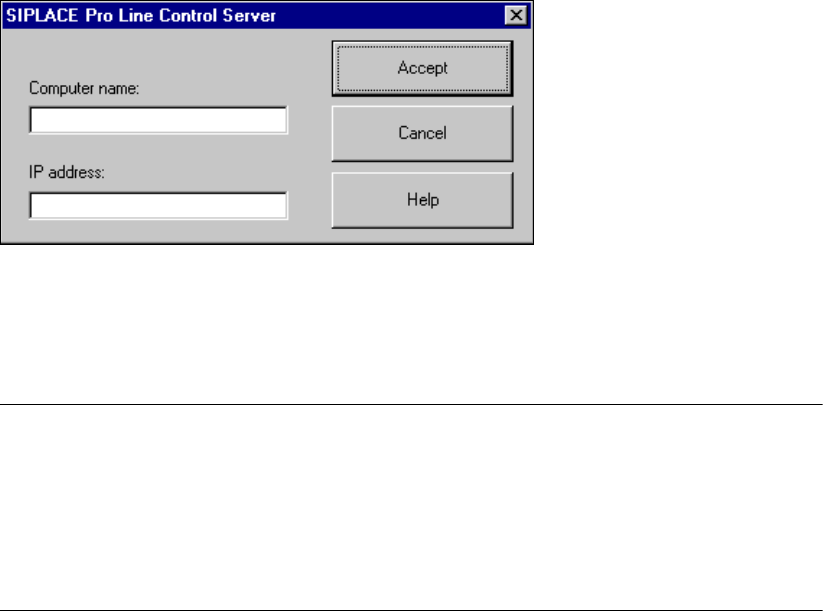
Denne menufunktion benyttes til at hente et dialogvindue frem, i hvilket det kan fastlægges,
hvilken computer skal forsyne den aktuelle stationscomputer med data. 3
Hvis der ikke indtastes noget i vinduet, accepterer stationscomputeren den første computer, som
der opnås forbindelse med. 3
Å Klik på menufunktionen Konfigurér SIPLACE Pro forbindelse ... . Efterfølgende indtastnings-
boks åbnes.
Å Indtast i feltet "Computernavn" navnet på den computer, i hvilken den ansvarlige SIPLACE Pro
Line Control Server er installeret.
Å Indtast i feltet "IP adresse" IP-adressen på denne computer.
BEMÆRK
Informationerne til indtastning af data fås ved at åbne dialogvinduet "Netværk" (start -> ind-
stillinger -> systemstyring -> netværk) på den computer, hvor den ansvarlige SIPLACE Pro
Line Control Server er installeret. Computernavnet vises i registreringskortet "Identifikation".
IP-adressen modtager De via registreringskortet "Protokoller" ved at dobbeltklikke på "TCP/
IP-protokol" i listen over netværksprotokoller. 3
Å Klik på knappen Overtag.
De indtastede data overtages og SIPLACE Pro-forbindelsen er konfigureret.