MIRTEC-AOI培训教程 - 第10页
4.2. Solder(锡膏检测工具) ※请参考第三/四页的照明成像原理 A. 检查原理: (灰阶) (1) 基本概念 : Solder设置为白色 ( 只有在检查窗口内白色影像的含量程 度比这数值大, 才是良品 ) (2) 照明时Solder和Pad的颜色 平直照明 : Solder – 白色。Pad – 黑色。 垂直照明 : Solder – 黑色。Pad – 白色 。 (根据这个选好编程时需要的照明 ) 1 项目 说 明 1 ● B…
4.基本编程工具
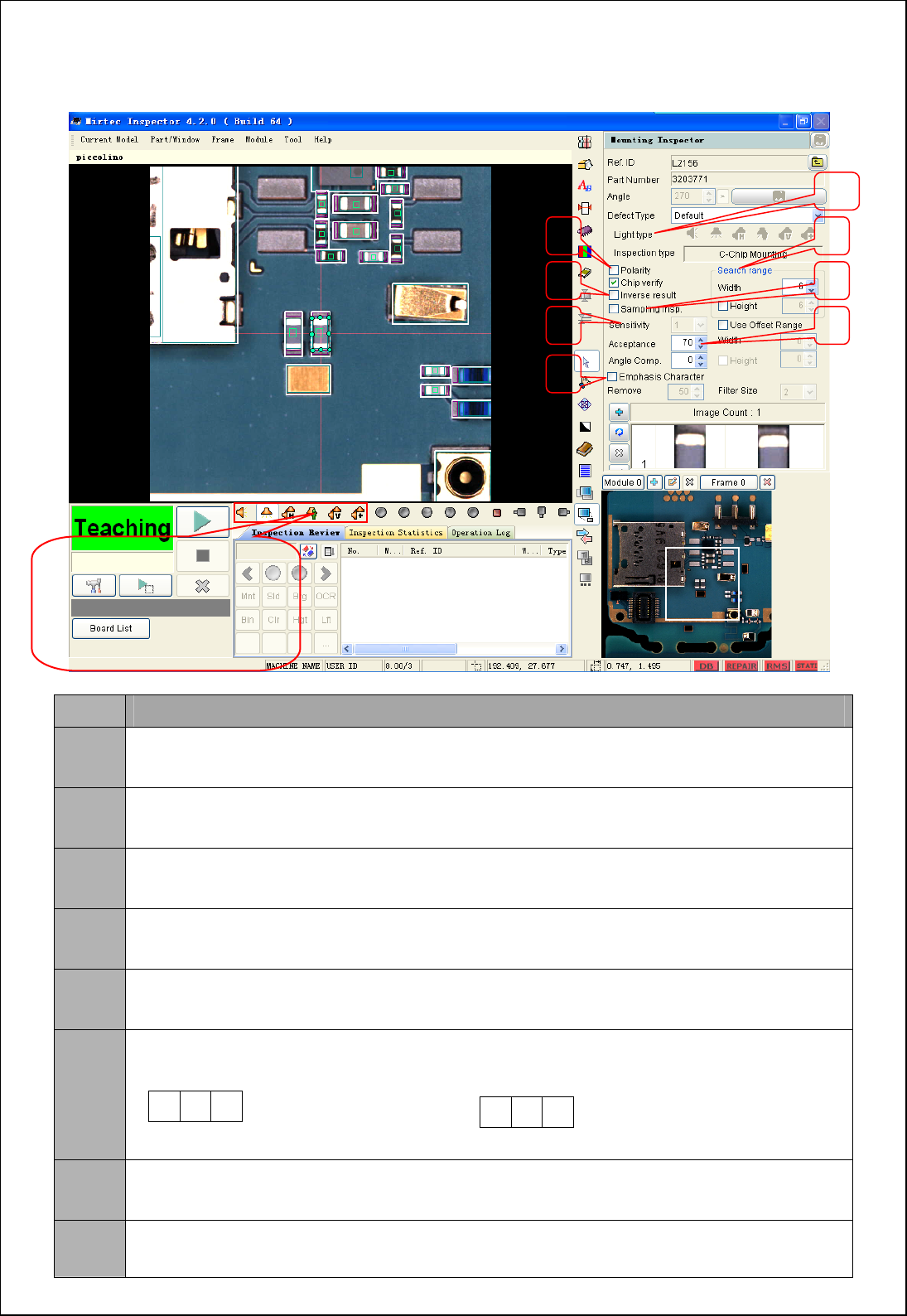
4.1. Mounting ( 影像比较工具 / (本体) )
1
2 3
4 5
6 7
改变这里的灯光类型,将会影响到
frame中图片的显示效果,但不会影
响到检查时的灯光类型,如想改变
检查时的灯光类型,则使用箭头1中
的方法
9
项目 说 明
1
● Light type 照明种类 : 检查时,使用的照明
(依次:水平照明, 垂直照明, 平直照明, 用戶照明) 更改这里将更改以前存在的图像
2
● Polarity 极性检查
勾选时,检查有极性的零件
3
● Search range 搜索偏移范围
在范围内寻找相似的影像 (单位为:像素)
4
● Inverse result 相反结果设置(不良就是良品)
和良品的影像符合反而不良处理:特殊情况下使用 (良为不良,不良为良)
5
● Sampling Insp. 样品检查
样品检查影像 : 特殊情况下使用
6
● Sensitivity 感度
分开检查影像(1~3)
Sensitivity 感度 3 →
按照感度区分, 各部分中符合数值最低的是检查结果 : 特殊情况下使用
1 2 3
123
7
● Acceptance : GOOD判断数值 (相似值)
为设定的数值以上,良品。以下是不良。
8
● Emphasis Character : 利用二值化效果来处理影像对比 (使用默认参数可以)
8
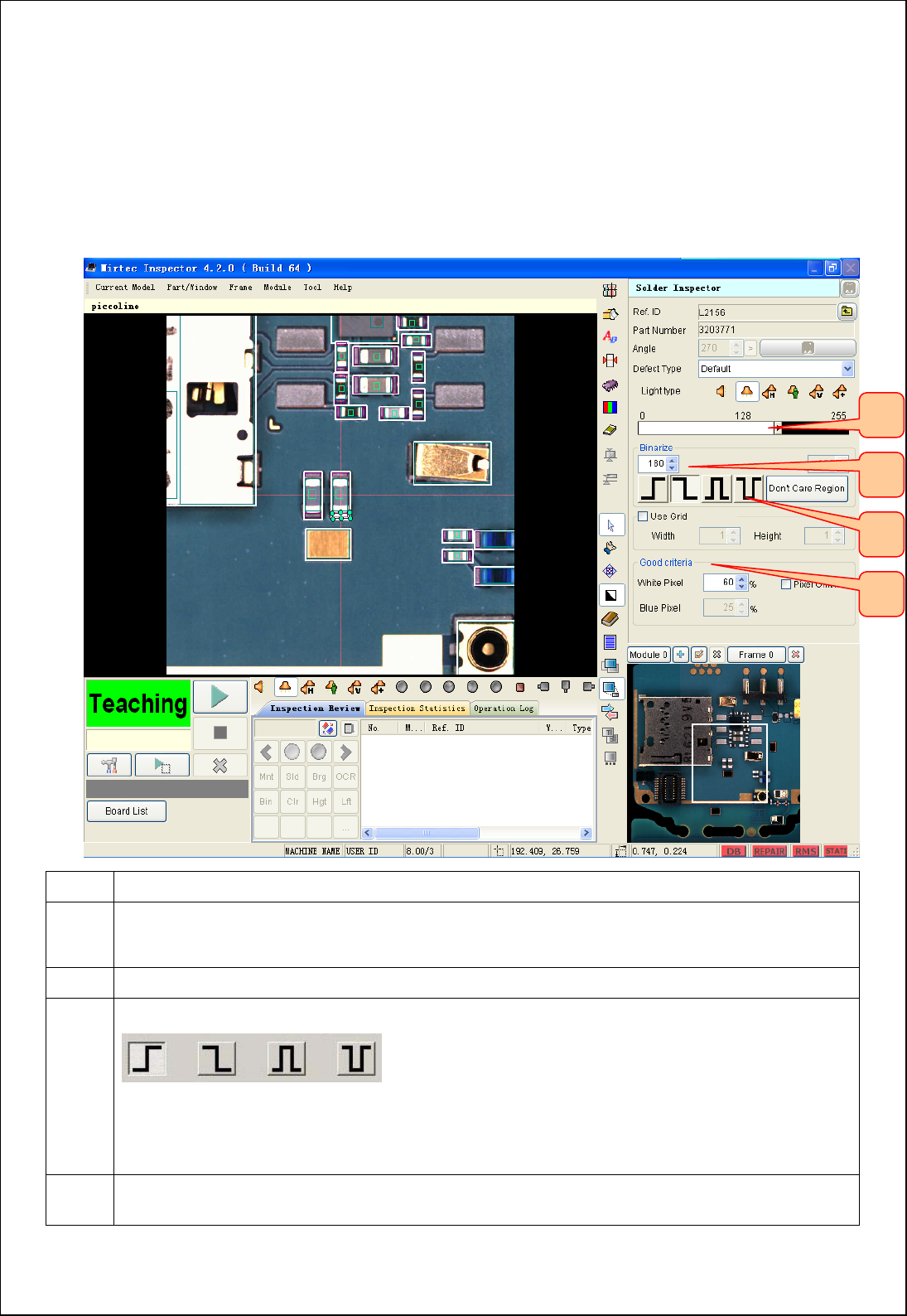
4.2. Solder(锡膏检测工具) ※请参考第三/四页的照明成像原理
A. 检查原理: (灰阶)
(1) 基本概念 : Solder设置为白色
(
只有在检查窗口内白色影像的含量程度比这数值大, 才是良品)
(2) 照明时Solder和Pad的颜色
平直照明 : Solder – 白色。Pad – 黑色。
垂直照明 : Solder – 黑色。Pad – 白色 。
(根据这个选好编程时需要的照明)
1
项目
说 明
1
● Binarize,二值化/灰阶(亮度是0~255)
AOI检测仪只区分画面的亮度(白色或黑色)
所以工程师直接输入数值, 比数值大时, 白色。小时, 黑色
2
● 表示 Binarize 的设定数值
3
● Solder Binarize 概念 : 详细解析见P19
1.比基准数值大时, 白色。小时, 黑色
2.比基準數值大时, 黑色。小时, 白色
3.比前面的设定数值大或后面的设定数值小时白色, 不然的话黑色 : 特殊情况下使用
4.比前面的设定数值大或后面的设定数值小时黑色, 不然的话白色 : 特殊情况下使用
4
● 输入GOOD判断的设定数值
(只有在全体面积内白色量不小于该设定值, 才是良品)
※ 一般检查锡膏时,用平直照明。 由于旁边的高大零件遮挡,受到干扰(影子等);那时,用垂直照明检查
10
2
3
4
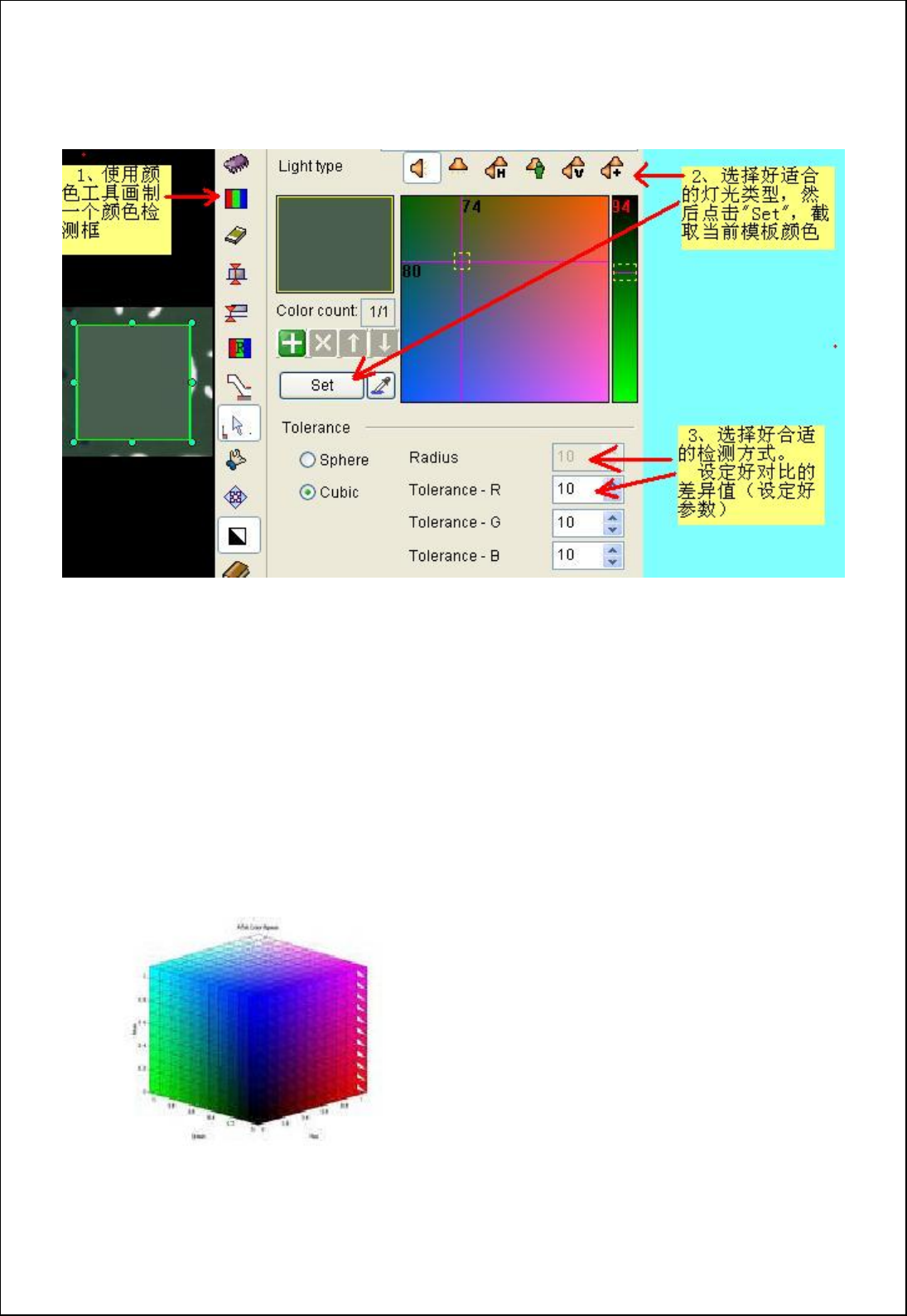
4.3. COLOR ( 颜色对比工具 )
原理:对比当前检测框当中的RGB颜色 与 模板的RGB颜色的差异值是否在设定的范围之内.
颜色编程步骤:(见上图标示)
1、 使用颜色工具在需要颜色检查的部位画制一个颜色检测框;
※ 建议:因为颜色检查框是整个检测框当中的颜色融合为一种颜色,所以建议这个框画的小一些。
2、 选择好合适的灯光类型,然后点击“Set”来抽取模板的RGB颜色;
※ 建议:选择何种灯光类型,取决于当这个检测框部位发生不良时,这个部位是什么颜色,与样板的
颜色差异值有多大!
3、 选择好合适的检测方式,然后设定好合适的参数;
※ 建议:参照第2点的建议,给定的参数尽量比这个部位产生不良时所得到的差异值小一些;
比如 不良与良品之间差异为 50个色阶变化,设定的值最大只允许25个色阶变化。
※ 相当于把全部颜色都在这个色卡上标示出来,
从而对比出是否在设定范围之内.
色卡示意图
11