DECAN_S1_Admin(Chi_Ver1.3) - 第113页
6-5 Board 定义 < 原点 X> 编辑框 设定 PCB 安装原点 的 X 坐标。 < 原点 Y> 编辑框 设定 PCB 安装原点 的 Y 坐标 。 在 < 原点 X> 或 < 原点 Y> 单击光标, 再单击 <8. 示教 > 领域的 ” 移动 ” 或 ” 得到 ” 按钮时, 可 以 利用在组合框中选择的组合框 进行贴装原点的示教。 <6. 示教 >…
6-4
Next Generation, Multi-Functional Placer DECAN S1 Administrator’s Guide
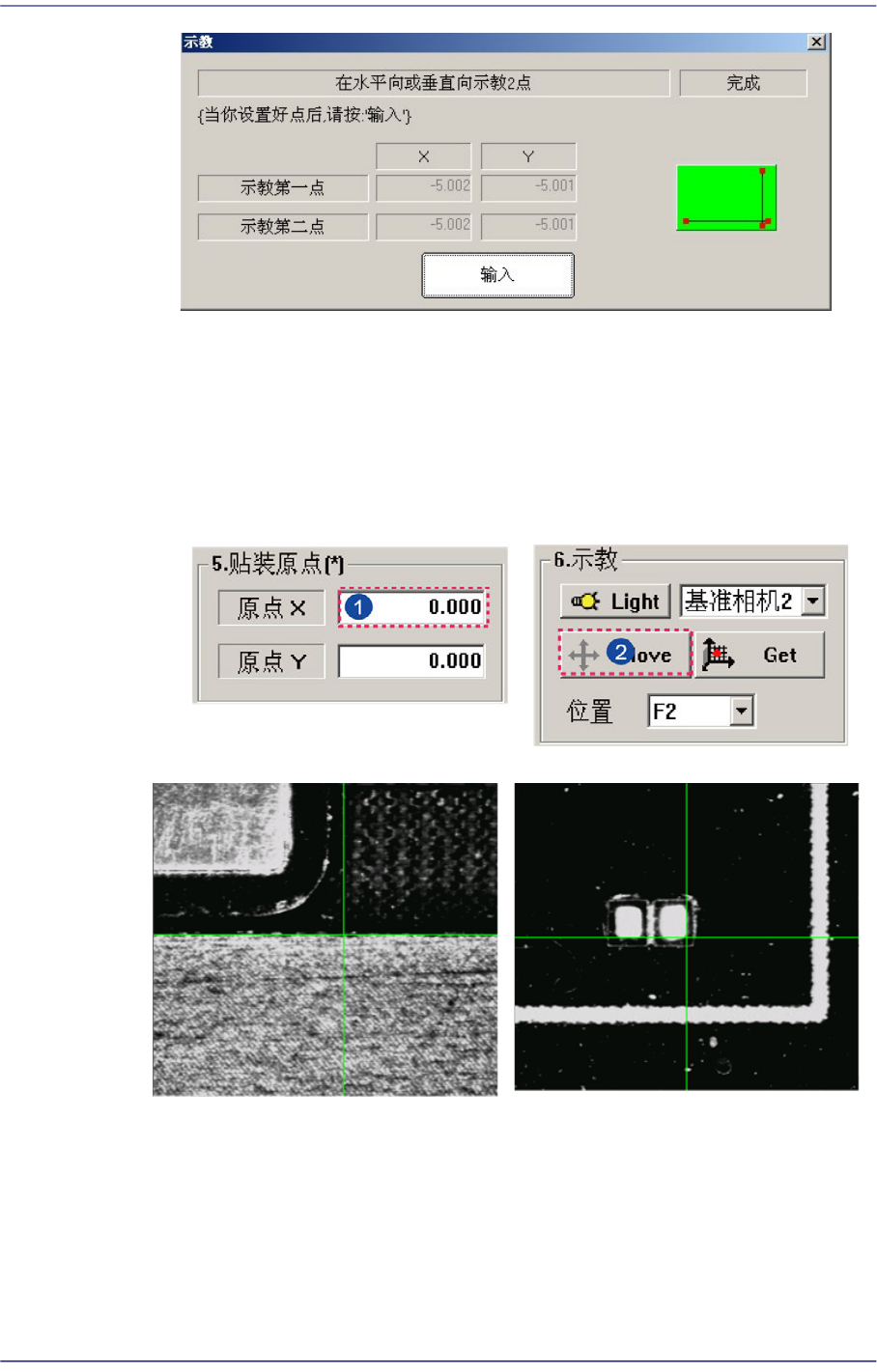
示教完两个点后,按下” 输入”键就结束初始角度的示教。
<5. 贴装原点> 领域
设定PCB的安装原点。 此原点定义为从System的PCB Origin到PCB基板贴装原
点之间的距离。以设置的坐标为基准设置进行作业的Board的基准点。
一般定为与Stopper距离较近的模式。
[Case 1 - 使用Board Stop]
Array 板时很难适用
[Case 2 - 使用PCB Pattern]
Array 板时容易适用
6-5
Board
定义
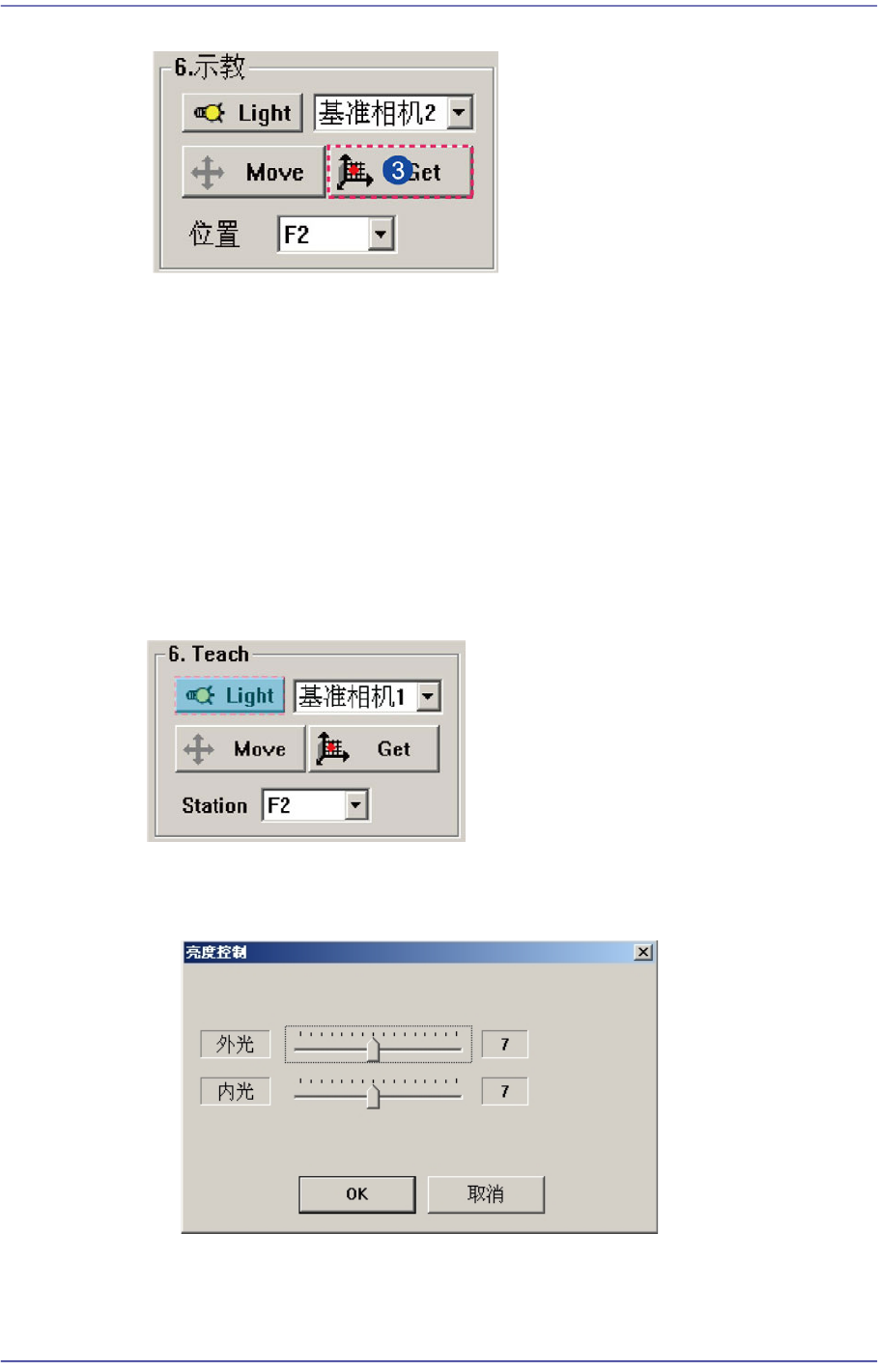
<原点X> 编辑框
设定PCB安装原点的X坐标。
<原点Y> 编辑框
设定PCB安装原点的Y 坐标。在<原点X>或<原点Y>单击光标,再单击<8.
示教>领域的” 移动”或” 得到”按钮时, 可以利用在组合框中选择的组合框
进行贴装原点的示教。
<6. 示教> 领域
用于回转XY, Z轴驱动电动机在组合框中选择的对象移动到指定的坐标位置或
用于获取当前坐标位置。
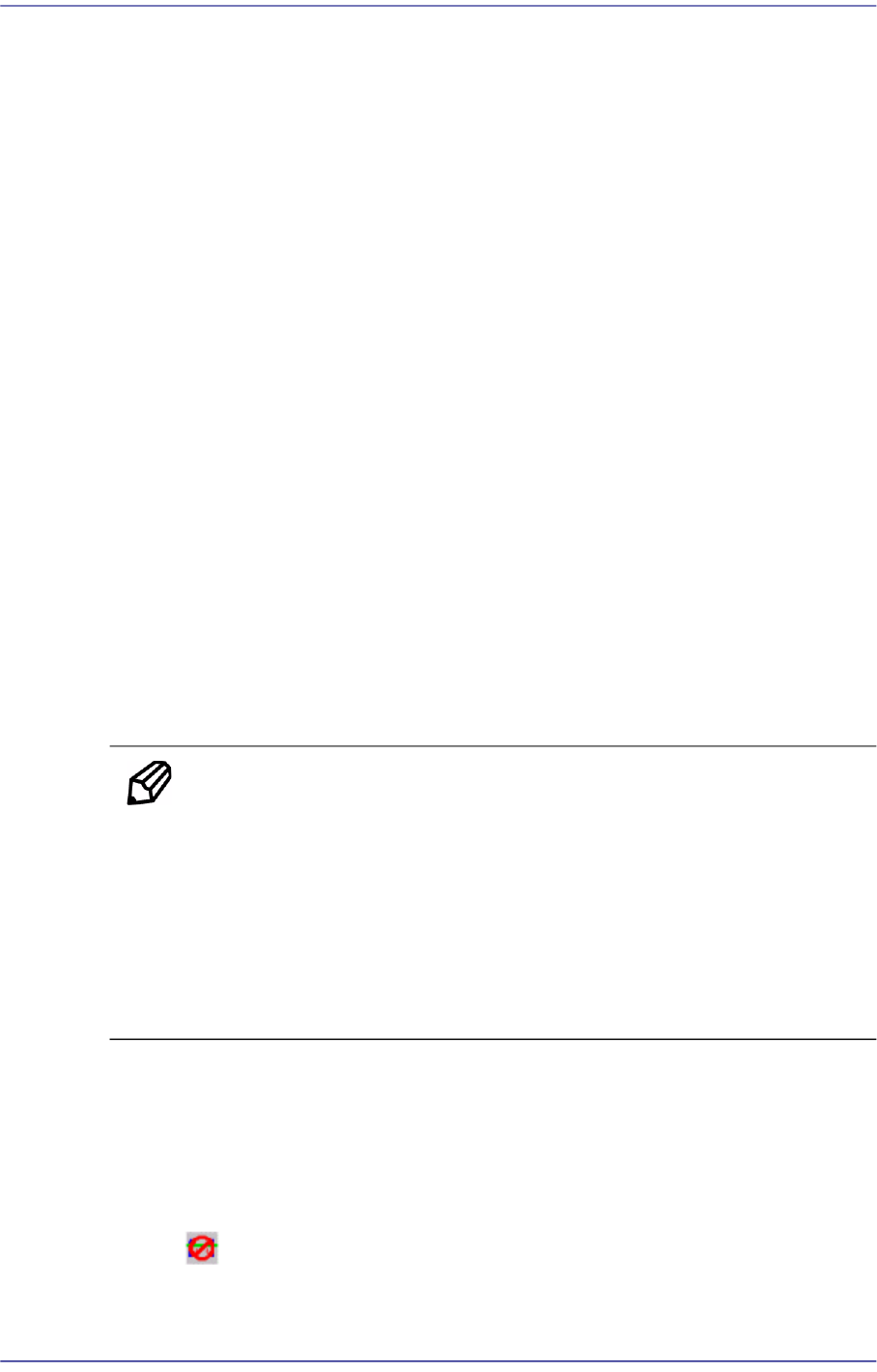
<Light> 按钮
设定识别部品用Fiducial 照相机的照明度。按下此按钮时,显示以下画面。
组合框
用于回转XY, Z轴驱动电动机选择移动到指定坐标位置的对象或用于选择想
6-6
Next Generation, Multi-Functional Placer DECAN S1 Administrator’s Guide
要获取当前坐标的对象。可选择的对象如下。
基准相机1/2: 选择基准相机。
头1 ~ 头10: 选择1号 ~ 10号头。
<Move> 按钮
组合框中选择的对象移动到指定的坐标位置。此时,在点击 <Move> 按钮之
前应该用鼠标点击跟坐标有关的对象(Place Origin, MoveZ)。
<Get> 按钮
以组合框中选择的对象为基准获取 XY, Z轴坐标。此时,在点击 <Get> 按钮
之前应该用鼠标点击跟坐标有关的对象(Place Origin, MoveZ)。
<7. 板的大小> 领域
设定板的尺寸。
<X> 编辑框
输入PCB电路板的长度。
<Y> 编辑框
输入PCB电路板的宽度。
<传送轨道宽度> 按钮
可手动调整输送机的宽度。在旁边的编辑框中输入 Conveyor宽度后点击此
按钮,以相应尺寸调节 Conveyor 宽度。
备 注 本设备可以使用的PCB尺寸如下。
最大
510L×510W×4.2t [ mm ]
1,500L×460W [ mm ] - Option
最小
50L40W0.38t [mm]
<8. 操作> 领域
设定PCB的作业必要的各项数据。
<定位类型> 组合框
选择PCB的定位方法。
默认Default: 使用工作台上升,以便固定PCB基板。 本设备中无法使用