DECAN_S1_Admin(Chi_Ver1.3) - 第209页
7-51 元件的登记 备 注 像下图所示元件请登记为 TR2 后识别中间引脚以外的 3 个引脚。 7.1.2.5. Trimmer 部品的数据设定 设定有关 Trim m er 部品的 排 列数据。 图 7.17 “ 封装组 = Trimmer” 时的对话框 < 相机号 > 组合框 选择识别部品的摄象机。 详细事项请参照 “7.1.1 共 同 Align Data” 。 按钮 设定识别部品用摄象机的照明度。 详细事项…

7-50
Next Generation, Multi-Functional Placer DECAN S1 Administrator’s Guide
<上部引脚长度> 编辑框
设定上面引脚的Y轴方向的长度。
<上部引脚间距> 编辑框
设定上面引脚之间的间距。
<下部引脚数> 编辑框
设定下面引脚的数量。
<下部引脚宽度> 编辑框
设定下面引脚的X轴方向的长度。
<下部引脚长度> 编辑框
设定下面引脚的Y轴方向的长度。
<下部引脚间距> 编辑框
设定下面引脚之间的间距。
此外的设定项目请参照 “7.1.1
共同
Align Data” 。
<选项> 领域
设定校正选项的数据。
<Heat> 选择框
部件上附着着放热板时进行校验。
此外的设定项目请参照 “7.1.1
共同
Align Data” 。
<Move> 按钮
用于手动吸附部件进行部件识别检验。 详细事项请参照 “7.1.1
共同
Align
Data” 。
<测试> 按钮
使用设置的 Align 数据执行部件识别检验。详细事项请参照 “7.1.1
共同
Align
Data” 。
<抓取图像> 按钮
阶段性变换部件形象照明值,保存形象,用户确认其中识别最好的形象照明值
进行保存,帮助指定最佳的照明值。 详细事项请参照 “7.1.1
共同
Align Data” 。
<自动校正> 按钮
自动算出部品排列数据。详细事项请参照 “7.1.1
共同
Align Data” 。
7-51
元件的登记
备 注 像下图所示元件请登记为TR2后识别中间引脚以外的3个引脚。
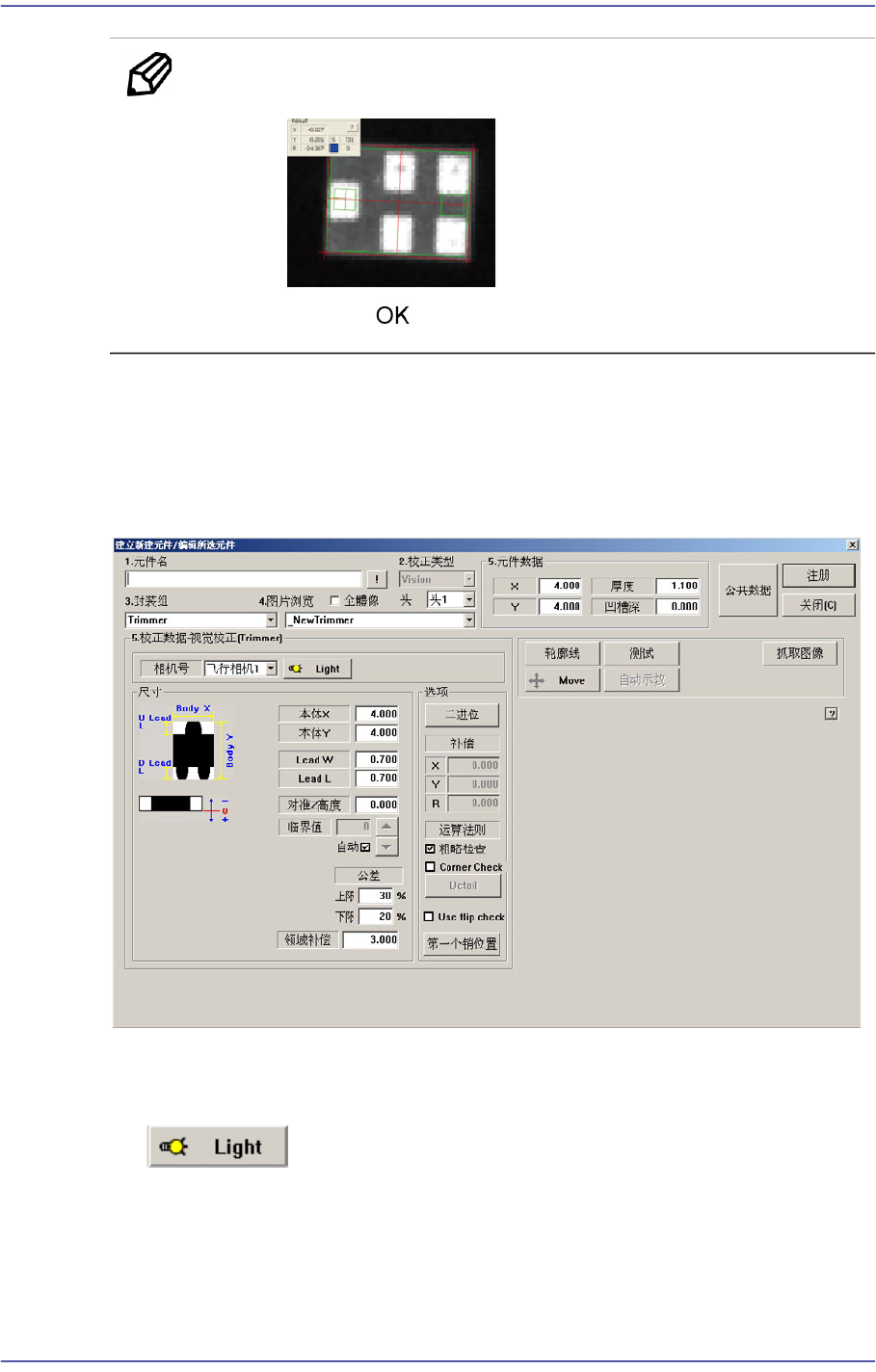
7.1.2.5. Trimmer 部品的数据设定
设定有关Trimmer 部品的排列数据。
图
7.17 “
封装组
= Trimmer”
时的对话框
<相机号> 组合框
选择识别部品的摄象机。 详细事项请参照 “7.1.1 共同 Align Data” 。
按钮
设定识别部品用摄象机的照明度。 详细事项请参照 “7.1.1 共同Align Data” 。
<尺寸> 领域
设定排列尺寸。
7-52
Next Generation, Multi-Functional Placer DECAN S1 Administrator’s Guide
<本体X> 编辑框
设定部品的X轴方向的尺寸。
<本体Y> 编辑框
设定部品的Y轴方向的尺寸。
<上部引脚长度> 编辑框
设定上面引脚的Y轴方向的长度。
<下部引脚长度> 编辑框
设定下面引脚的Y轴方向的长度。
此外的设定项目请参照 “7.1.1
共同
Align Data” 。
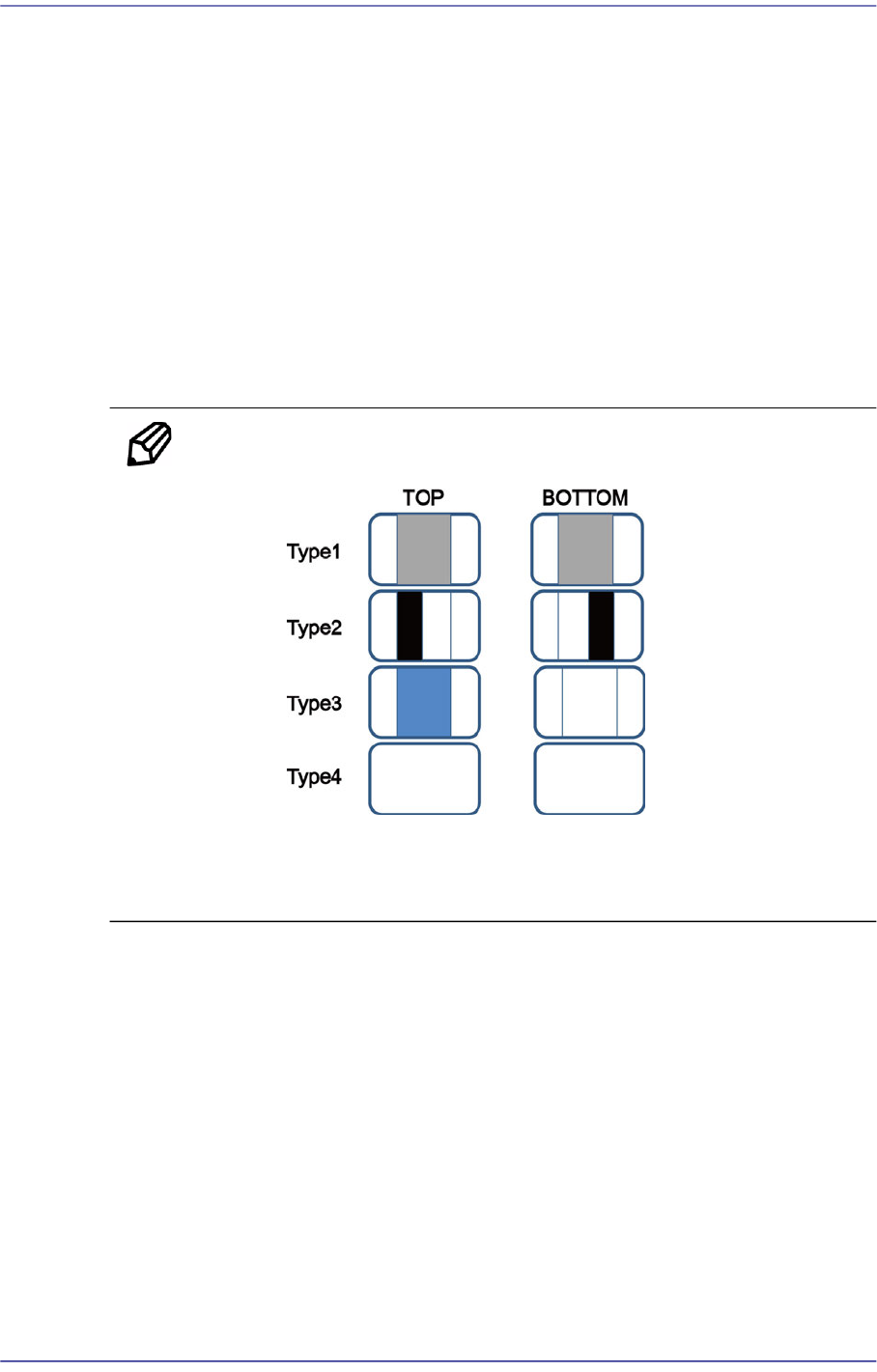
备 注 如果是下列情形,则无法使用“反面检查” 功能。
元件的上表面与下表面的形状相同
元件的上表面与下表面的图形无法明确对比
<选项> 领域
设定校正选项的数据。
<粗略检查> 选择框
识别部件时,因所要识别的部件形象与Vision algorism的数据不吻合,如果
识别时发生错误,就请选择此选择框。
如果选择此选择框,要识别的部件特定形象与Vision algorism相比较即使有
一点不准确,也确认全体部件的编排,如果一致则正常识别部件。
详细事项请参照 “7.1.1
共同
Align Data” 。
<Move> 按钮
用于手动吸附部件进行部件识别检验。详细事项请参照 “7.1.1
共同
Align Data” 。