TR7700_SII_Software_ch_v4-6 - 第393页
Test Research Inc. TR 7700 S II User Guid e – Softwar e 379 15) 使用同樣的步驟完成另外一個 [Void] 框的設定。 16) 當所有的檢測框都設定完成後,按下上方工具列裡的 [ 儲存 ] 按鈕 ( ) 來儲存此類 型元件的程式庫。程式庫將被儲存在 [C:\AOI\TRI_USER_LIB] 資料夾中,如下圖所 示。到此,此元件類型的檢測框資料庫製作已經完成。
Test Research Inc.
TR7700 SII User Guide–Software 379
15) 使用同樣的步驟完成另外一個[Void]框的設定。
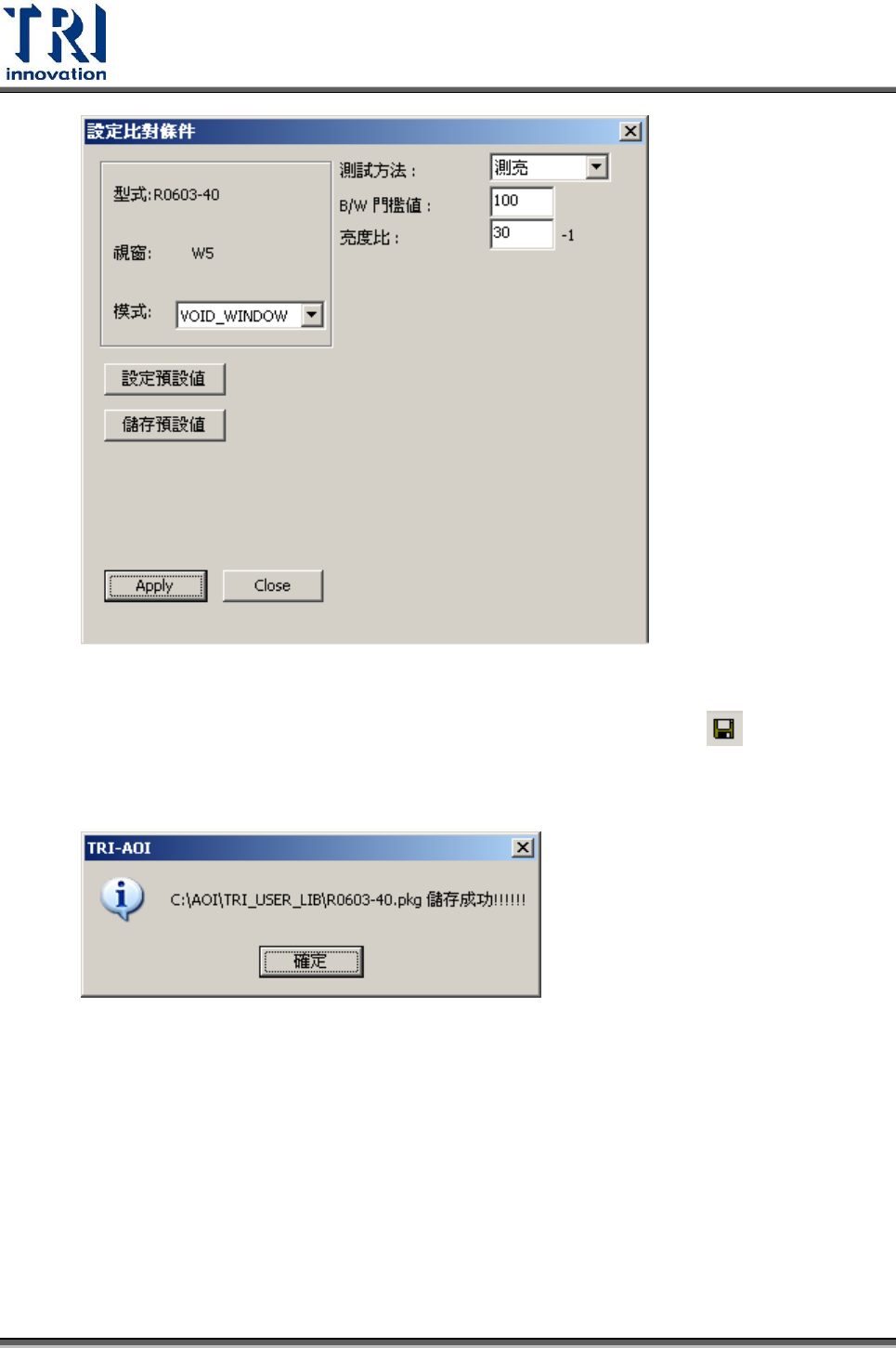
16) 當所有的檢測框都設定完成後,按下上方工具列裡的[儲存]按鈕( )來儲存此類
型元件的程式庫。程式庫將被儲存在[C:\AOI\TRI_USER_LIB]資料夾中,如下圖所
示。到此,此元件類型的檢測框資料庫製作已經完成。
Test Research Inc.
380 TR7700 SII User Guide–Software
4.9.10.2 例 2:IC 類
1) 選擇標準元件:在[元件]下拉式選單中選擇一顆沒有偏移、旋轉或損傷的元件,
接著,調整本體框的大小及位置使其與元件本體的大小一致。
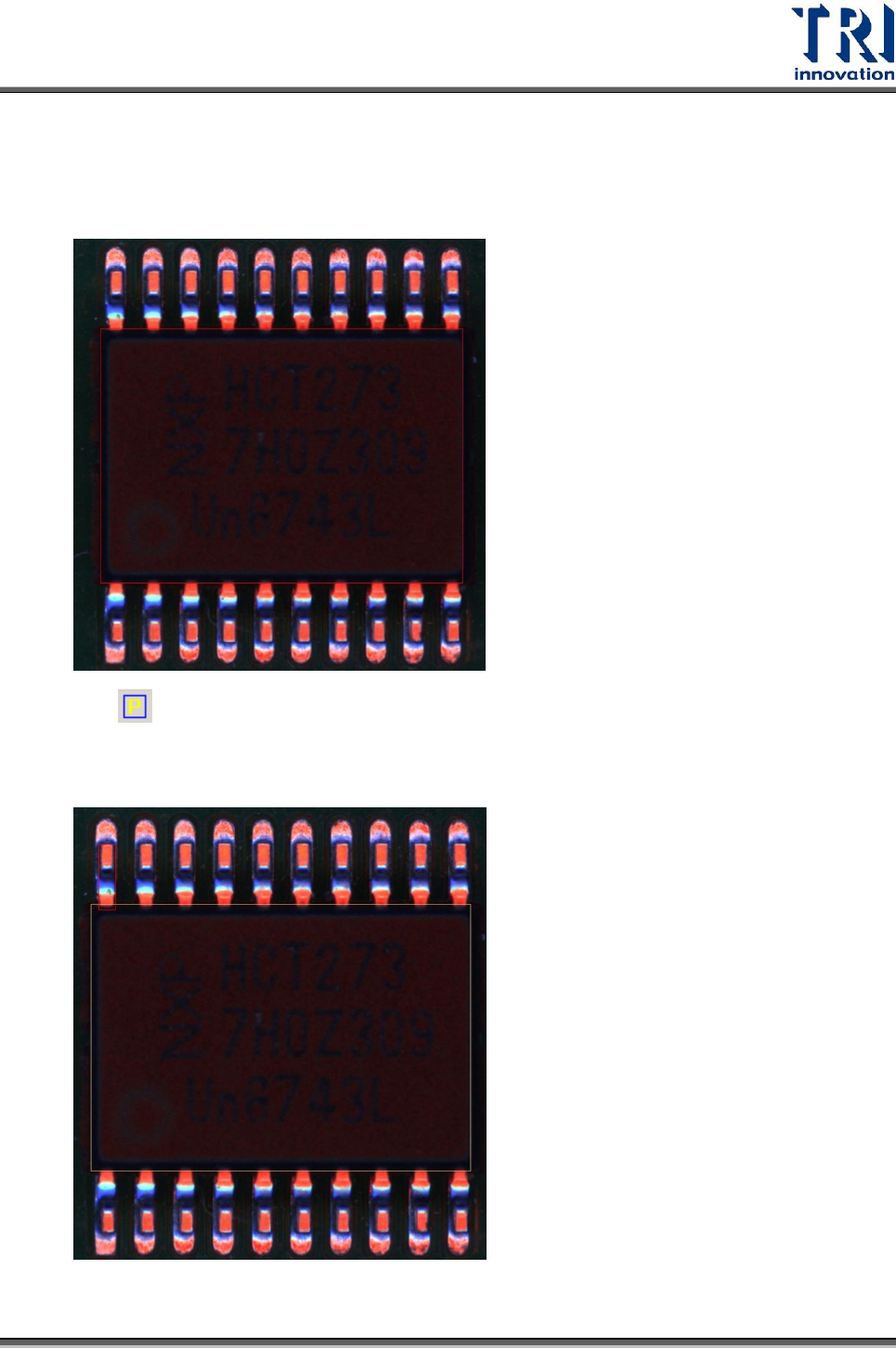
2) 按下 來增加一個腳位(PIN)框,並將滑鼠移動到位於一端一排 IC 腳中最邊緣的
一支 IC 腳上,拖曳出腳位框,並調整其大小及位置,使其與 IC 腳大小一致,如
下圖所示。