TR7700_SII_Software_ch_v4-6 - 第482页
Test Research Inc. 468 TR 7700 S II User Guid e – Softwar e 1. 往前 按下此按鈕後系統會根據所設定的搜尋條件往前搜尋符合的 FOV 。 2. 往後 按下此按鈕後系統會根據所設定的搜尋條件往後搜尋 FOV 。 3. 檢測 對於目前的 FOV 影像做檢測,顯示出目前 FOV 的檢測結果。 4. ATPG Library 點選後,系統會跳出 Library 編輯畫面供使用者編輯。 …
Test Research Inc.
TR7700 SII User Guide–Software 467
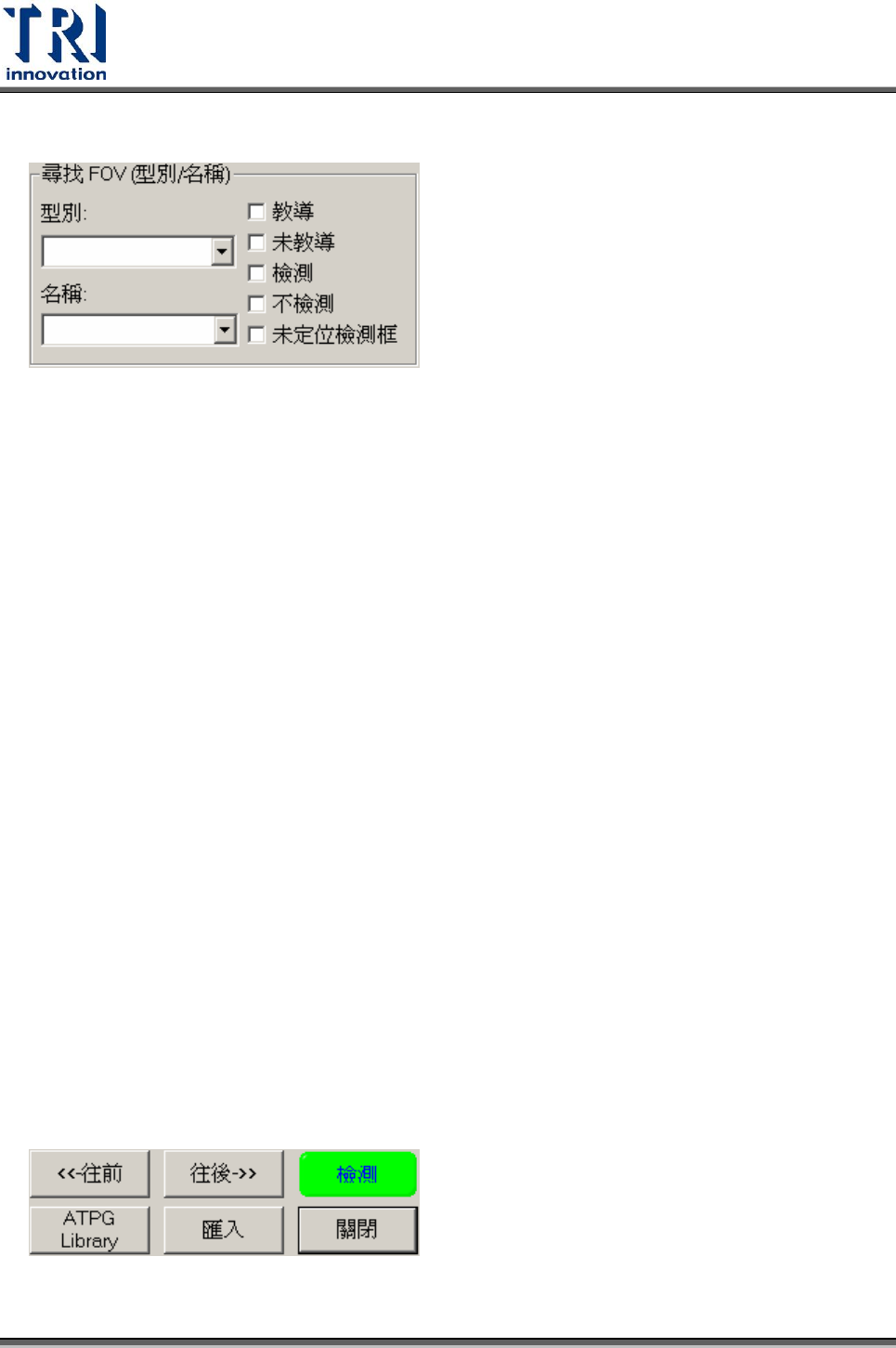
5.5.3 FOV 尋找區
1. 型別(Type)
輸入或以下拉式選單選擇型別作為搜尋條件。
2. 名稱(Name)
輸入或以下拉式選單選擇元件名稱作為搜尋條件。
3. 教導(Trained)
勾選表示以教導過的檢測框作為搜尋條件。
4. 未教導(UnTrained)
勾選表示以未教導的檢測框作為搜尋條件。
5. 檢測(Test)
勾選表示以設定為檢測的檢測框作為搜尋條件。
6. 不檢測(UnTest)
勾選表示以設定為不檢測的檢測框作為搜尋條件。
7. 未被定位的檢測框(No located box)
勾選表示只尋找單獨存在的[Void]或[Pin],以方便尋找需要增加[Warp]的 FOV。
5.5.4 介面控制區
Test Research Inc.
468 TR7700 SII User Guide–Software
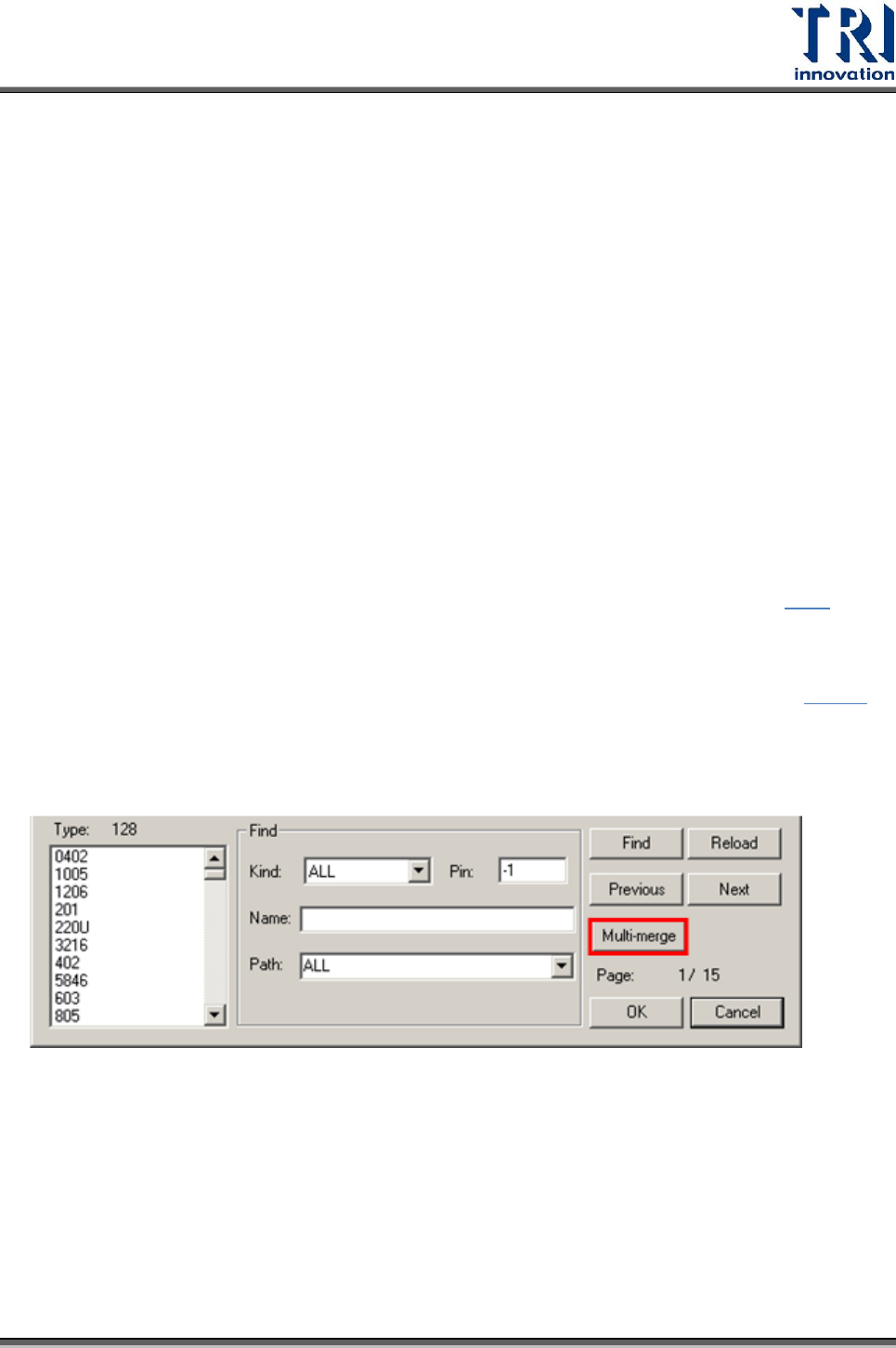
1. 往前
按下此按鈕後系統會根據所設定的搜尋條件往前搜尋符合的 FOV。
2. 往後
按下此按鈕後系統會根據所設定的搜尋條件往後搜尋 FOV。
3. 檢測
對於目前的 FOV 影像做檢測,顯示出目前 FOV 的檢測結果。
4. ATPG Library
點選後,系統會跳出 Library 編輯畫面供使用者編輯。
5. 匯入(Merge)
將元件資料庫匯入指定元件,重新匯入資料庫後,必須重新取得 FOV 影像(3.7.3)。
匯入步驟
Step1. 按下[匯入]按鈕會出現匯入元件程式庫視窗,視窗之詳細功能請參閱 4.9.2.2。
選定欲匯入的資料庫後按下確定。或者使用[Multi-merge]功能,可以一次選
擇多個類型的元件,以元件資料庫中所儲存該元件的元件資料進行[Merge]的
動作。
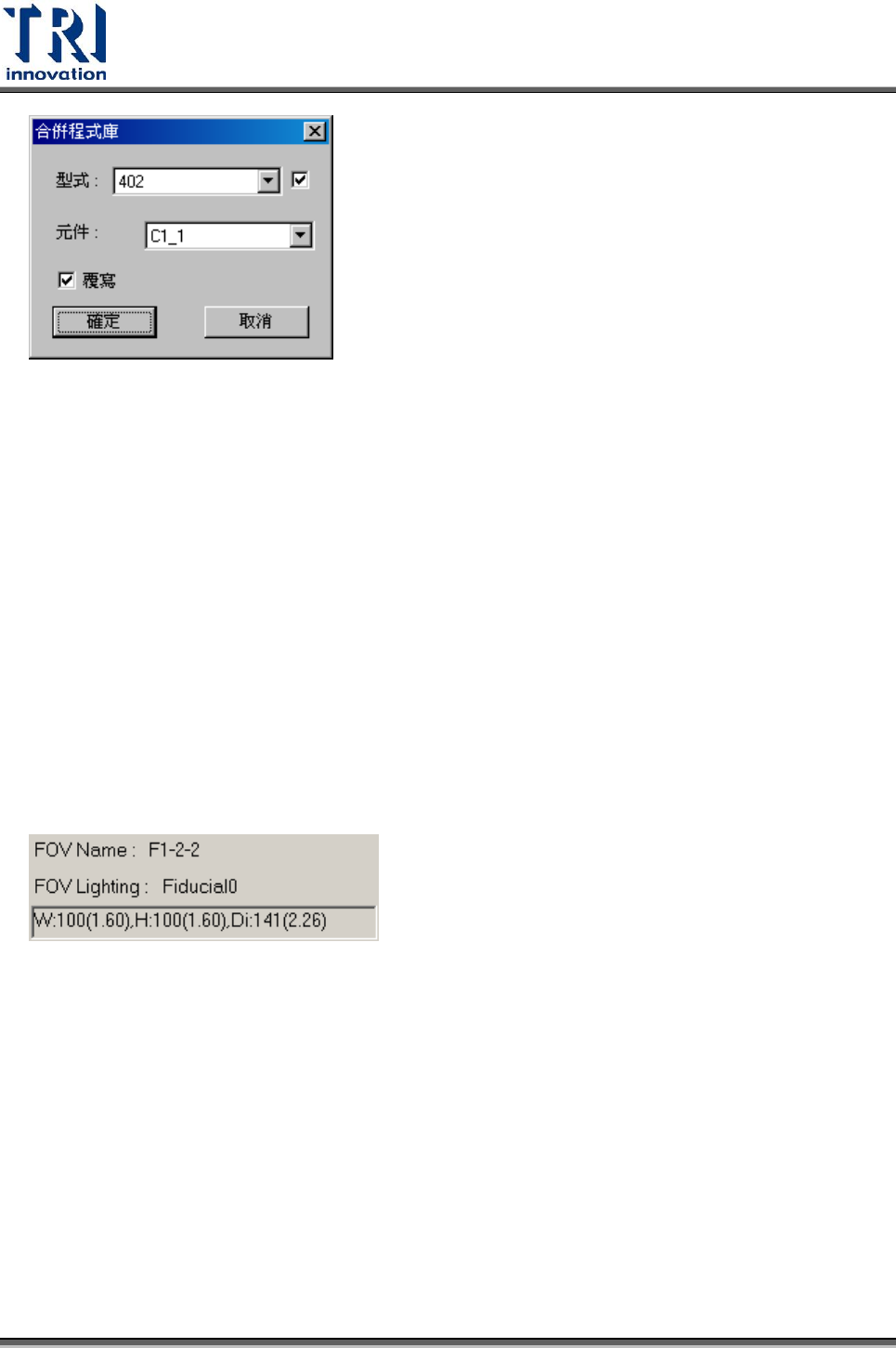
Step2. 出現以下對話框,需在此對話框中輸入要將此程式庫匯入的目標元件。
Test Research Inc.
TR7700 SII User Guide–Software 469
形式:選擇目標元件的形式,若在後方方塊打勾表示套用到此形式所有的元件上。
元件:若形式選項後方沒有打勾,則此欄位就要選擇一顆需要套用的元件。
覆寫:打勾表示不管原先有無檢測框一率覆寫,不打勾表示已經存在檢測框的元件
就不套用。
Step3. 重新取得 FOV 影像
6. 關閉(Close)
將本視窗關閉。
5.5.5 資訊區
1. FOV Name
表示 FOV 影像編號
2. FOV Lighting
表示這張影像使用的燈光名稱
3. 顯示萬用框的尺寸
W 表示萬用框水平方向長度,單位為畫素(pixel),括號內單位為公厘(mm)。