00194798-01.pdf - 第107页
Installationsanleitung Stationsso ftware Version 602.01 Ausgabe 06/2006 Die Installation wird gestartet, es erscheint folgende Abfrage: >>> >>> -----No -----Yes 1. WARNING installation of SIPLA CE opera…
Installationsanleitung Stationssoftware Version 602.01 Ausgabe 06/2006
4.6.1.2 Installationsablauf
→ Legen Sie die Diskette "Rmos-1" in das Laufwerk des MC ein und schalten sie die Station ein.
→ Auf dem Bildschirm erscheint die folgende Meldung
Starting MS-DOS...
DO YOU WANT TO CONTINUE INSTALLATION ?
[C] CONTINUE [R] REBOOT SYSTEM TO CHECK OR CHANGE SETUP
[T] TERMINATE BATCH PROCESS (Change to DOS)
PRESS KEY TO CONTINUE [C,R,T]
Mit 'C' kann die Installation fortgesetzt werden.
Hinweis: Bei der Fehlermeldung "INVALID MEDIA TYPE" muss mit (f)ail geantwortet werden (tritt
mehrmals auf; vorzugsweise bei der Formatierung neuer Festplatten), dann wird die Installation
fortgesetzt.
Mit 'T' kann an dieser Stelle die Installationsroutine abgebrochen werden.
→ Das Installationsprogramm startet.
→ Mit einer beliebigen Taste können sie fortfahren, mit <Esc> abbrechen.
Die Softwareversion und der Maschinentyp wird angezeigt.
→ Mit einer beliebigen Taste können sie fortfahren, mit <Esc> abbrechen.
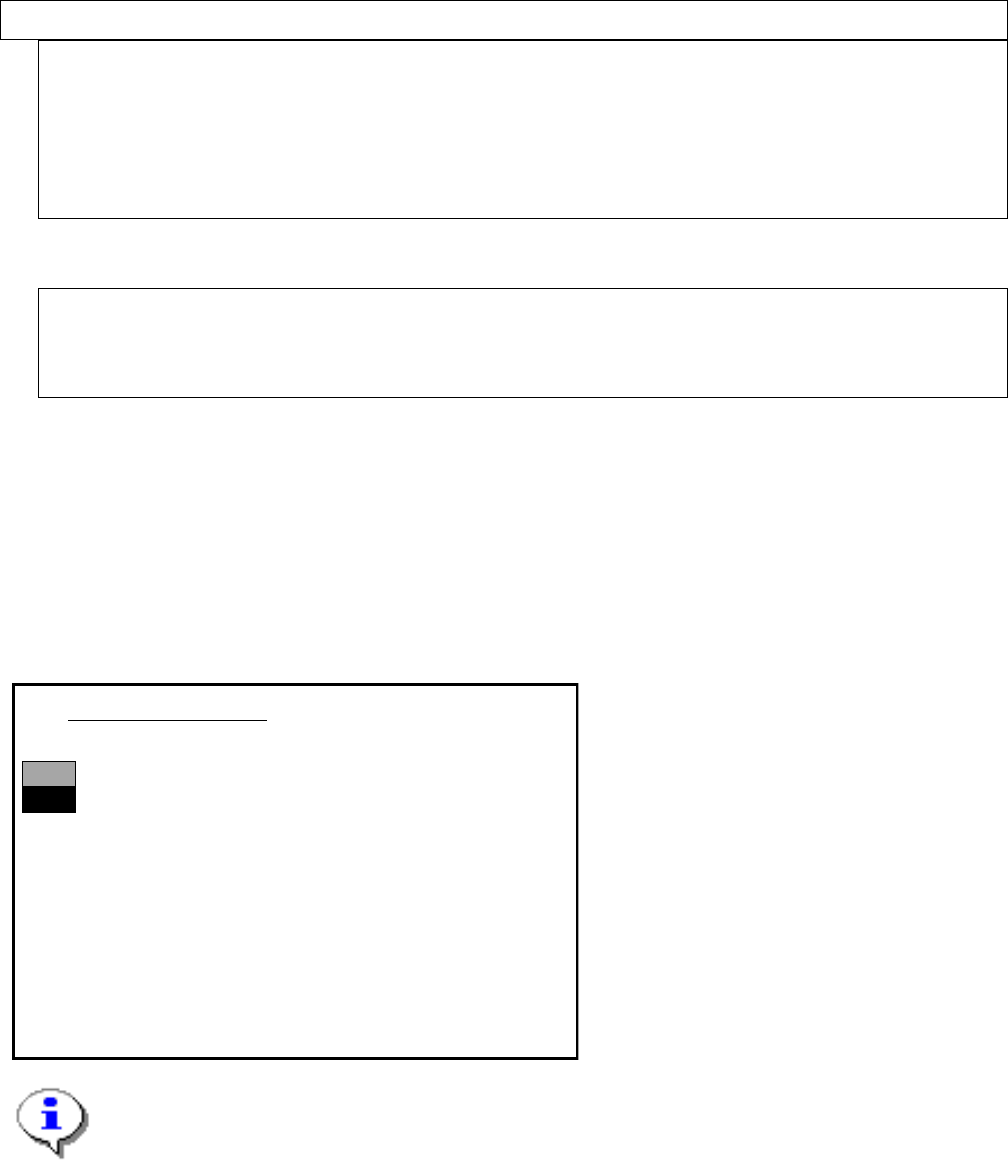
Es erscheint das Hauptmenü:
>>>
>>>
------------------Install Revision of SIPLACE Operating System
------------------
Terminate SIPLACE Installation Program
Main Menue of SIPLACE Installation MCRM3 40x.xx
Use the [Up Arrow] [Down Arrow] [Pg Up] [Pg Dn] keys to move the highlight bar to select the
button you prefer.
Press [Enter] to activate your selection
Hinweis:
Wird ein Untermenü oder eine Funktion im Installationsprogramm angewählt, blinkt der Cursor
grau.
→ Wählen Sie die Funktion "Install Revision of SIPLACE Operating System" an und bestätigen Sie
mit <RETURN>.
46 von 60
Installationsanleitung Stationssoftware Version 602.01 Ausgabe 06/2006
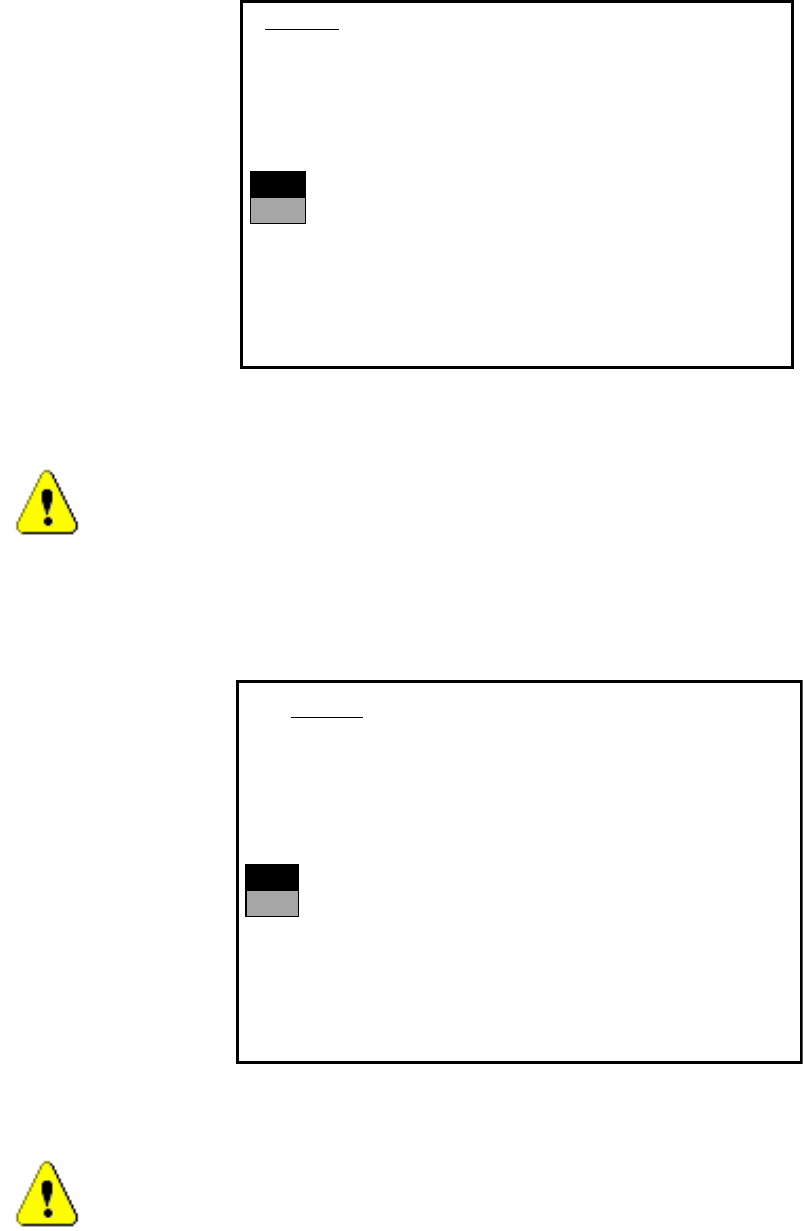
Die Installation wird gestartet, es erscheint folgende Abfrage:
>>>
>>>
-----No
-----Yes
1. WARNING
installation of SIPLACE operating system will only save files keeping machine data.
A
ll other files of user’s interrest have to be saved on floppy disc by user manually.
Otherwise these files will bedeleted.
Continue SIPLACE Installation Job?
Use the [Up Arrow] [Down Arrow] [Pg Up] [Pg Dn] keys to move the highlight bar to select the
button you prefer.
Press [Enter] to activate your selection
→ Wählen Sie mit den Cursortasten fortsetzen.
Warnung:
Es werden nur die Maschinendaten gesichert. Alle Benutzerdaten werden gelöscht. Sichern
Sie ggf. Ihre Benutzerdaten auf Diskette.
→ Bestätigen Sie Ihre Wahl mit <RETURN>.
→ Falls Sie "Yes" gewählt haben, wird die Installation fortgesetzt und nachfolgende Bildschirmanzeige
erscheint.
>>>
>>>
-----No
-----Yes
2. WARNING
Partition “C:“ of your hard disc will be formatted:
⇒
all files will be deleted.
Continue SIPLACE Installation Job?
Use the [Up Arrow] [Down Arrow] [Pg Up] [Pg Dn] keys to move the highlight bar to select the
button you prefer.
Press [Enter] to activate your selection
→ Wählen Sie mit den Cursortasten, ob Sie fortsetzen ("Yes") oder abbrechen ("No") wollen.
Warnung:
Die Partition C: wird formatiert. Alle nicht gesicherten Daten werden nun gelöscht.
47 von 60

Installationsanleitung Stationssoftware Version 602.01 Ausgabe 06/2006
→ Bestätigen Sie Ihre Wahl mit <RETURN>, die Installation wird daraufhin fortgesetzt.
→ Sie werden nun aufgefordert, die Diskette MCRMOS Disk -1/2- in das Laufwerk einzulegen.
→ Nachdem beide Disketten installiert wurden, erscheint die Meldung "Installation finished".
Das Betriebssystem wurde komplett installiert.
→ Entnehmen Sie jetzt die Diskette aus dem Laufwerk und schalten Sie die Maschine aus und
anschließend wieder ein.
4.6.2 Troubleshooting
→ Sollte sich das Installationsprogramm aufgrund eines Fehlers vorzeitig beenden, entfernen Sie die
Diskette aus dem Laufwerk und schalten Sie die Maschine aus.
→ Legen Sie die Diskette #1 in das Laufwerk und schalten Sie die Maschine wieder ein.
→ Versuchen Sie nochmals das Betriebssystem des Maschinencontrollers zu installieren.
Hinweis:
Sollte sich die Software auch beim 2. Versuch nicht installieren lassen, kontaktieren Sie bitte
den für Sie zuständigen Service.
4.7 Manuelle Installation der Maschinencontroller-Software
Sollte eine nachträgliche Installation der Maschinencontroller-Software erforderlich sein, führen Sie diese
auf die nachfolgend beschriebene Weise durch.
→ Öffnen Sie das Start-Menü und wählen Sie nacheinander die Einträge Programs Æ Siplace Æ MC
Distributor aus. Die Installation wird gestartet.
→ Folgen Sie den Anweisungen, die auf dem Bildschirm angezeigt werden.
48 von 60