OM-1214-014_w.pdf - 第105页
Tg0984-ID-OP 2-30 3.4新しいグループの登録 (5) グループ代表装置に設定したい装置を選択し、[ グループ 代表装置設定 ] ボタンを押します。 選択した装置のアイコンの周囲が黒く表示されます。 グループ代表装置 Fig.B26 (6) [OK] ボタンを押します。 新しくグループが登録されます。 新規登録グループ Fig.B27 0709-004
Tg0984-ID-OP
2-29
3.4新しいグループの登録
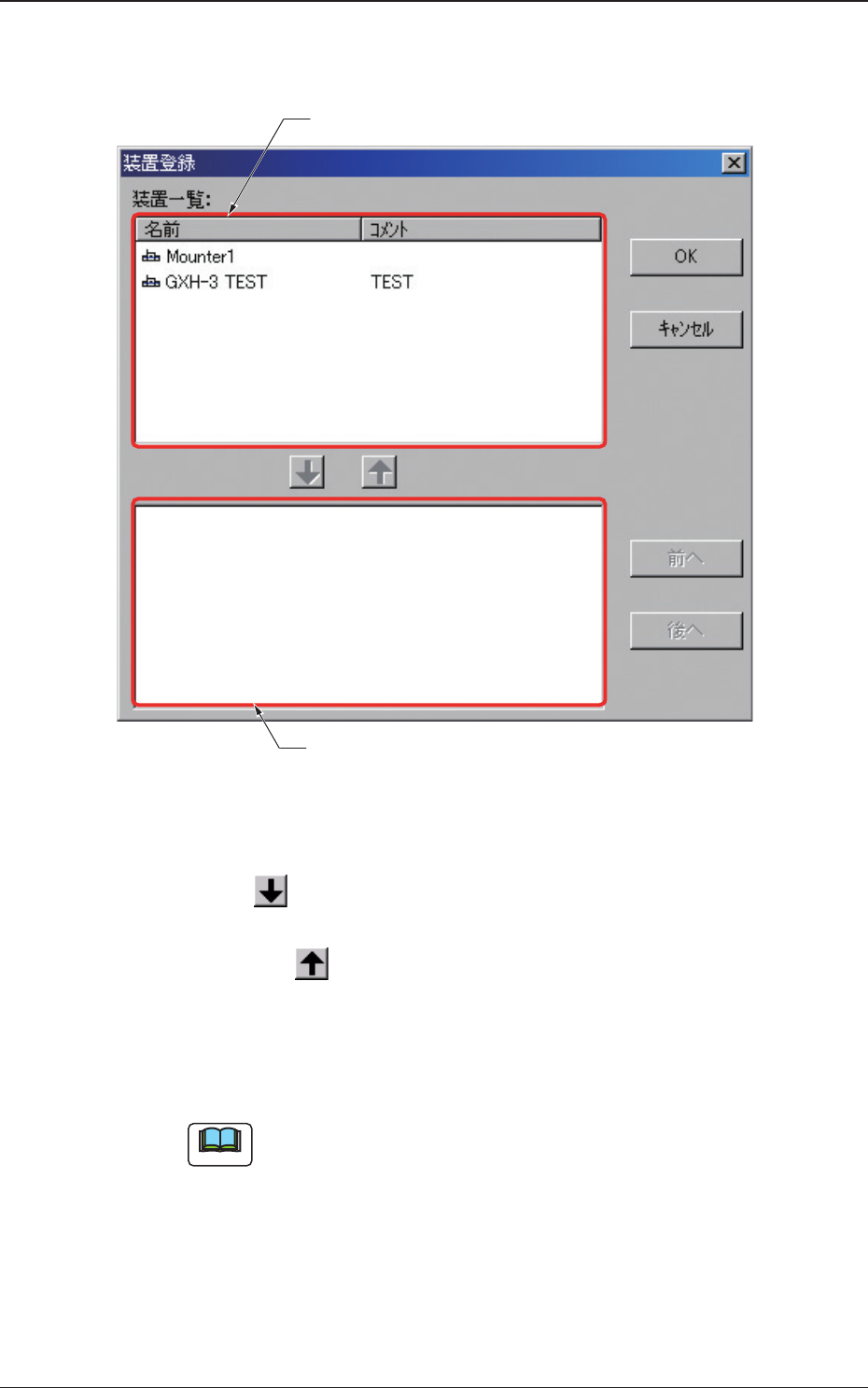
(3) [ 装置登録 ] ボタンを押します。
“装置登録”画面が開きます。
未登録の装置
登録した装置
Fig.B25
(4) “装置登録”画面でグループに登録する装置を選択し、
[
] ボタンを押します。
グループから装置を削除する場合は、削除する装置を選択
し、[
] ボタンを押します。
登録装置が決まったら、[OK]ボタンを押します。
“装置登録”画面が閉じ、“新しいグループのコピー”画面
の“所属する装置 (D)”に登録した装置名が追加されてい
ます。
ノート
(a)装置が 1 台も登録されていない場合は、“装置登録”画面
に装置は表示されません。
グループを追加する前に“新しい装置”画面で装置を登録
してください。
(b)装置がグループに複数登録されている場合は、装置を選択
し、[ 前へ ] ボタンまたは [ 後へ ] ボタンを押すと装置の
順番を変えることができます。
この順番は、メインメニューでグループごとに表示される
装置の順番に反映されます。
0709-004
Tg0984-ID-OP
2-30
3.4新しいグループの登録
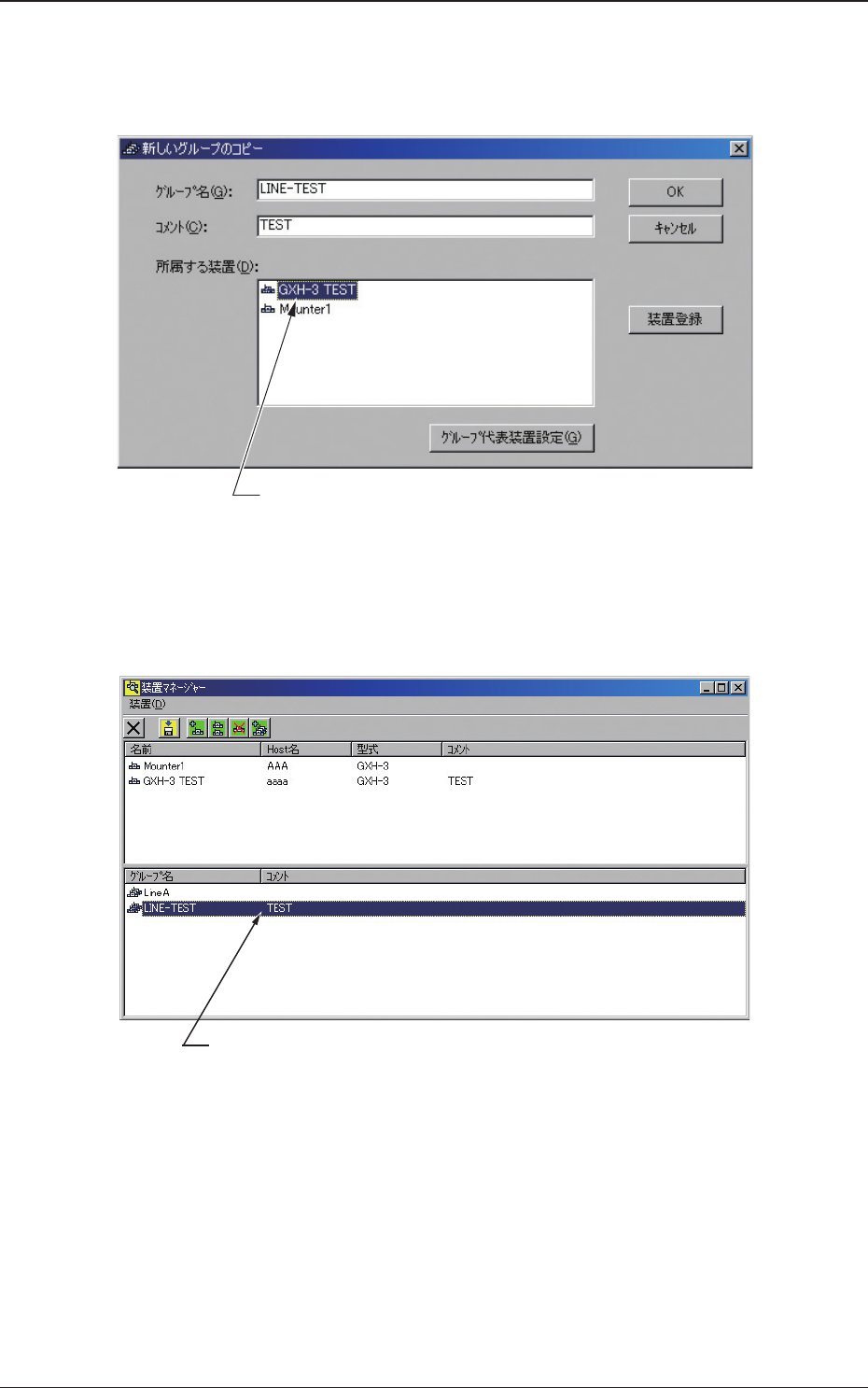
(5) グループ代表装置に設定したい装置を選択し、[ グループ
代表装置設定 ] ボタンを押します。
選択した装置のアイコンの周囲が黒く表示されます。
グループ代表装置
Fig.B26
(6) [OK] ボタンを押します。
新しくグループが登録されます。
新規登録グループ
Fig.B27
0709-004
Tg0984-ID-OP
2-31
3.5装置やグループのコピーと削除
3.5 装置やグループのコピーと削除
3.5.1 装置のコピー
NT-100 システムソフトに登録してある装置のパラメータをコピーし、
新たな装置を登録する方法について説明します。
手順
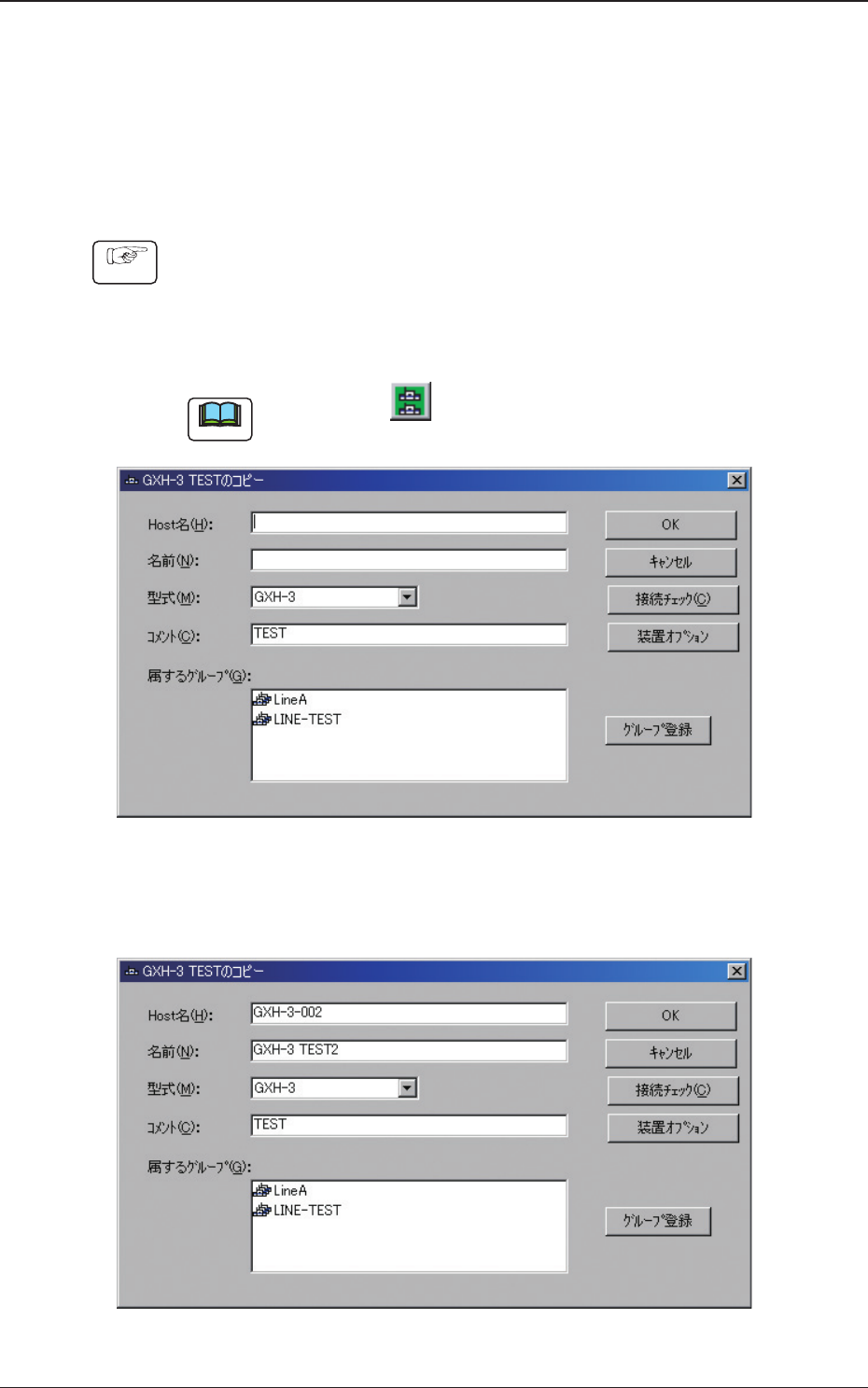
(1) “装置マネージャー”画面で、コピーしたい装置を選択し
ます。
(2) “装置マネージャー”画面で、メニューバーの“装置”
−
“コ
ピー”を選択すると、以下の画面が表示されます。
ノート
ツールバーの ( ) アイコンからも装置の“コピー”画面
を開くことができます。
Fig.B28装置の“コピー”画面
(3) 装置の“コピー”画面で、各項目を入力します。
Fig.B29
0803-005