OM-1214-014_w.pdf - 第117页
Tg0984-ID-OP 2-42 3.9装置マネージャーのデータ保存 3.9 装置マネージャーのデータ保存 装置マネージャーのデータを上書き保存する方法について説明しま す。 手順 (1) “装置マネージャー”画面で、 ツールバーの“上書き保存” ( )を選択します。 装置情報およびグループ情報が上書き保存されます。 0503-004
Tg0984-ID-OP
2-41
3.8プロパティ
3.8.2 グループのプロパティ
NT-100 システムソフトに登録されている、グループのプロパティを
確認する方法について説明します。
手順
(1) “装置マネージャー”画面で、プロパティを見たいグルー
プを選択します。
(2) “装置マネージャー”画面で、メニューバーの“装置”-
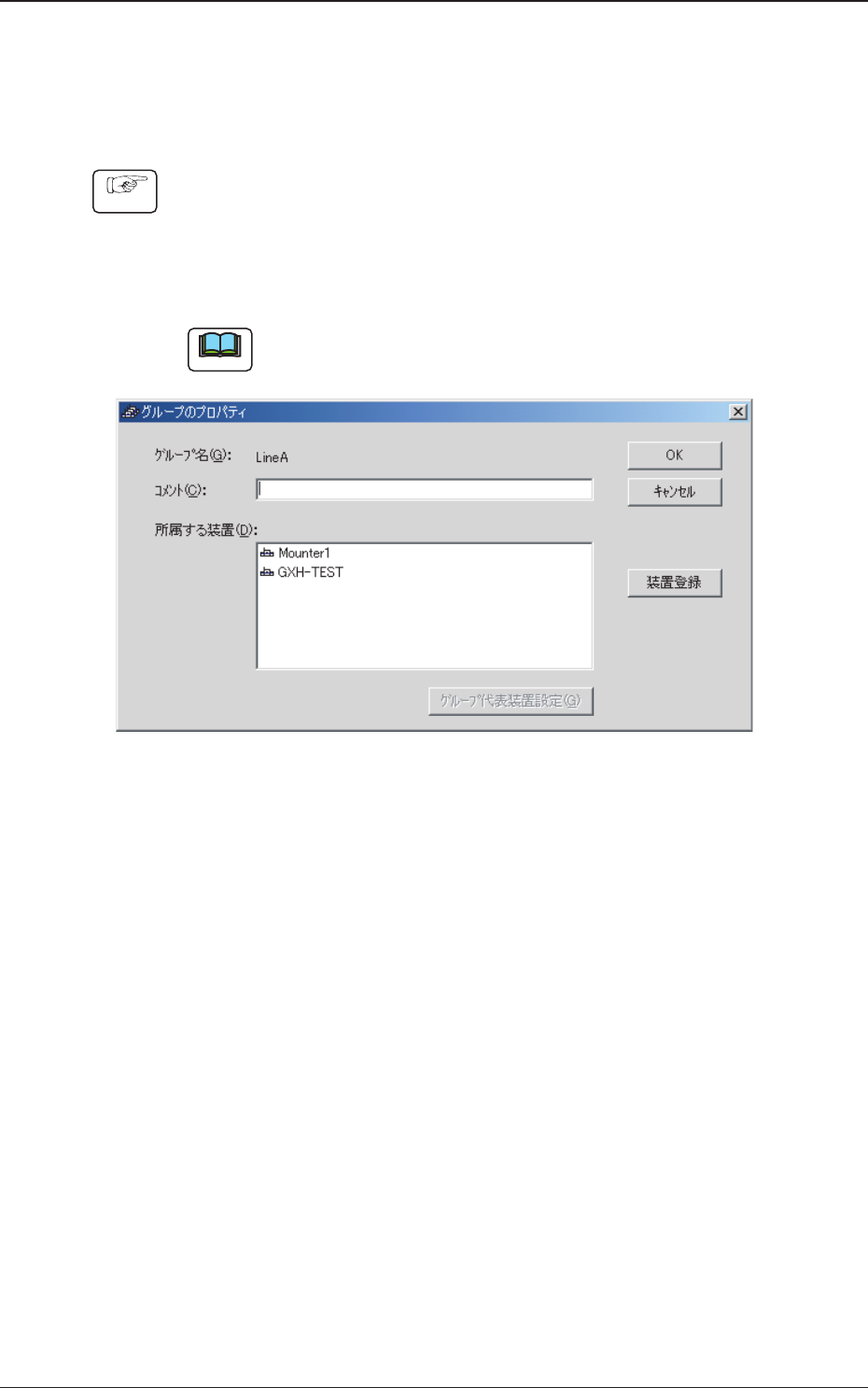
“プロパティ”を選択すると、以下の画面が表示されます。
ノート
プロパティを確認したいグループをダブルクリックしても、
“グループのプロパティ”画面を開くことができます。
Fig.B43“グループのプロパティ”画面
0803-004

Tg0984-ID-OP
2-42
3.9装置マネージャーのデータ保存
3.9 装置マネージャーのデータ保存
装置マネージャーのデータを上書き保存する方法について説明しま
す。
手順
(1) “装置マネージャー”画面で、ツールバーの“上書き保存”
(
)を選択します。
装置情報およびグループ情報が上書き保存されます。
0503-004
Tg0984-ID-OP
2-43
3.10装置マネージャーデータのバックアップ
装置マネージャーのデータのバックアップを作成する、作成しない
を選択します。
手順
(1) “装置マネージャー”画面で、メニューバーの“装置”-“バッ
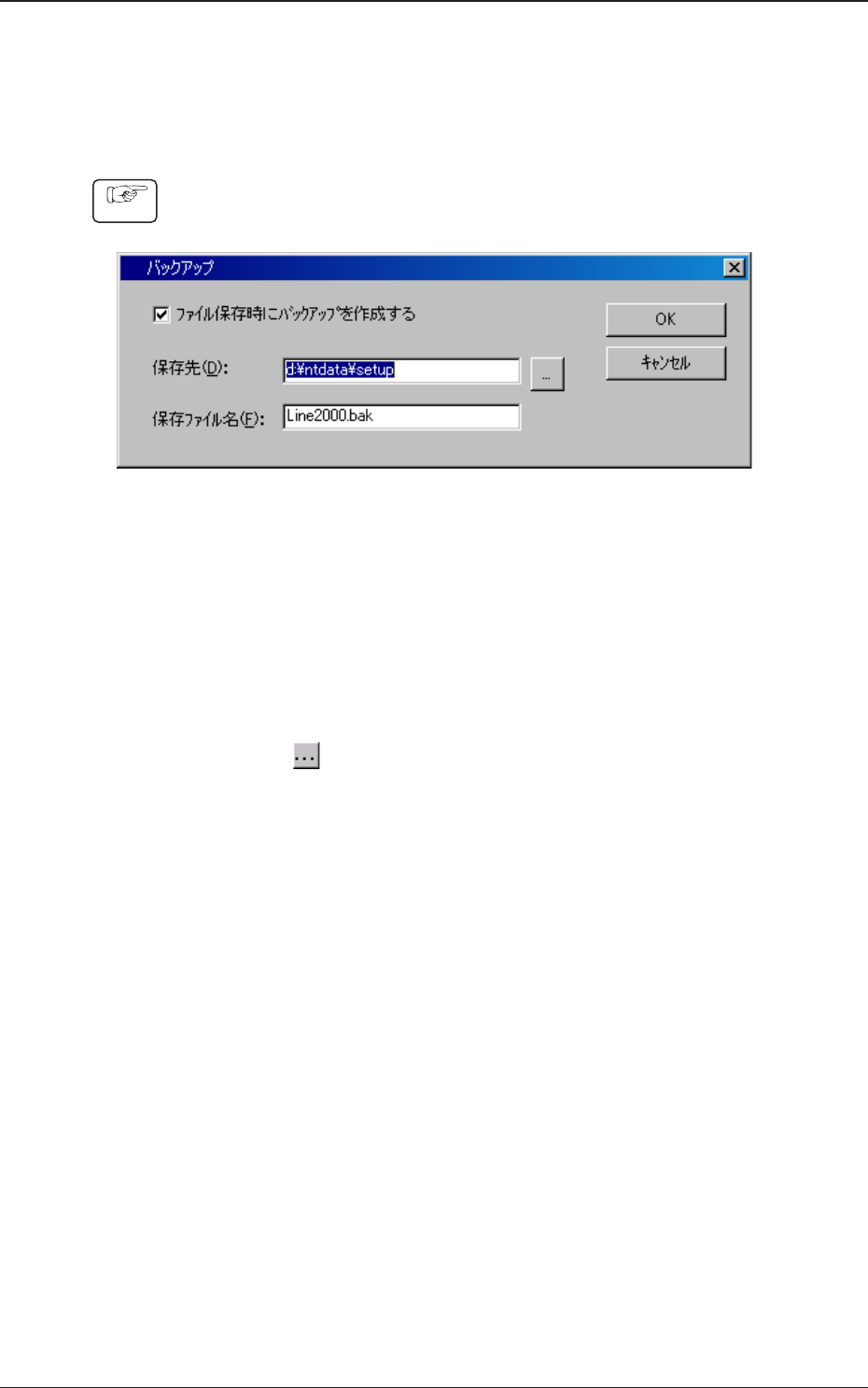
クアップ”を選択すると、以下の画面が表示されます。
Fig.B44“バックアップ”画面
“ファイル保存時にバックアップを作成する”チェック
チェックをつけると、データを上書き保存した際に、自動的に
バックアップを作成します。
保存先
バックアップファイルの保存先を指定します。
保存先の
[ ]ボタンを押すと保存先をツリー表示することが
できます。
保存ファイル名
バックアップファイルのファイル名を入力します。
[OK] ボタン
バックアップの設定を保存して“バックアップ”画面を閉じます。
[ キャンセル ] ボタン
バックアップの設定を保存せずに“バックアップ”画面を閉じ
ます。
3.10装置マネージャーデータのバックアップ
0803-005