OM-1214-014_w.pdf - 第161页
Tg0984-ID-OP 2-73 手順 (1) “バックアップ”タブシートで任意のバックアップファイ ル選択ボタンを押します。 “バックアップデータの選択”画面が表示されます。 (2) “バックアップデータの選択”画面で、 “全データ”または “データの指定”を選択します。 Fig.B63“バックアップデータの選択”画面 (3) “全データ”を選択した場合には、 “装置プロパティ”( 装 置固有の情報 ) をバックア…
Tg0984-ID-OP
2-72
4.7装置データのバックアップ / 復元
4.7.1 装置データのバックアップ
装置から NT-100 にパターンプログラム、部品ライブラリデータ、シ
ステムデータをバックアップする方法について説明します。
ノート
バックアップは定期的に行うことを推奨します。
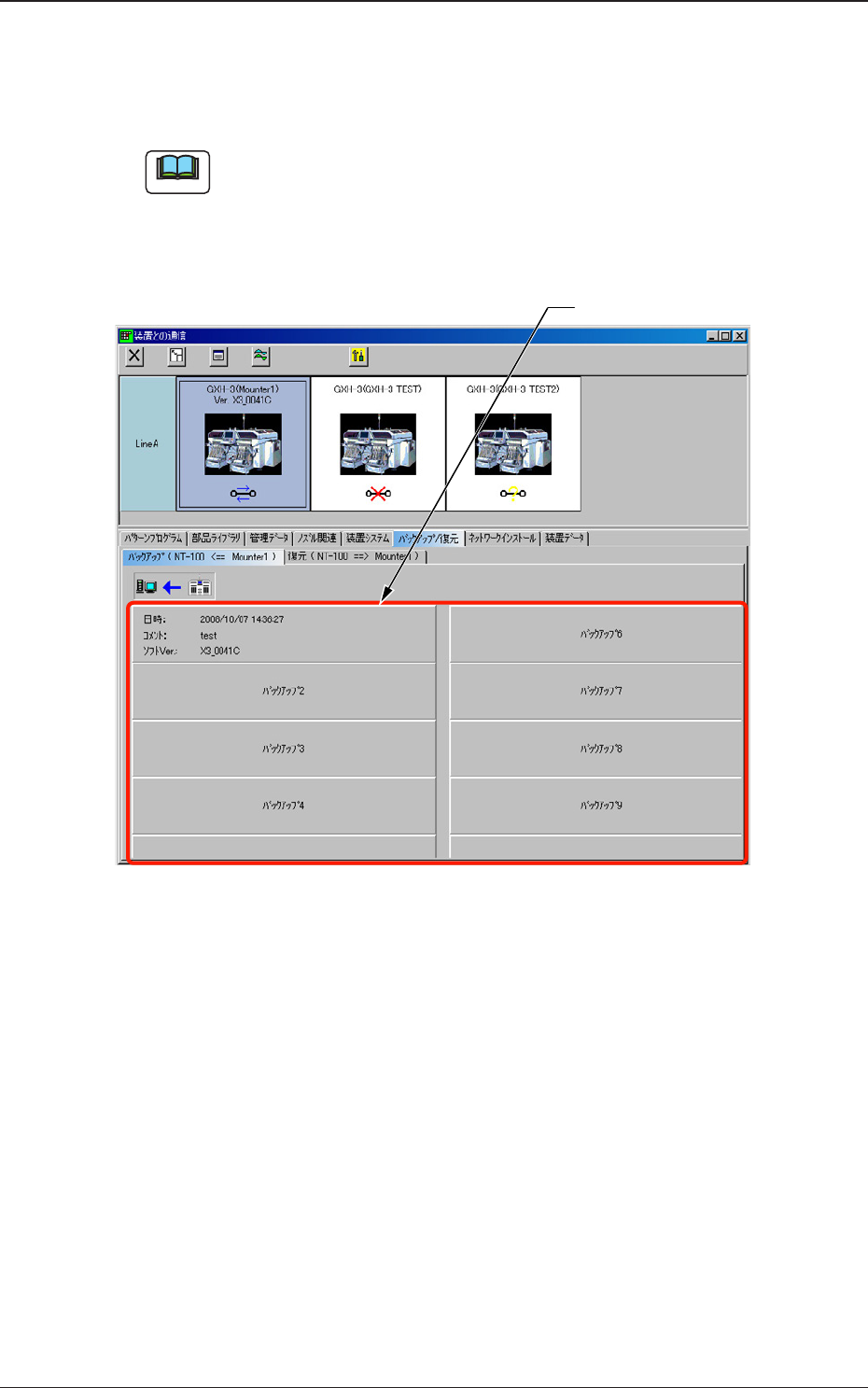
“バックアップ / 復元”タブシートで [ バックアップ ] タブを押すと、
以下のタブシートが表示されます。
[1]
Fig.B62“バックアップ”タブシート
[1][ ファイル選択 ] ボタン
バックアップするファイルを選択するボタンです。
すでにバックアップされたボタンには、バックアップした日時、
コメント、バージョン情報が表示されます。
0811-006
Tg0984-ID-OP
2-73
手順
(1) “バックアップ”タブシートで任意のバックアップファイ
ル選択ボタンを押します。
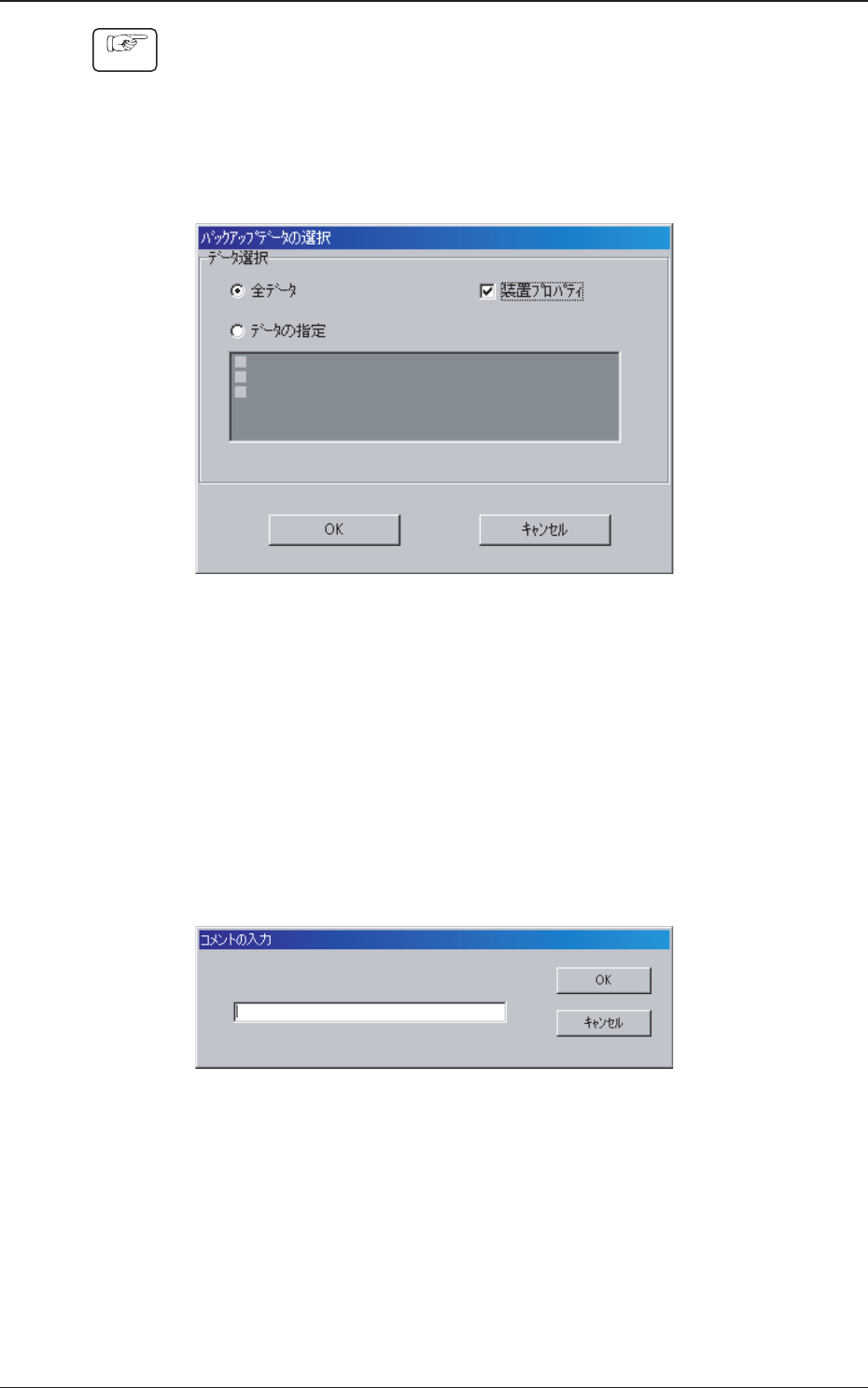
“バックアップデータの選択”画面が表示されます。
(2) “バックアップデータの選択”画面で、“全データ”または
“データの指定”を選択します。
Fig.B63“バックアップデータの選択”画面
(3) “全データ”を選択した場合には、“装置プロパティ”( 装
置固有の情報 ) をバックアップするか選択します。
“データの指定”を選択した場合には、バックアップする
データの種類を選択します。
(4) [OK] ボタンを押します。
“コメントの入力”画面が表示されます。
必要に応じてコメントを入力します。
Fig.B63-1“コメントの入力”画面
(5)[OK] ボタンを押します。
“確認”画面が表示されます。
[OK] ボタンを押すと、装置データが NT-100 にバックアップされ
ます。
4.7装置データのバックアップ / 復元
0702-003
Tg0984-ID-OP
2-74
4.7.2 装置データの復元
NT-100 から装置にパターンプログラム、部品ライブラリデータ、シ
ステムデータを復元する方法について説明します。
注 意
復元はバックアップ後に更新されたデータを、全てバックアップし
た時点のデータに戻します。データの消失やデータの破損等の緊急
時以外では、使用しないでください。
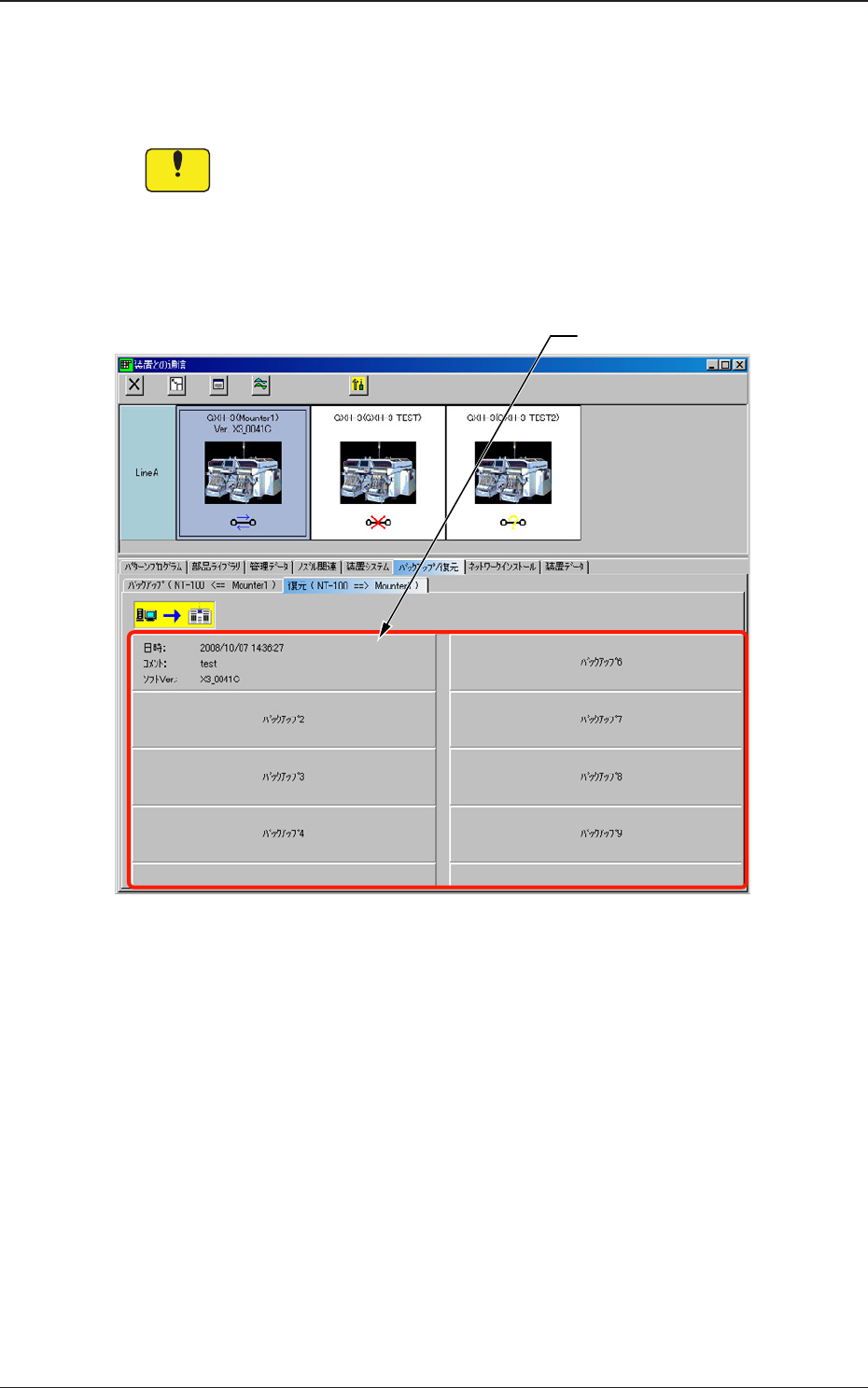
“バックアップ / 復元”タブシートで [ 復元 ] タブを押すと、以下の
タブシートが表示されます。
[1]
Fig.B64“復元”タブシート
[1][ ファイル選択 ] ボタン
復元するファイルを選択するボタンです。
バックアップされたデータのボタンには、バックアップした日
時、コメント、バージョン情報が表示されます。
4.7装置データのバックアップ / 復元
0811-006