OM-1214-014_w.pdf - 第189页
Tg0984-ID-OP 3-2 1.1“パターンプログラム”編集画面の表示 [1] [3] [4] [2] Fig.C2 “パターンプログラム”編集画面 ( 拡張ツールバーを表示した画面 ) [1] メニューバー メニューバーには、操作を行うためのコマンドを機能別に分類 したメニューが並んでいます。 メニューを押すと、そのメニューに含まれるコマンドの一覧が プルダウン表示されます。 [2] ツールバー よく使われる機能がア…
Tg0984-ID-OP
3-1
1. パターンプログラムの基本操作
パターンプログラムの基本的な操作方法を説明しています。
ノート
GXH-3 を元に説明していますので、その他の GXH シリーズでは、画
面が異なる場合があります。
1.1 “パターンプログラム”編集画面の表示
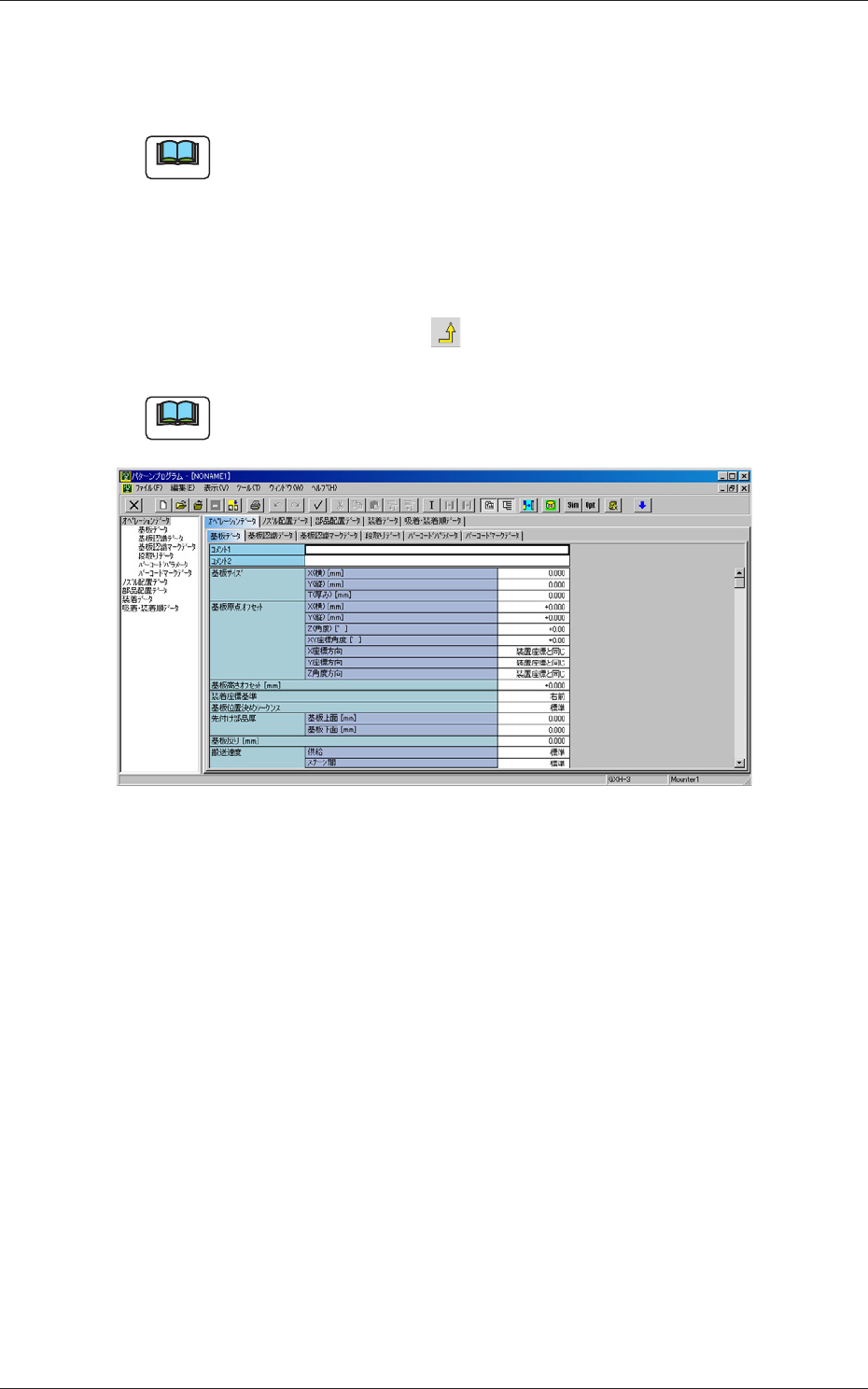
“メインメニュー”画面の“パターンプログラム”タブシートで[パター
ンプログラム編集]アイコン (
) を押すと、以下の画面が表示さ
れます。
ノート
既存のパターンプログラムを開く場合、パターンプログラムを選択
してから、[パターンプログラム編集]アイコンを押します。
Fig.C1 “パターンプログラム”編集画面
1. パターンプログラムの基本操作
0811-009
Tg0984-ID-OP
3-2
1.1“パターンプログラム”編集画面の表示
[1]
[3]
[4]
[2]
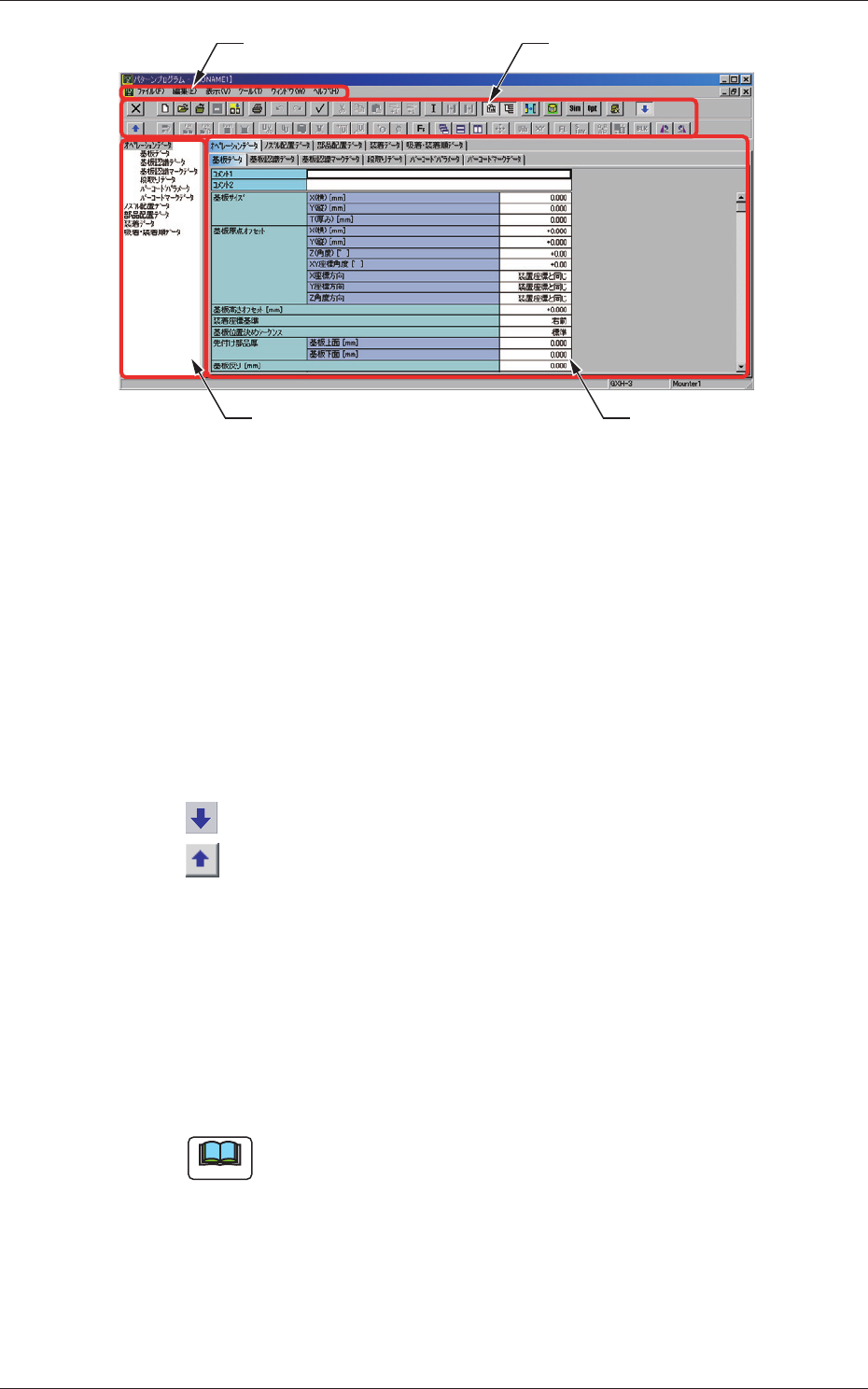
Fig.C2 “パターンプログラム”編集画面
( 拡張ツールバーを表示した画面 )
[1]メニューバー
メニューバーには、操作を行うためのコマンドを機能別に分類
したメニューが並んでいます。
メニューを押すと、そのメニューに含まれるコマンドの一覧が
プルダウン表示されます。
[2]ツールバー
よく使われる機能がアイコンで表示されています。
:拡張ツールバーが表示されます。
:拡張ツールバーが非表示となります。
[3]ツリー構造表示
タブの構成が、ツリー構造で表示されています。
タブの代わりに選択することができます。
[4]編集シート
パターンプログラムを編集するためのシートです。
シートのサイズや位置を自由に変えることができます。
ノート
項目を選択してマウスの右ボタンを押すと、よく使うコマン
ドを集めたメニューが開きます。
0811-009
Tg0984-ID-OP
3-3
1.2 メニューバーとツールバー
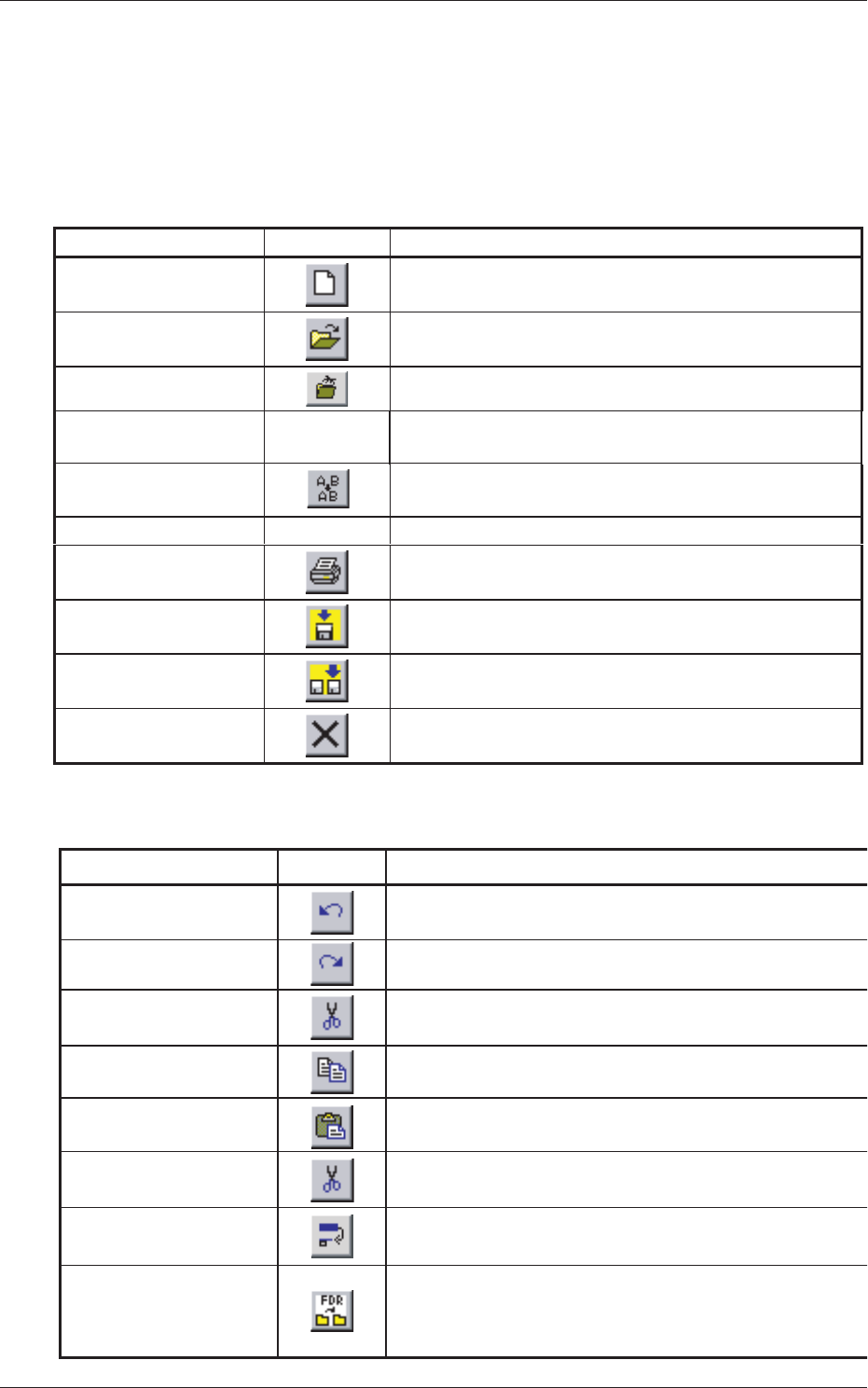
メニューバーのコマンドとツールバーのアイコンと機能を、以下の
表で示します。
<ファイル>
コマンド アイコン 機 能
新規作成
新しくパターンプログラムを作成します。
開く 既存のパターンプログラムを開きます。
閉じる 現在開いているパターンプログラムを閉じます。
すべて閉じる 現在開いているすべてのパターンプログラムを閉
プリンタの設定 プリンタの設定をします。
上書き保存 現在開いているパターンプログラムを元のファイ
ル名で保存します。
印刷 現在開いているパターンプログラムを印刷します。
名前を付けて保存 現在開いているパターンプログラムに新たなファ
イル名をつけて保存します。
終了 “パターンプログラム”編集画面を閉じます。
Table C1
じます。
インポート パターンプログラムからデュアル搬送用パターン
プログラムを作成します。
1.2メニューバーとツールバー
0811-004
コマンド
元に戻す
アイコン 機 能
やり直し
切り取り
コピー
貼り付け
削除
移動
別ファイルに移動
最後に行った操作を取消します。
“元に戻す”で取消した操作をやり直しします。
選択範囲のデータを切取ります。
ペーストで貼付けることができます。
選択範囲のデータをコピーします。
“貼り付け”で貼付けることができます。
“切り取り”または“コピー”したデータを貼付
けます。
選択範囲のデータを削除します。
選択した部品配置データやステップデータを移動し
ます。
現在開いて選択しているパターンプログラムの選択
された部品配置データを、装着データ付きで
別ファイルに移動します。
Table C2<編集>