OM-1214-014_w.pdf - 第195页
Tg0984-ID-OP 3-7 1.4 パターンプログラムのチェック パターンプログラムにエラーがないかチェックを行います。 手順 (1) チェックを行いたいパターンプログラムを開きます。 (2) ツールバーの [ チェック ] アイコン( )をクリックし ます。 パターンプログラムにエラーがないかチェックを行いま す。 パターンプログラムにエラーがない場合は画面表示は変わ りません。 (3) パターンプログラ…

Tg0984-ID-OP
3-6-1
1.3パターンプログラムの保存
ノート
(a)[ ツール ] → [ オプション ] → [ 保存前プログラムチェッ
ク ] で“保存前にプログラムチェックを行う”にチェック
をしている場合、保存時にプログラムチェックを行い、エ
ラーまたは警告があった場合、“確認画面”が表示されます。
(b)既存のパターンプログラムデータを変更した後、保存をせ
ずに“パターンプログラム”編集画面を閉じた場合にも保
存を促す“確認画面”が表示されます。[ いいえ ] を選択
すると、編集画面には戻らずに、“パターンプログラム編
集画面”を終了してしまいます。
“パターンプログラム編集画面”に戻る場合は、[ キャン
セル ] を選択してください。
0607-002
Tg0984-ID-OP
3-7
1.4 パターンプログラムのチェック
パターンプログラムにエラーがないかチェックを行います。
手順
(1) チェックを行いたいパターンプログラムを開きます。
(2) ツールバーの [ チェック ] アイコン(
)をクリックし
ます。
パターンプログラムにエラーがないかチェックを行いま
す。
パターンプログラムにエラーがない場合は画面表示は変わ
りません。
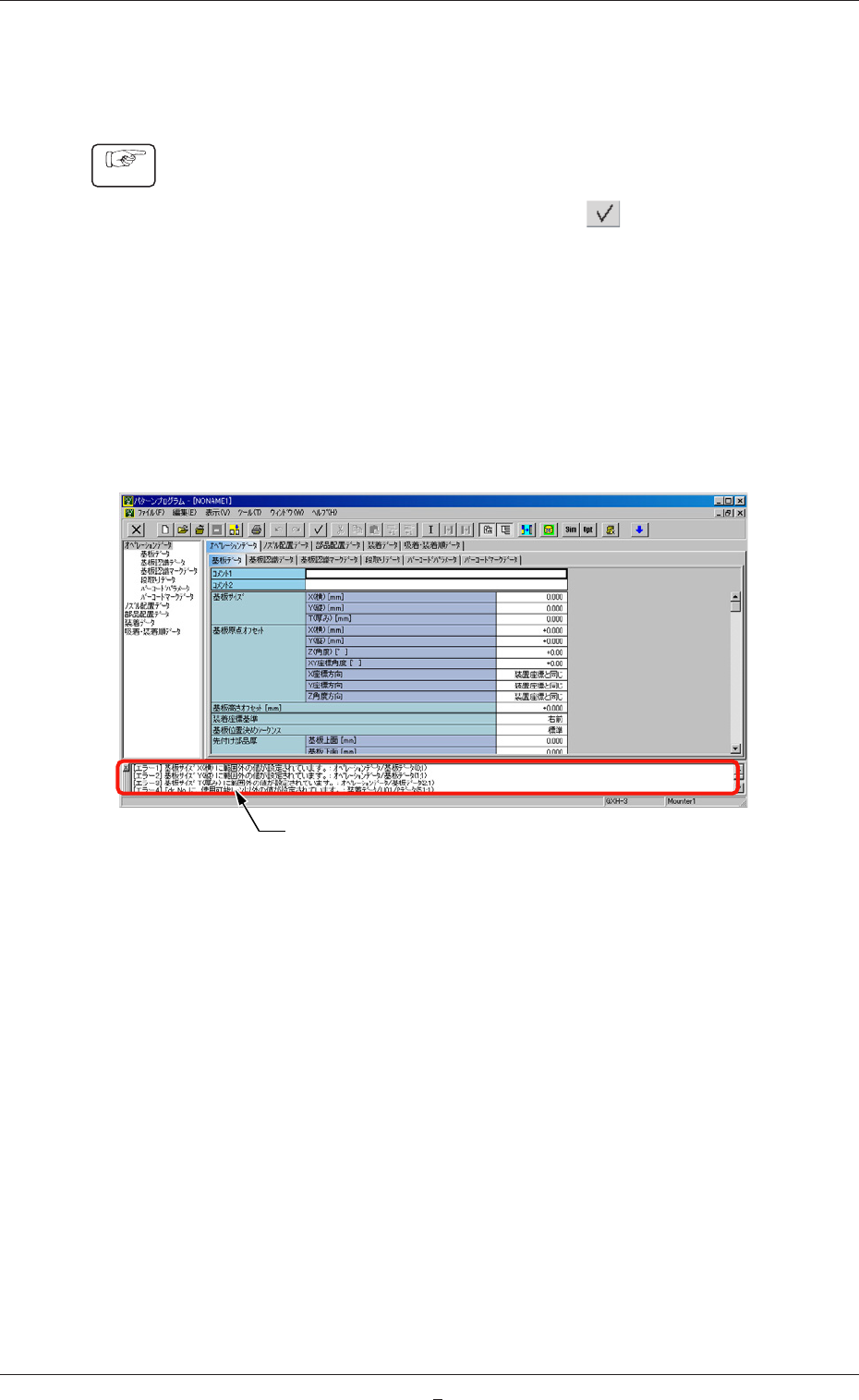
(3) パターンプログラムにエラーがあった場合は、“パターン
プログラム”画面下部にエラーウインドウが表示されます。
エラーウインドウ
Fig.C4
(4) エラーウインドウのエラーをクリックすると、“パターン
プログラム”画面の該当か所が赤で表示されます。
1.4パターンプログラムのチェック
0811-009
Tg0984-ID-OP
3-7-1
1.5 部品固定配置編集
パターンプログラムの部品固定配置編集を行います。
この機能は、指定したフィーダベースのレーンに部品を配置すると
き、その位置に部品を固定した編集することができます。
手順
(1) ツールバーの [ 部品固定配置編集 ] アイコン ( ) を
クリックすると、“確認”画面が表示されます。
Fig.C4-1
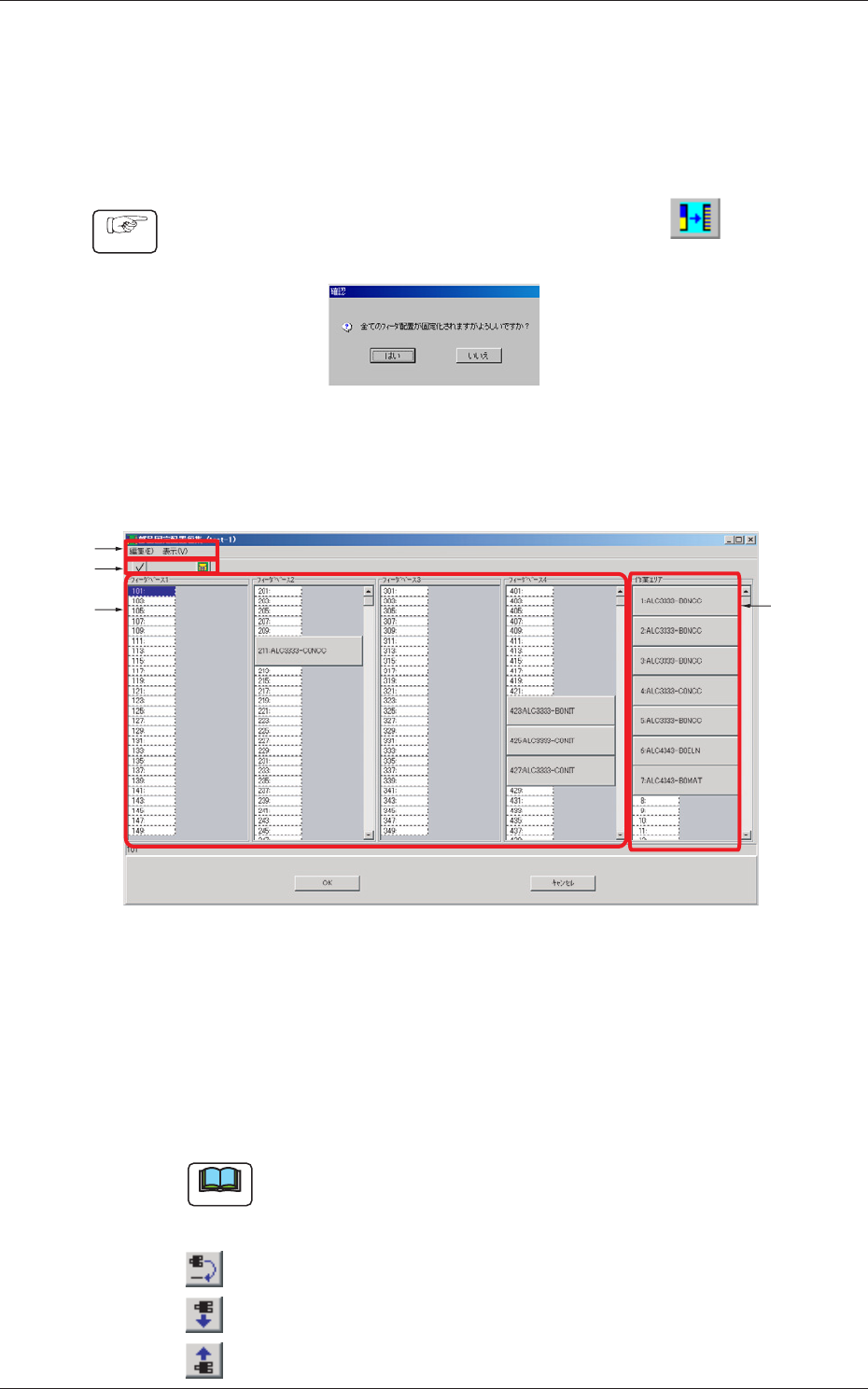
(2) [ はい ] ボタンを押すと、“部品固定配置編集”画面が表示
されます。
[1]
[2]
[3]
[4]
Fig.C4-2
[1]メニューバー
各メニューを押すと、そのメニューに含まれるコマンドの一覧
がプルダウン表示されます。
[2]ツールバー
よく使われる機能がアイコンで表示されています。
ノート
配置されている部品を選択している場合、ツールバーに部品
を切り取り、コピーまたは移動させるためのアイコンが追加
表示されます。
:選択されたフィーダを指定された位置に移動します。
:選択されたフィーダを下方向の配置可能位置に移動します。
:選択されたフィーダを上方向の配置可能位置に移動します。
1.5部品固定配置編集
0803-003