OM-1214-014_w.pdf - 第197页
Tg0984-ID-OP 3-7-2 1.5部品固定配置編集 [3] フィーダベース 1 から 4 各フィーダベースの部品配置か所が表示されます。 [4] 作業エリア 作業エリアの部品配置か所が表示されます。 部品固定配置編集方法 手順 (1) ツールバーの [ 部品 ID 一覧表示画面 ] アイコン ( ) を クリックすると、部品 ID 一覧表示画面を表示します。 Fig.C4-3 (2) 表示された画面から配置したい…
Tg0984-ID-OP
3-7-1
1.5 部品固定配置編集
パターンプログラムの部品固定配置編集を行います。
この機能は、指定したフィーダベースのレーンに部品を配置すると
き、その位置に部品を固定した編集することができます。
手順
(1) ツールバーの [ 部品固定配置編集 ] アイコン ( ) を
クリックすると、“確認”画面が表示されます。
Fig.C4-1
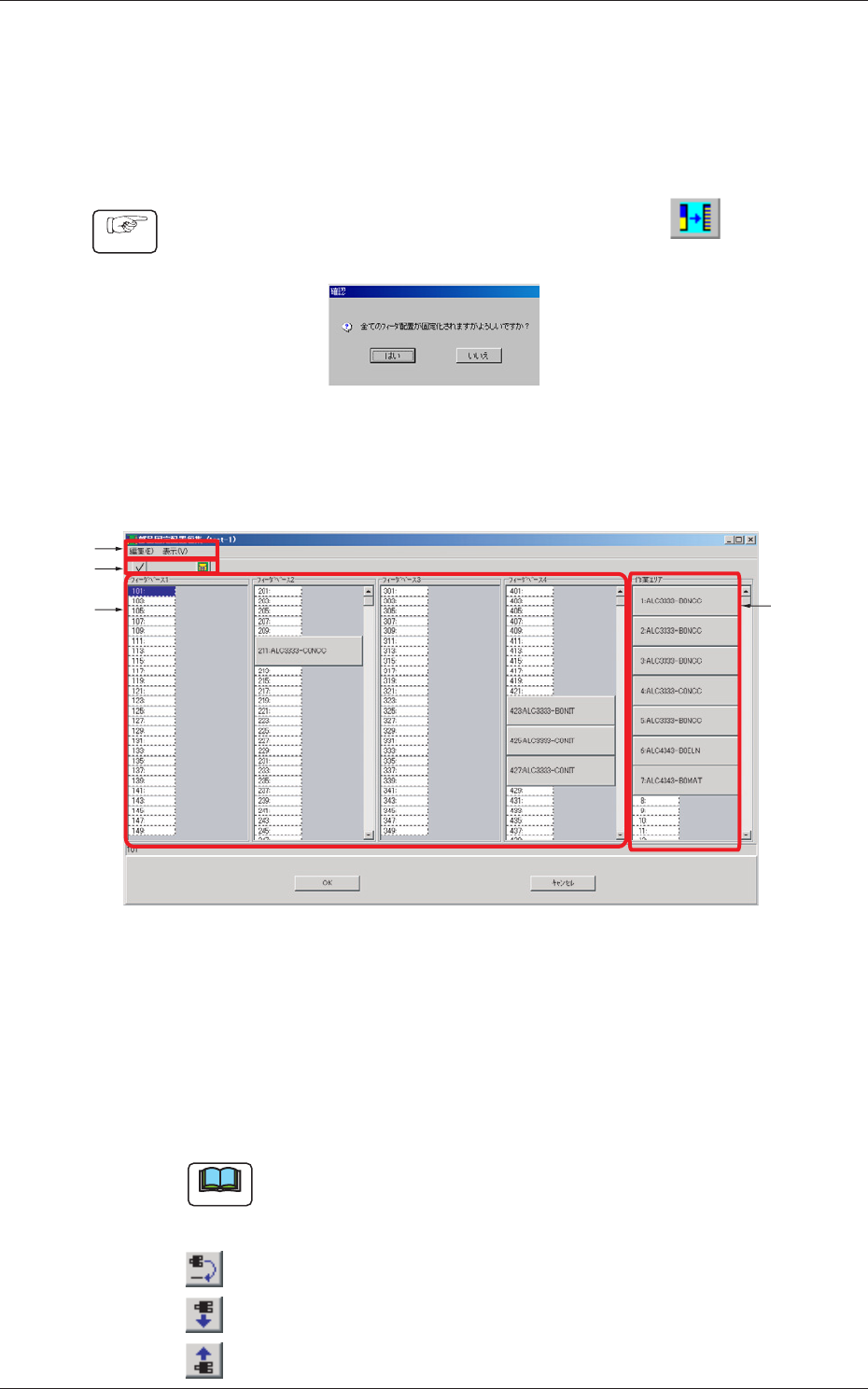
(2) [ はい ] ボタンを押すと、“部品固定配置編集”画面が表示
されます。
[1]
[2]
[3]
[4]
Fig.C4-2
[1]メニューバー
各メニューを押すと、そのメニューに含まれるコマンドの一覧
がプルダウン表示されます。
[2]ツールバー
よく使われる機能がアイコンで表示されています。
ノート
配置されている部品を選択している場合、ツールバーに部品
を切り取り、コピーまたは移動させるためのアイコンが追加
表示されます。
:選択されたフィーダを指定された位置に移動します。
:選択されたフィーダを下方向の配置可能位置に移動します。
:選択されたフィーダを上方向の配置可能位置に移動します。
1.5部品固定配置編集
0803-003
Tg0984-ID-OP
3-7-2
1.5部品固定配置編集
[3]フィーダベース 1 から 4
各フィーダベースの部品配置か所が表示されます。
[4]作業エリア
作業エリアの部品配置か所が表示されます。
部品固定配置編集方法
手順
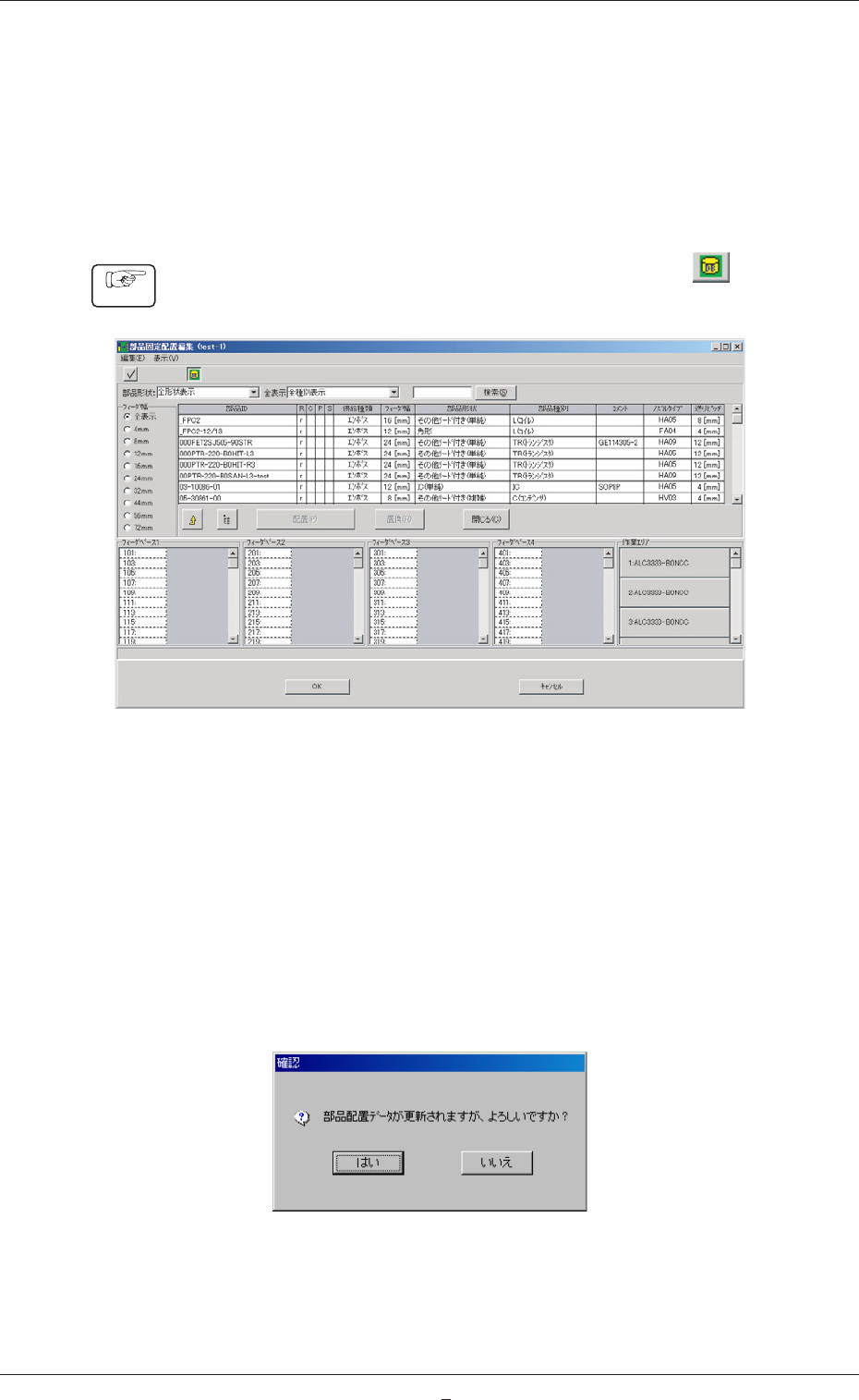
(1) ツールバーの [ 部品 ID 一覧表示画面 ] アイコン ( ) を
クリックすると、部品 ID 一覧表示画面を表示します。
Fig.C4-3
(2) 表示された画面から配置したい部品 ID を選択し、部品を
配置したいフィーダベースのレーンを選択します。[ 配置
(P)] ボタンを押すと、部品配置が完了します。
(3) 全ての配置が完了するまで (1) ~ (3) を繰り返します。
(4) 全ての配置が完了したら、画面下にある [OK] ボタンを押
します。“確認”画面が表示されます。
Fig.C4-4
(5) [ はい ] ボタンを押すと、配置を終了します。
0607-001
Tg0984-ID-OP
3-8
1.6 パターンプログラムの最適化
パターンプログラムの最適化を行い、生産効率を上げることができ
ます。
また、吸着・装着順データを生成し、パターンプログラムシミュレー
ションを行えるようにします。
注 意
最適化プラス機能を使用するにはライセンスが必要です。
ライセンスがない場合、項目を選択することができません。
最適化プラス機能については、“パターンプログラム最適化モ
ジュールNT02006NT02007 取扱説明書”を参照してください。
1.6.1 最適化設定
“パターンプログラム”編集画面で [ ツール ] メニューの [ 最適化 ]
を押すと、“GXH パターンプログラム最適化ソフト”画面の“最適化
設定”タブシートが表示されます。
ノート
パターンプログラムにエラーがある場合は、“パターンプログラム”
画面の下部にエラーウインドウが表示され、最適化を行うことはで
きません。
[2]
[1]
[12]
[3]
[4]
[5]
[7]
[8]
[9]
[10]
[11]
[6]
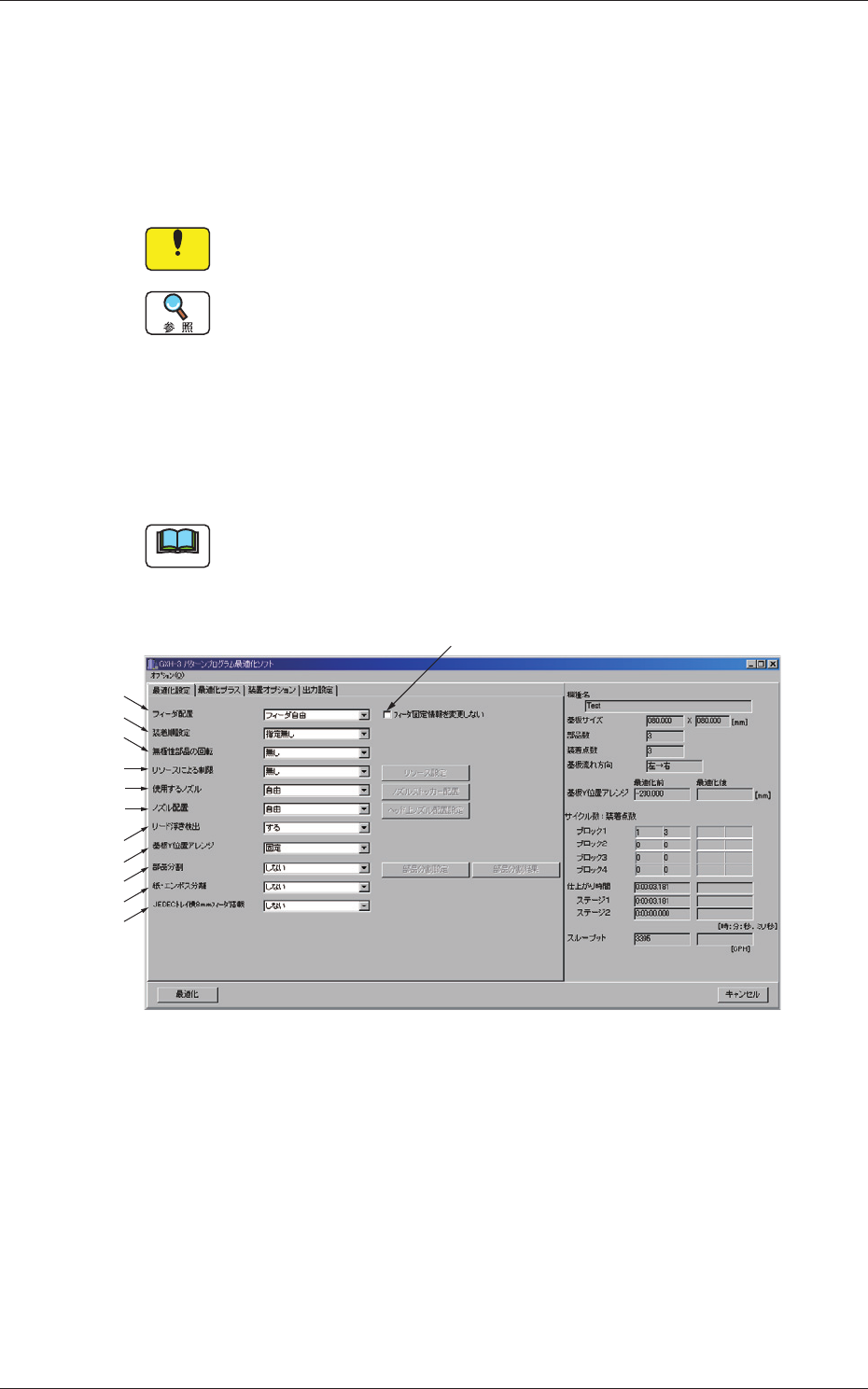
Fig.C4-5
[1]フィーダ配置
フィーダ自由を選択すると、パターンプログラムで設定した
フィーダ番号に関係なく、フィーダが設置されます。
フィーダ部分固定を選択すると、パターンプログラムで固定設
定されたフィーダのみ固定させ、その他は自由に設置されます。
フィーダ固定を選択した場合、パターンプログラム通りのフィー
ダ番号に設置されます。
1.6パターンプログラムの最適化
0803-011