OM-1214-014_w.pdf - 第226页
Tg0984-ID-OP 3-25-4 1.8基板イメージ表示 1.8.2 表示の変更 表示の拡大・縮小 (1) [ 拡大 ] アイコン ( ) または [ 縮小 ] アイコン ( ) を押し ます。 表示サイズが拡大・縮小します。 また、ツールバーの [ 倍率 ] を入力すると、入力した倍率で表 示されます。 全体表示 (1) [ 全体表示 ] アイコン ( ) を押します。 表示中のウィンドウのサイズで、基板全体…
Tg0984-ID-OP
3-25-3
1.8基板イメージ表示
1.8.1 メニューバーとツールバー
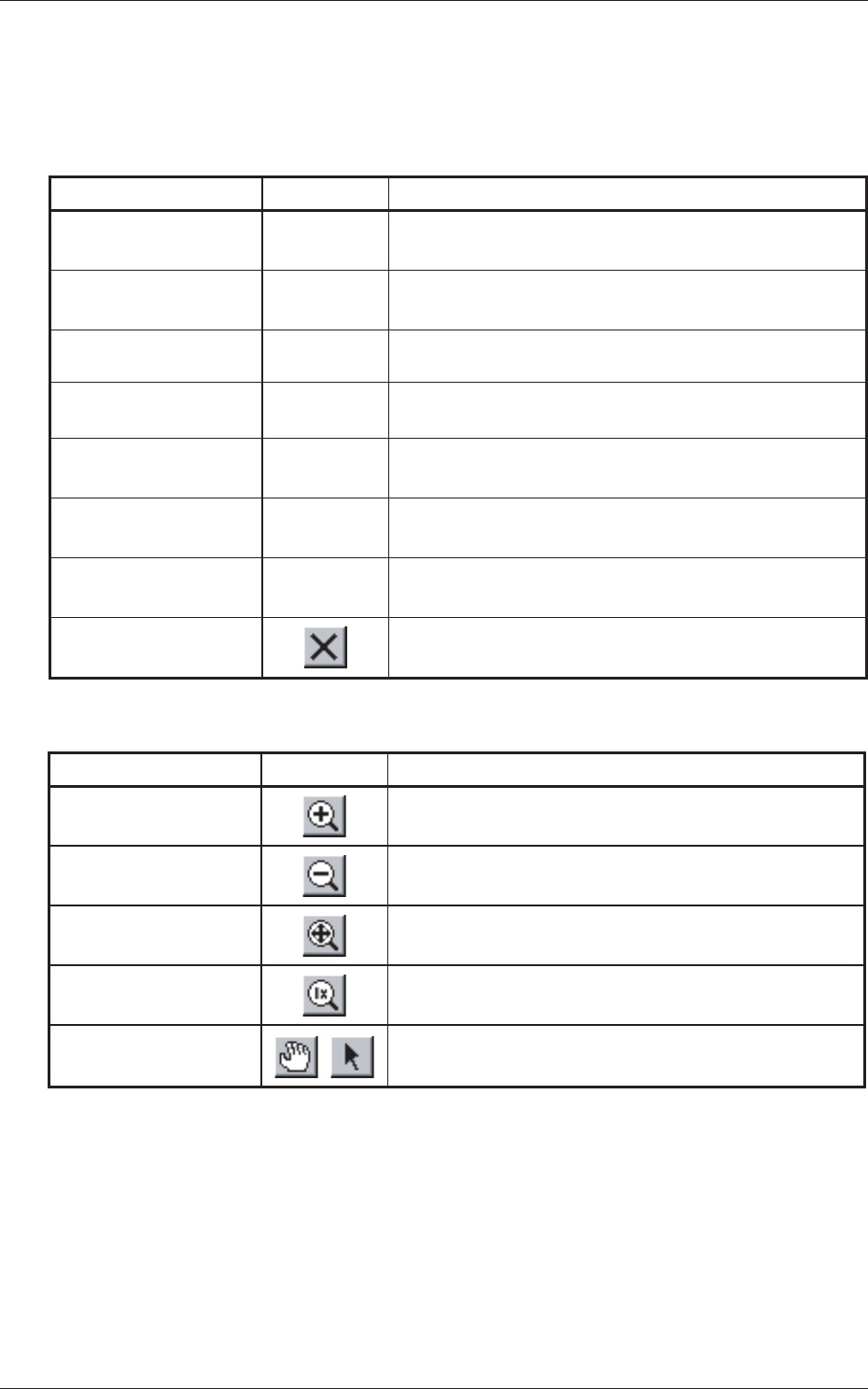
“基板イメージ表示”画面のメニューバーのコマンドとツールバーの
アイコンと機能を、以下の表で示します。
選択された部品の角度変更を行います。
部品ライブラリ編集 選択された部品ライブラリの編集を行います。
選択された部品の装着データの削除を行います。
スキップ
部品のコントロールコードの変更を行います。
(“-”⇔“S”)
角度変更
<編 集>
絶対位置移動
相対位置移動
削除
認識マーク配置
閉じる
選択された部品の装着座標の編集を行います。
選択された部品の装着座標の編集を行います。
個々認識座標の編集を行います。
“基板イメージ表示”を終了します。
Table C14
コマンド アイコン 機 能
拡大 基板のイメージを拡大表示します。
縮小 基板のイメージを縮小表示します。
全体表示 基板のイメージを全体表示します。
原寸表示 基板のイメージを原寸大のサイズで表示します。
通常操作モード 操作モードを切替えます。
コマンド アイコン 機 能
Table C15
<表 示>
0803-003
Tg0984-ID-OP
3-25-4
1.8基板イメージ表示
1.8.2 表示の変更
表示の拡大・縮小
(1)[ 拡大 ] アイコン (
) または [ 縮小 ] アイコン ( ) を押し
ます。
表示サイズが拡大・縮小します。
また、ツールバーの [ 倍率 ] を入力すると、入力した倍率で表
示されます。
全体表示
(1)[ 全体表示 ] アイコン (
) を押します。
表示中のウィンドウのサイズで、基板全体を表示します。
原寸表示
(1)[ 原寸表示 ] アイコン (
) を押します。
原寸大 (100%) で表示します。
1.8.3 画面の操作
画面の移動
(1)[ 通常操作モード ] アイコン (
) を押します。
マウスドラッグにて基板の表示位置を移動することができます。
部品の選択
(1)[ 通常操作モード ] アイコン
() を押します。
マウスクリックにて部品の選択をすることができます。
また、マウスドラッグや [shift] キー+
マウスクリックにより
複数選択することも可能です。
部品が選択されると、部品の表示が赤色に変わり、装着データ
の“P データ”タブシートの選択部品の先頭シーケンスライン
(P-No) が緑色で表示されます。
部品情報の表示
(1)[ 通常操作モード ] アイコン (
) を押します。
表示部品にマウスカーソルを置くと、ステータスバーに部品情
報が表示されます。
0607-002
Tg0984-ID-OP
3-25-5
1.8.4 装着データの編集
“基板イメージ表示”画面から、装着データの値を編集します。
絶対位置移動
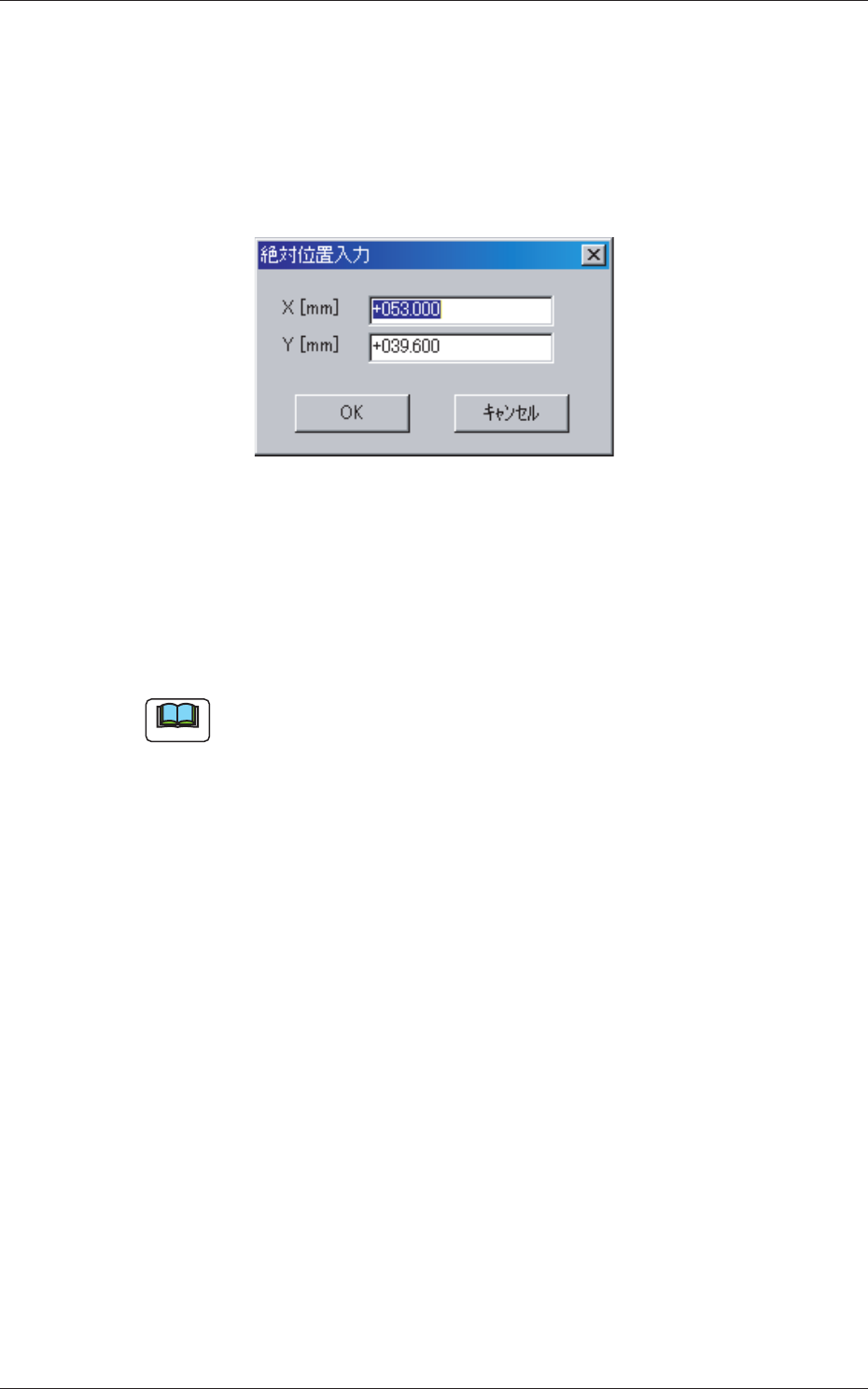
部品を選択した状態で [ 編集 ] メニューの [ 絶対位置移動 ] を選択
すると、“絶対位置入力”画面が表示されます。
Fig.C10-1“絶対位置入力”画面
オフセット値(割基板でない場合は基板原点オフセット、割基板の
場合は原点基板オフセット、P データオフセット、繰り返しデータ )
を加味した絶対位置座標を入力して [OK] ボタンを押すと、選択部品
の P データの値に反映され、指定した座標に部品が移動します。
また、個々認識座標に移動した値の相対値が加算されます。
ノート
(a)基板イメージにて複数部品が選択された場合は使用できませ
ん。
(b)絶対位置移動は、部品を 1 つ選択した状態で右クリックメ
ニューを呼び出し、[ 絶対位置移動 ] を実行することでも可能
です。
1.8基板イメージ表示
0607-002