OM-1214-014_w.pdf - 第237页
Tg0984-ID-OP 3-31 [4] “部品ライブラリ”編集画面ボタン “部品ライブラリ”編集画面を開きます。 部品ライブラリの編集を行うことができます。 部品ライブラリの編集方法については、 “4 章部品ライブラリ” を参照してください。 [5] [ リンク ID 表示 ] ボタン リンクしている部品 ID をリンク元部品 ID の下にツリー表示さ せます。 もう 1 度押すとツリー表示が解除されます。 [6]…
Tg0984-ID-OP
3-30
4.1 部品 ID の配置
4.1.1 “部品 ID 一覧”画面
“パターンプログラムデータ”画面の“部品 ID 一覧”アイコン
(
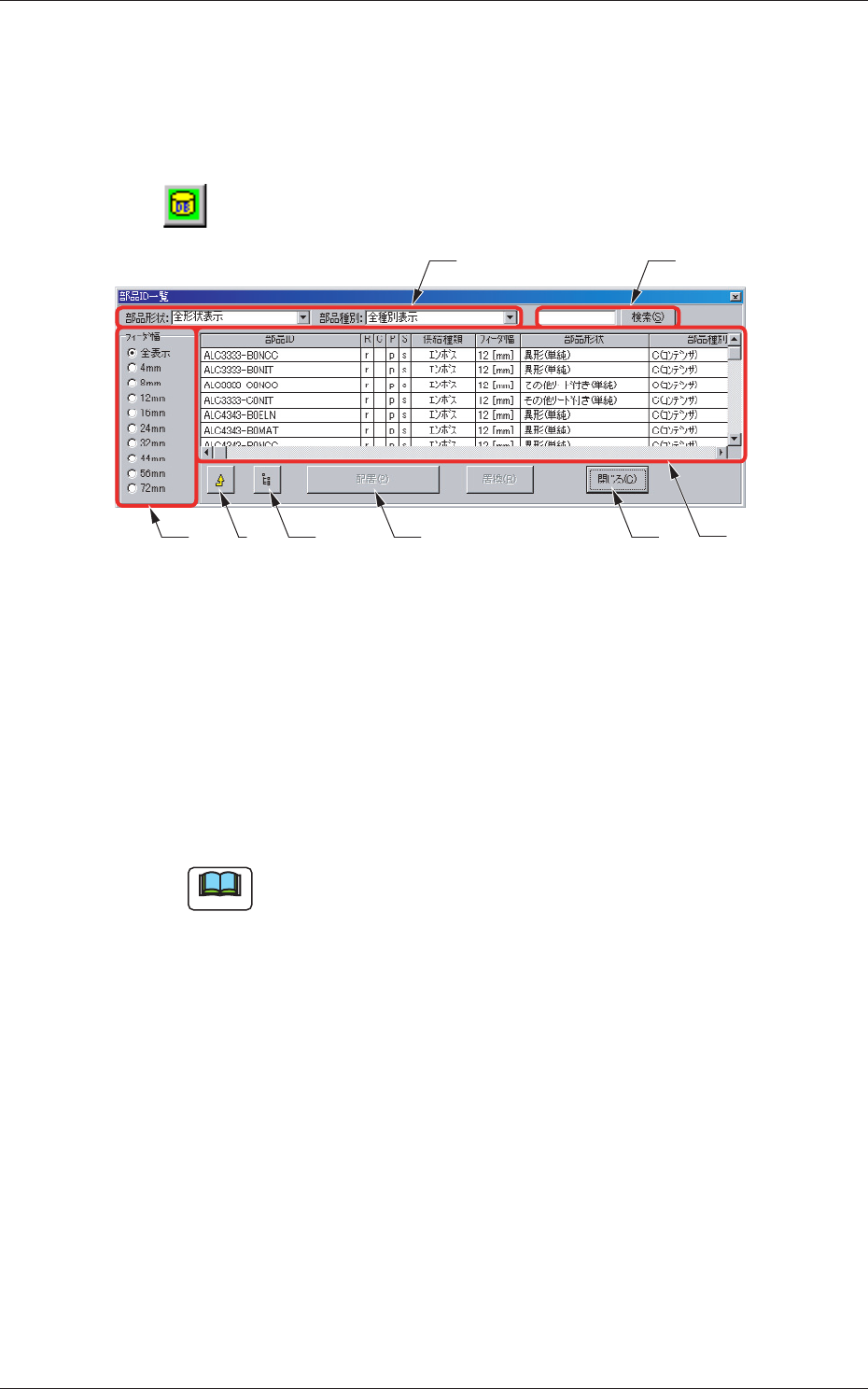
)を押すと、以下の画面が表示されます。
[1] [2]
[3] [4] [6][5] [7]
[8]
Fig.C18 “部品 ID 一覧”画面
[1]部品形状、部品種別
データを選択すると、選択したデータに該当する部品種類が [8]
に表示されます。
[2]検索
テキストボックスに入力した条件を満たす部品 ID を [8] に表示
します。
ノート
? を使った任意の一文字、* を任意の文字列と置き換えて検索
することができます。
使用例
•
AB* と入力すると先頭に AB の付くすべての部品 ID を表示し
ます。
•
*CD と入力すると後ろに CD のつくすべての部品 ID を表示し
ます。
•
AB?DE と入力すると ? 部分に任意の一文字を含む部品 ID 名
がすべて検索できます。
•
元の表示に戻すには、テキストボックス内を空白または“*”
を入力し、[ 検索 ] ボタンをクリックしてください。
[3]フィーダ幅
オプションボタンを選択すると、選択したデータに該当する部
品種類が [8] に表示されます。
4.1部品 ID の配置
0607-006
Tg0984-ID-OP
3-31
[4]“部品ライブラリ”編集画面ボタン
“部品ライブラリ”編集画面を開きます。
部品ライブラリの編集を行うことができます。
部品ライブラリの編集方法については、“4 章部品ライブラリ”
を参照してください。
[5][ リンク ID 表示 ] ボタン
リンクしている部品 ID をリンク元部品 ID の下にツリー表示さ
せます。
もう 1 度押すとツリー表示が解除されます。
[6][配置(P)]ボタン
“部品 ID 一覧”画面で選択した部品を“部品配置データ”タブ
で選択した FDR.No. に配置します。
[7][閉じる(C)]ボタン
“部品 ID 一覧”画面を閉じます。
[8]部品 ID 一覧
部品 ID の一覧が表示されます。
ノート
編集中のパターンプログラムで使用している部品 ID は緑色で
表示されます。
4.1部品 ID の配置
0607-007
Tg0984-ID-OP
3-32
4.1部品 ID の配置
4.1.2 部品 ID の配置
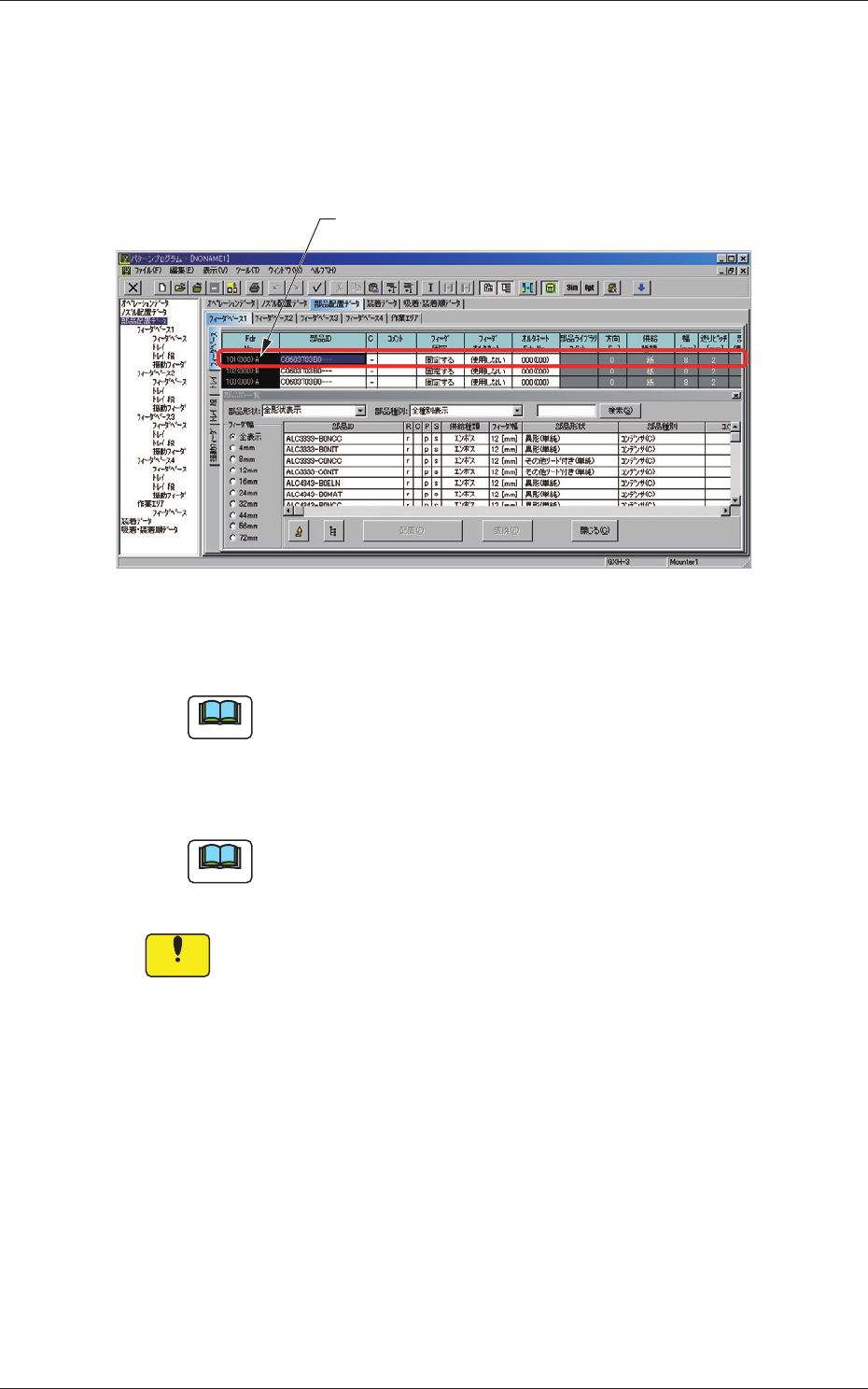
(1)部品 ID を配置したい「フィーダベース」タブを選択します。
(2)部品 ID を配置したい FdrNo. を選択します。
選択した FdrNo. が青く表示されます。
選択したFdr No.
Fig.C19-1 編集画面例
(3)“部品 ID 一覧”画面で、配置したい部品 ID を選択します。
ノート
部品形状、部品種別、フィーダ幅を選択すると、条件を満た
す部品 ID に表示を絞り込むことができます。
(4)[ 配置 (P)] ボタンを押します。
青く表示されていた FdrNo.に部品 ID が配置されます。
ノート
[ 配置 (P)] ボタンの替わりに [ 置換 (R)] ボタンを押すと、“部
品 ID 一覧”画面で選択した部品 ID に置き換わります。
注 意
使用しないフィーダベースには、データを設定しないでください。
もし何らかのデータを設定した場合、データエラーとなります。
必ず削除してください。
0811-006