OM-1214-014_w.pdf - 第239页
Tg0984-ID-OP 3-33 4.2 Fdr.No. の追加 (1) [1 行追加]アイコン ( ) を押すと Fdr.No. の最終行に新し い Fdr.No. が追加されます。 4.3 Fdr.No. の挿入 (1) Fdr.No. を挿入する位置を選択します。 (2) [1 行挿入]アイコン ( ) を押します。 選択していた位置に新しい Fdr.No. が 1 行挿入され、以降の Fdr.No. が 1 つず…
Tg0984-ID-OP
3-32
4.1部品 ID の配置
4.1.2 部品 ID の配置
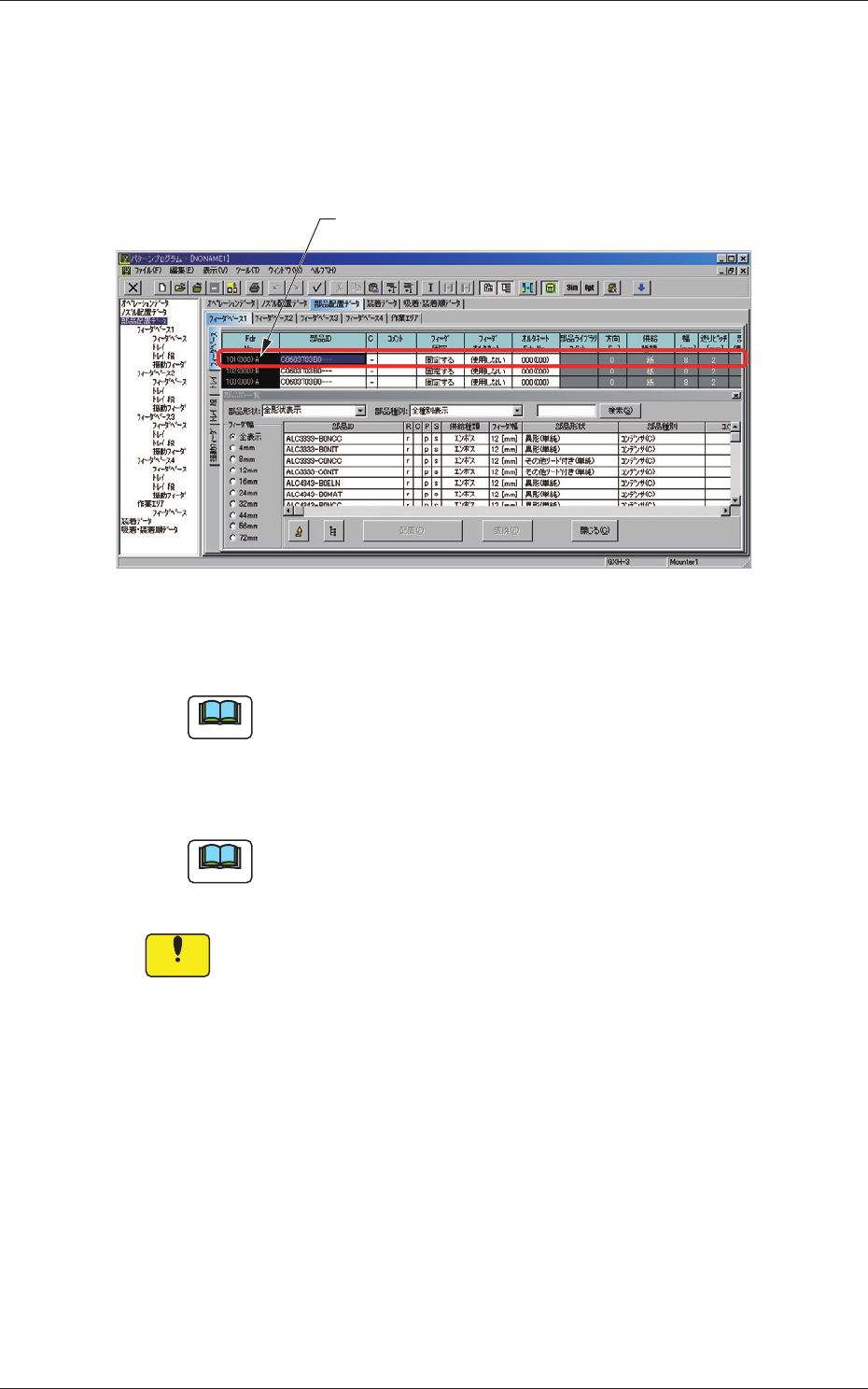
(1)部品 ID を配置したい「フィーダベース」タブを選択します。
(2)部品 ID を配置したい FdrNo. を選択します。
選択した FdrNo. が青く表示されます。
選択したFdr No.
Fig.C19-1 編集画面例
(3)“部品 ID 一覧”画面で、配置したい部品 ID を選択します。
ノート
部品形状、部品種別、フィーダ幅を選択すると、条件を満た
す部品 ID に表示を絞り込むことができます。
(4)[ 配置 (P)] ボタンを押します。
青く表示されていた FdrNo.に部品 ID が配置されます。
ノート
[ 配置 (P)] ボタンの替わりに [ 置換 (R)] ボタンを押すと、“部
品 ID 一覧”画面で選択した部品 ID に置き換わります。
注 意
使用しないフィーダベースには、データを設定しないでください。
もし何らかのデータを設定した場合、データエラーとなります。
必ず削除してください。
0811-006
Tg0984-ID-OP
3-33
4.2 Fdr.No. の追加
(1)[1 行追加]アイコン ( ) を押すと Fdr.No. の最終行に新し
い Fdr.No. が追加されます。
4.3 Fdr.No. の挿入
(1)Fdr.No. を挿入する位置を選択します。
(2)[1 行挿入]アイコン (
) を押します。
選択していた位置に新しい Fdr.No. が 1 行挿入され、以降の
Fdr.No. が 1 つずつ繰下がります。
4.4 Fdr.No. の削除
(1)削除する Fdr.No. を選択します。
(2)[切り取り]アイコン (
) を押します。
選択していた Fdr.No. が削除され、以降の Fdr.No. が 1 つずつ
繰上がります。
注 意
使用しないフィーダベースにはデータを設定しないでください。も
し何らかのデータを設定した場合、データエラーとなります。必ず
削除してください。
4.2Fdr.No. の追加
0805-006
Tg0984-ID-OP
3-34
4.5 部品配置データの移動
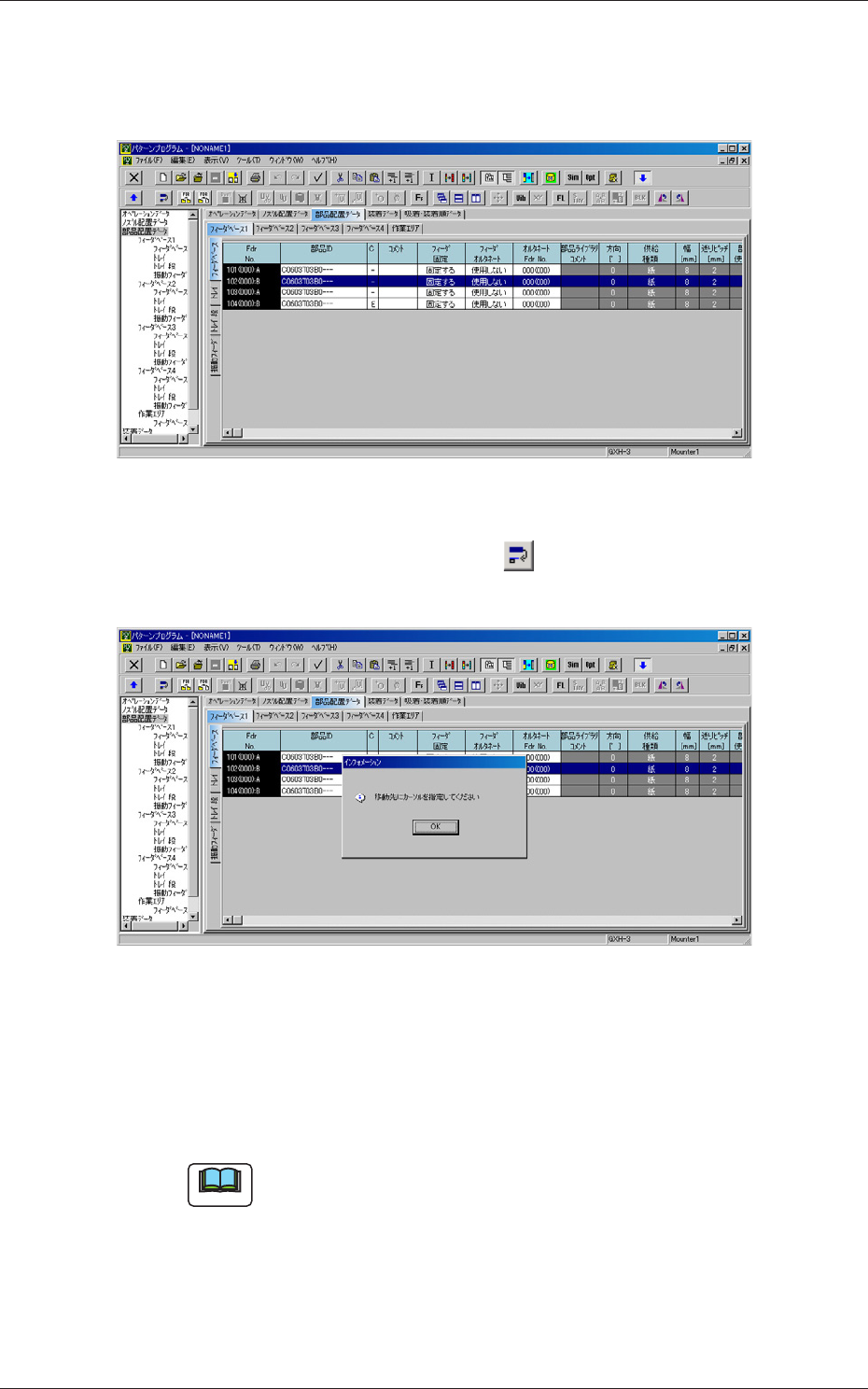
(1)移動したい FdrNo. を選択します。
Fig.C20
(2)メニューバーの“編集”-“移動 (
)”を押します。
“インフォメーション”画面が表示されます。
Fig.C21
(3)[OK] ボタンを押し、移動先の FdrNo. をクリックします。
インフォメーション画面が表示されますので、移動してよけれ
ば [ はい ] ボタン、移動先を変更したい場合は [ いいえ ] ボタン、
移動をとりやめにする場合は [ キャンセル ] ボタンを押します。
ノート
[ いいえ ] ボタンを押した場合は、移動先の FdrNo. をクリッ
クするところからやりなおしてください。
4.5部品配置データの移動
0811-010