OM-1214-014_w.pdf - 第242页
Tg0984-ID-OP 3-36 5. 装着データ “装着データ”は、 [U01 から Un]タブ、 [P データ]タブ、 [O データ] タブによりタブシートを切替えます。 5.1 U データ 装着データのユニットの表示切替えを行います。 “装着データ” タブを押したあと、 [U01] タブを押すと、 以下のタブシー トが表示されます。 各データの表示または入力が行えます。 Fig.C22 “U01”タブシート 5.装…
Tg0984-ID-OP
3-35
4.6 デュアルフィーダの設定
(1)デュアルフィーダに設定したい範囲の FdrNo. を選択します。
(2)FdrNo. を範囲選択した状態で、右クリックするとメニューが表
示されます。
(3)メニューから“デュアルフィーダ設定”を選択します。
範囲選択された行の“FdrNo.”に“:A”または“:B”が設定さ
れます。
ノート
(a)範囲選択した状態で、拡張ツールバーの ( ) アイコンをク
リックしてもデュアルフィーダの設定を行うことができます。
(b)フィーダ幅 8mm の部品 ID を配置すると自動的にデュアル
フィーダに設定され、“:A”または“:B”が付記されます。
4.7 デュアルフィーダの設定解除
(1)デュアルフィーダ設定を解除したい範囲の FdrNo. を選択しま
す。
(2)FdrNo. を範囲選択した状態で、右クリックするとメニューが表
示されます。
(3)メニューから“デュアルフィーダ解除”を選択します。
範囲選択された行のデュアルフィーダの設定が解除されます。
ノート
(a)範囲選択した状態で、拡張ツールバーの ( ) アイコンをク
リックしてもデュアルフィーダの設定を解除することができま
す。
(b)フィーダ幅 8mm の部品 ID が配置された Fdr.No. のデュアル
フィーダ設定は解除できません。
4.6デュアルフィーダの設定
0405-003
Tg0984-ID-OP
3-36
5. 装着データ
“装着データ”は、[U01 から Un]タブ、[P データ]タブ、[O データ]
タブによりタブシートを切替えます。
5.1 U データ
装着データのユニットの表示切替えを行います。
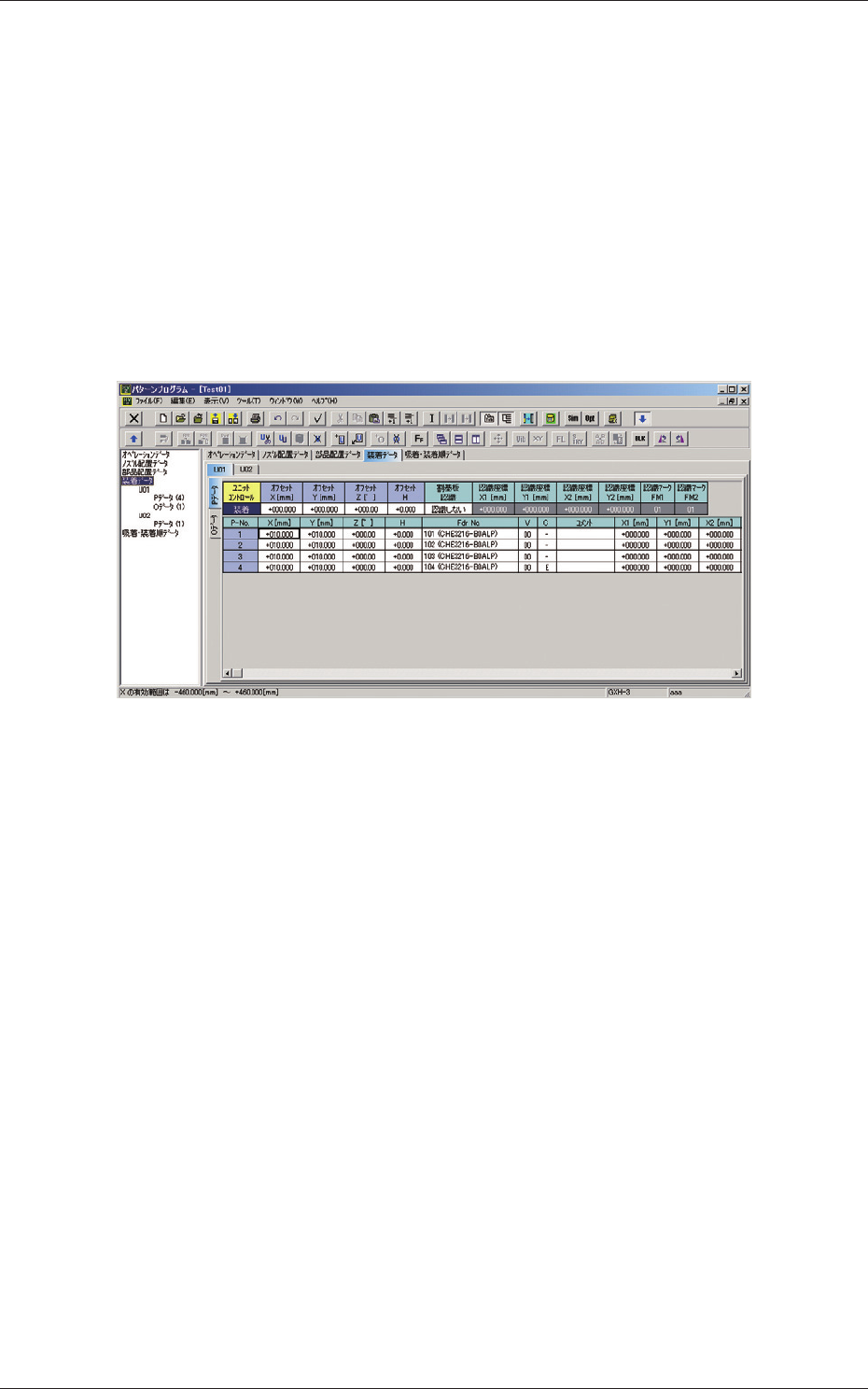
“装着データ”タブを押したあと、[U01] タブを押すと、以下のタブシー
トが表示されます。
各データの表示または入力が行えます。
Fig.C22 “U01”タブシート
5.装着データ
0805-008
Tg0984-ID-OP
3-37
5.1.1 新しいユニットの追加
(1)ツールバーが拡張されていない場合は、[ ツールバーの拡張 ] ア
イコン (
) を押し、拡張ツールバーを表示してください。
(2)[ 新しいユニットの追加 ] アイコン (
) を押すと、最後尾に
新しいユニットが追加されます。
ノート
[ 新しいユニットの挿入 ] アイコン ( ) を押すと、現在選
択されているユニットの前に新しいユニットが挿入されます。
5.1.2 ユニットの削除
(1)ツールバーが拡張されていない場合は、[ ツールバーの拡張 ] ア
イコン (
) を押し、拡張ツールバーを表示してください。
(2)削除するユニットを選択します。
(3)[ ユニットの削除 ] アイコン (
) を押すと、選択していたユニッ
トが削除されます。
ノート
ユニット間のユニットを削除した場合、以降のユニットは、1
つずつ繰上がります。
5.1.3 ユニットのコピーと貼付け
(1)ツールバーが拡張されていない場合は、[ ツールバーの拡張 ] ア
イコン (
) を押し、拡張ツールバーを表示してください。
(2)コピーするユニットを選択します。
(3)[ ユニットのコピー ] アイコン (
) を押すと、選択していた
ユニットがコピーされます。
(4)貼付けるユニットの位置を選択します。
(5)[ ユニットの貼り付け ] アイコン (
) を押すと、選択してい
たユニットが貼付けられます。
ノート
ツールバーには、[ ユニットの切り取り ] アイコン ( ) も
あります。切取りしたユニットデータは、貼付けすることが
できます。
5.1U データ
0803-005