OM-1214-014_w.pdf - 第247页
Tg0984-ID-OP 3-41 5.3.1 O データの新規作成 (1) ツールバーが拡張されていない場合は、[ ツールバーの拡張 ] ア イコン ( ) を押し、拡張ツールバーを表示してください。 (2) “O データ”を追加する“Un”タブを選択します。 (3) [O データの追加 ] アイコン ( ) を押すと、 新しい“O データ” タブが追加されます。 5.3.2 O データの削除 (1) ツールバーが拡張され…
Tg0984-ID-OP
3-40
5.3 O データ
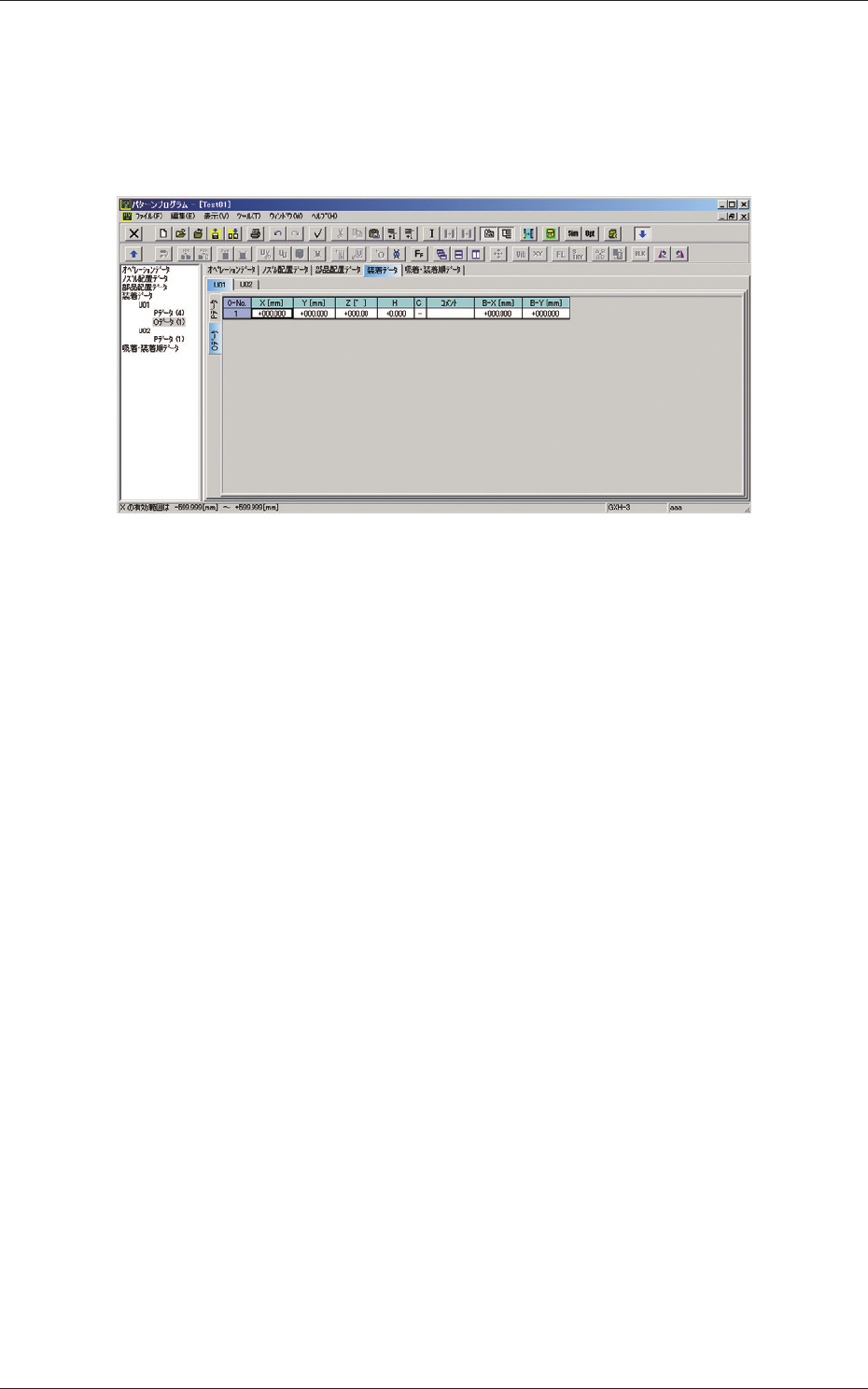
“装着データ”タブシートの[O データ]タブを押すと、以下のタブシー
トが表示されます。
各データの表示または入力が行えます。
Fig.C24 “O データ”タブシート
5.3O データ
0805-006
Tg0984-ID-OP
3-41
5.3.1 O データの新規作成
(1)ツールバーが拡張されていない場合は、[ ツールバーの拡張 ] ア
イコン (
) を押し、拡張ツールバーを表示してください。
(2)“O データ”を追加する“Un”タブを選択します。
(3)[O データの追加 ] アイコン (
) を押すと、新しい“O データ”
タブが追加されます。
5.3.2 O データの削除
(1)ツールバーが拡張されていない場合は、[ ツールバーの拡張 ] ア
イコン (
) を押し、拡張ツールバーを表示してください。
(2)削除する“O データ”のある“Un”タブを選択します。
(3)[O データの削除 ] のアイコン (
) を押すと、選択していた“Un”
の O データが削除されます。
5.3O データ
0805-003
Tg0984-ID-OP
3-41-1
5.4 ブロックソートデータ作成
装着データステップの並びを特定の条件で並び替え、ブロック指定
を容易に行えるようにします。
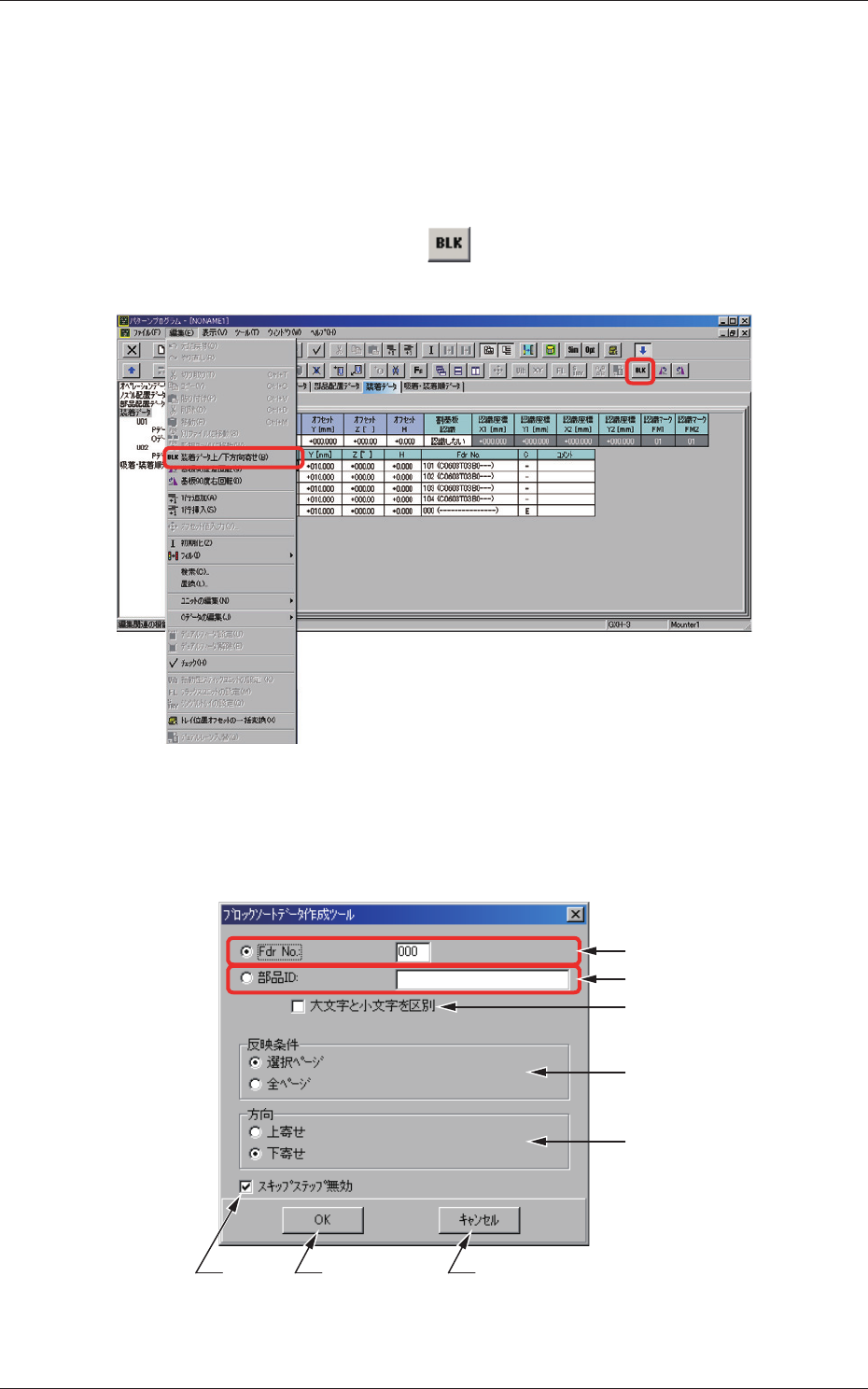
パターンプログラムの“装着データ”編集画面で、[ 編集 ] メニュー
の [ 装着データ上 / 下方向寄せ ] を選択するか、または [ 装着デー
タ上 / 下方向寄せ ] アイコン (
) を押すと、“ブロックソートデー
タ作成ツール”が表示されます。
Fig.C24-1 “装着データ”タブシート
“ブロックソートデータ作成ツール”を起動すると、以下の画面が表
示されます。
[3]
[4]
[1]
[2]
[5]
[6] [7] [8]
Fig.C24-2 “ブロックソートデータ作成ツール”画面
5.4ブロックソートデータ作成
0811-002