OM-1214-014_w.pdf - 第256页
Tg0984-ID-OP 4-1 1. 部品ライブラリの基本操作 1.1 “部品ライブラリ”編集画面の表示 (1) “メインメニュー”画面で、[ ライブラリ ] タブを押します。 “ライブラリ”タブシートが表示されます。 (2) 形状の似ている部品 ID を選択し、[ 部品ライブラリ ] アイコン ( )を押します。 “部品ライブラリ”編集画面が表示されます。 ノート “部品ライブラリ”編集画面で、[ ファイル…

4-B
Tg0984-ID-OP
0401-002
Tg0984-ID-OP
4-1
1. 部品ライブラリの基本操作
1.1 “部品ライブラリ”編集画面の表示
(1)“メインメニュー”画面で、[ ライブラリ ] タブを押します。
“ライブラリ”タブシートが表示されます。
(2)形状の似ている部品 ID を選択し、[ 部品ライブラリ ] アイコン
(
)を押します。
“部品ライブラリ”編集画面が表示されます。
ノート
“部品ライブラリ”編集画面で、[ ファイル ] メニューの [ 新
規作成 ] を選択すると、新規作成画面が表示されます。
また、新規作成画面では入力の必要な項目が変色して表示さ
れます。
[1]
[3]
[2]
[4]
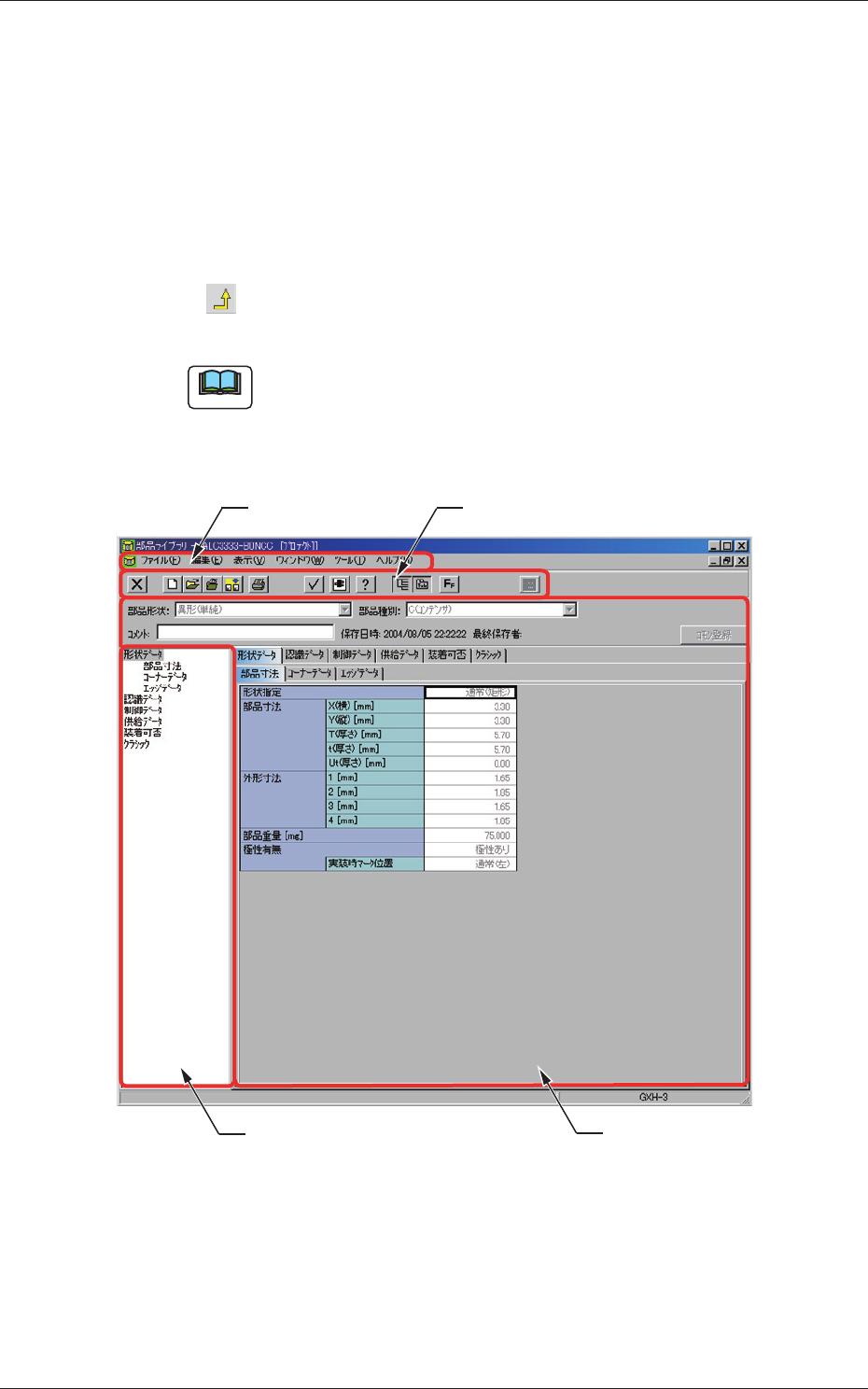
Fig.D1 “部品ライブラリ”編集画面
[1]メニューバー
メニューバーには、操作を行うためのコマンドを機能別に分類
したメニューが並んでいます。
メニューを押すと、そのメニューに含まれるコマンドの一覧が
表示されます。
1. 部品ライブラリの基本操作
0803-008

Tg0984-ID-OP
4-2
[2]ツールバー
よく使われる機能がアイコンで表示されています。
[3]ツリー構造表示
タブの構成が、ツリー構造で表示されています。
タブの代わりに選択する事ができます。
[4]編集シート
部品ライブラリデータを編集するためのシートです。
シートのサイズや位置は自由に変えることができます。
ノート
項目を選択してマウスの右ボタンを押すと、よく使うコマン
ドを集めたメニューが開きます。
1.1“部品ライブラリ”編集画面の表示
0611-003