OM-1214-014_w.pdf - 第267页
Tg0984-ID-OP 4-12 2.2 部品 ID の削除 (1) 削除したい部品 ID を選択します。 選択した部品 ID が青く表示されます。 選 択 し た 部 品 I D Fig.D5 (2) [ 削除 ] ボタンを押すと、 “インフォメーション”( 確認 ) 画面 が表示されます。 [ はい ] ボタンを押すと、選択された部品 ID が削除されます。 ノート 削除したい部品 ID を選択し、右ボタンをク…

Tg0984-ID-OP
4-11
[8][ カレント ] ボタン、[ プロパティ ] ボタン、[ 削除 ] ボタン、
[ コピー ] ボタン、[ 名前の変更 ] ボタン、
[ リンク ID の作成 ] ボタン、[ 同一化 ] ボタン
[ カレント ] ボタン
最後に開いたパターンプログラムで使用されている部品 ID のみ
を表示します。
[ プロパティ ] ボタン
部品 ID のプロパティを表示します。
[ 削除 ] ボタン
任意の部品 ID を削除します。
[ コピー ] ボタン
任意の部品 ID をコピーします。
[ 名前の変更 ] ボタン
任意の部品 ID 名を変更します。
[ リンク ID の作成 ] ボタン
リンク ID とは、元となるルート ID の情報をそのまま受け継ぎ、
別の名前をつけることができます。
使用例としては、コンデンサなどで形状は同じ部品でその容量
が異なる場合などに使用できます。
[ 同一化 ] ボタン
同一化とは、独立した部品 ID として登録されている部品を別の
ルート部品 ID のリンク ID にすることができます。
[9][保存]ボタン、[ キャンセル]ボタン
[ 保存 ] ボタン
選択された部品 ID の編集画面が開きます。
[ キャンセル ] ボタン
“部品 ID 一覧”画面を閉じます。
[10][新規作成]ボタン
[NEW
COMPONENT] ファイルとして、新規部品ライブラリデータを
表示します。
2.1“部品 ID 一覧”画面の表示
0603-005
Tg0984-ID-OP
4-12
2.2 部品 ID の削除
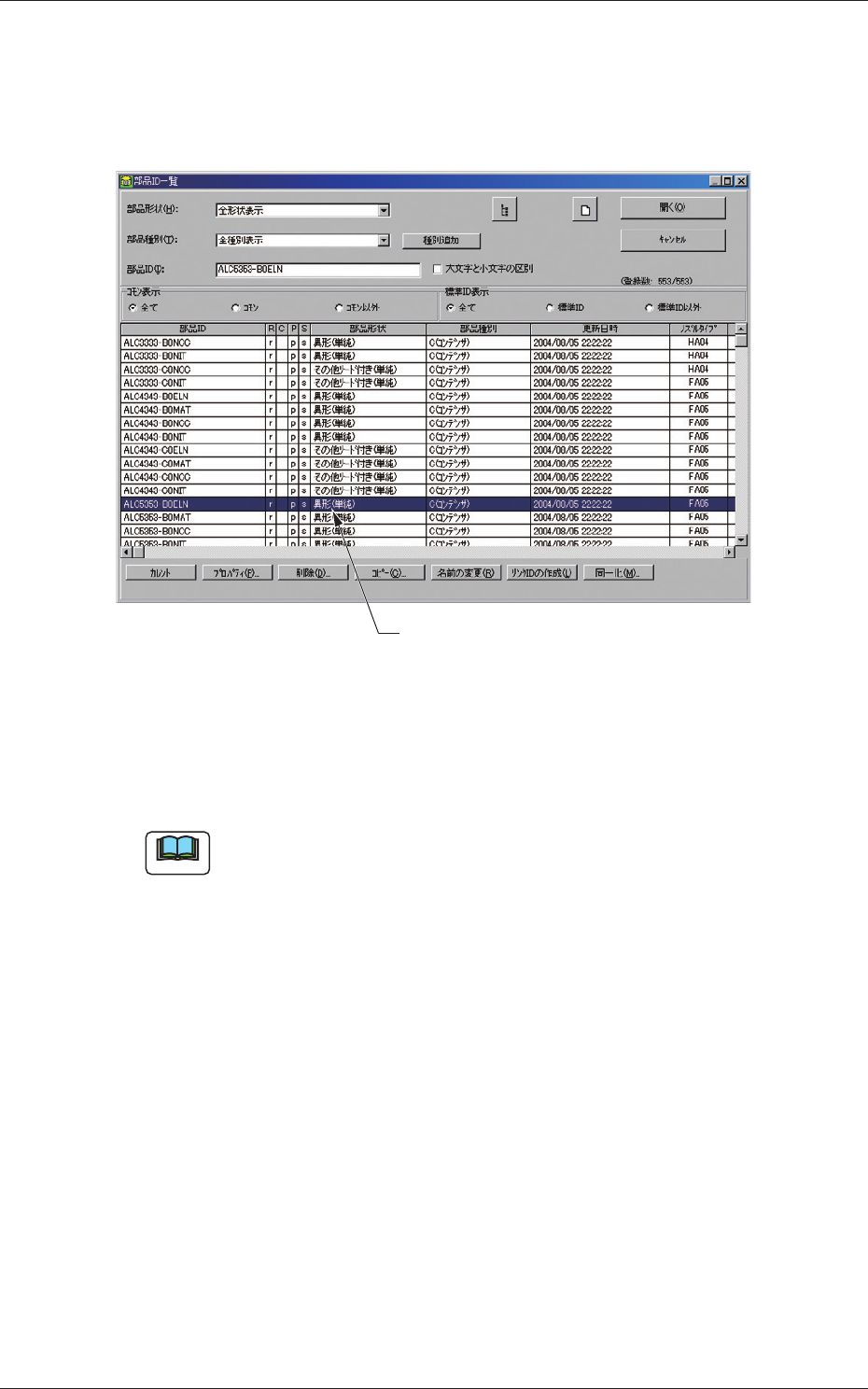
(1)削除したい部品 ID を選択します。
選択した部品 ID が青く表示されます。
選択した部品ID
Fig.D5
(2)[ 削除 ] ボタンを押すと、“インフォメーション”( 確認 ) 画面
が表示されます。
[ はい ] ボタンを押すと、選択された部品 ID が削除されます。
ノート
削除したい部品 ID を選択し、右ボタンをクリックすると表示され
るコンテキストメニューでも削除を行うことができます。
2.2部品 ID の削除
0709-006
Tg0984-ID-OP
4-13
2.3 部品 ID のコピー
(1)コピーしたい部品 ID を選択します。
選択した部品 ID が青く表示されます。
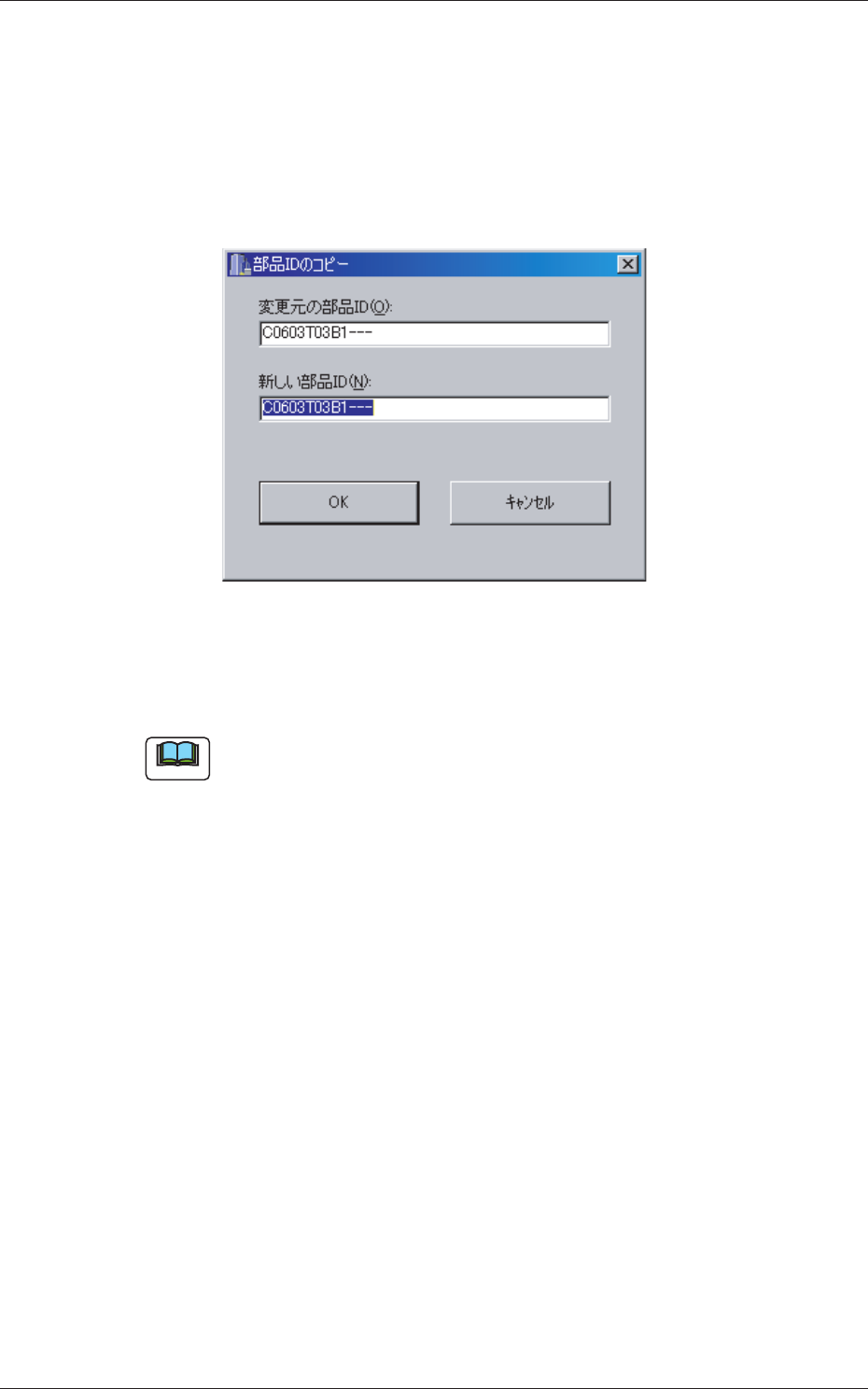
(2)[ コピー ] ボタンを押します。
“部品 ID のコピー”画面が表示されます。
Fig.D6“部品 ID のコピー”画面
(3)“新しい部品 ID”に、部品 ID 名を入力し、[OK] ボタンを押します。
新しい部品 ID が作成されます。
ノート
コピーしたい部品 ID を選択し、右ボタンをクリックすると表示さ
れるコンテキストメニューでもコピーを行うことができます。
2.3部品 ID のコピー
0512-003