OM-1214-014_w.pdf - 第293页
Tg0984-ID-OP 5-6 1.3スキップ & 吸着率情報の表示 [2] ツールバー よく使われる機能がアイコンで表示されています。 [3] ツリー構造表示 タブの構成が、ツリー構造で表示されています。 タブの代わりに選択する事ができます。 [4] 編集シート スキップ & 吸着率情報を確認するためのシートです。 シートのサイズや位置を自由に変えることができます。 0405-001
Tg0984-ID-OP
5-5
1.3 スキップ & 吸着率情報の表示
スキップ & 吸着率情報を表示する手順について説明します。
手順
(1) “メインメニュー”画面のツリー構造表示からスキップ &
吸着率情報を確認したい装置を選択し、[ 管理データ ] タ
ブを押します。
“管理データ”タブシートが表示されます。
(2) “管理データ”タブシートで、[ スキップ & 吸着率情報 ] タ
ブを押します。
“スキップ & 吸着率情報”タブシートが表示されます。
(3) “スキップ & 吸着率情報”タブシートのスキップ & 吸着率
情報一覧から、スキップ & 吸着率情報データファイルを選
択し、[ スキップ吸着率情報 ] アイコン (
) を押すと、
以下の画面が表示されます。
[1]
[3]
[2]
[4]
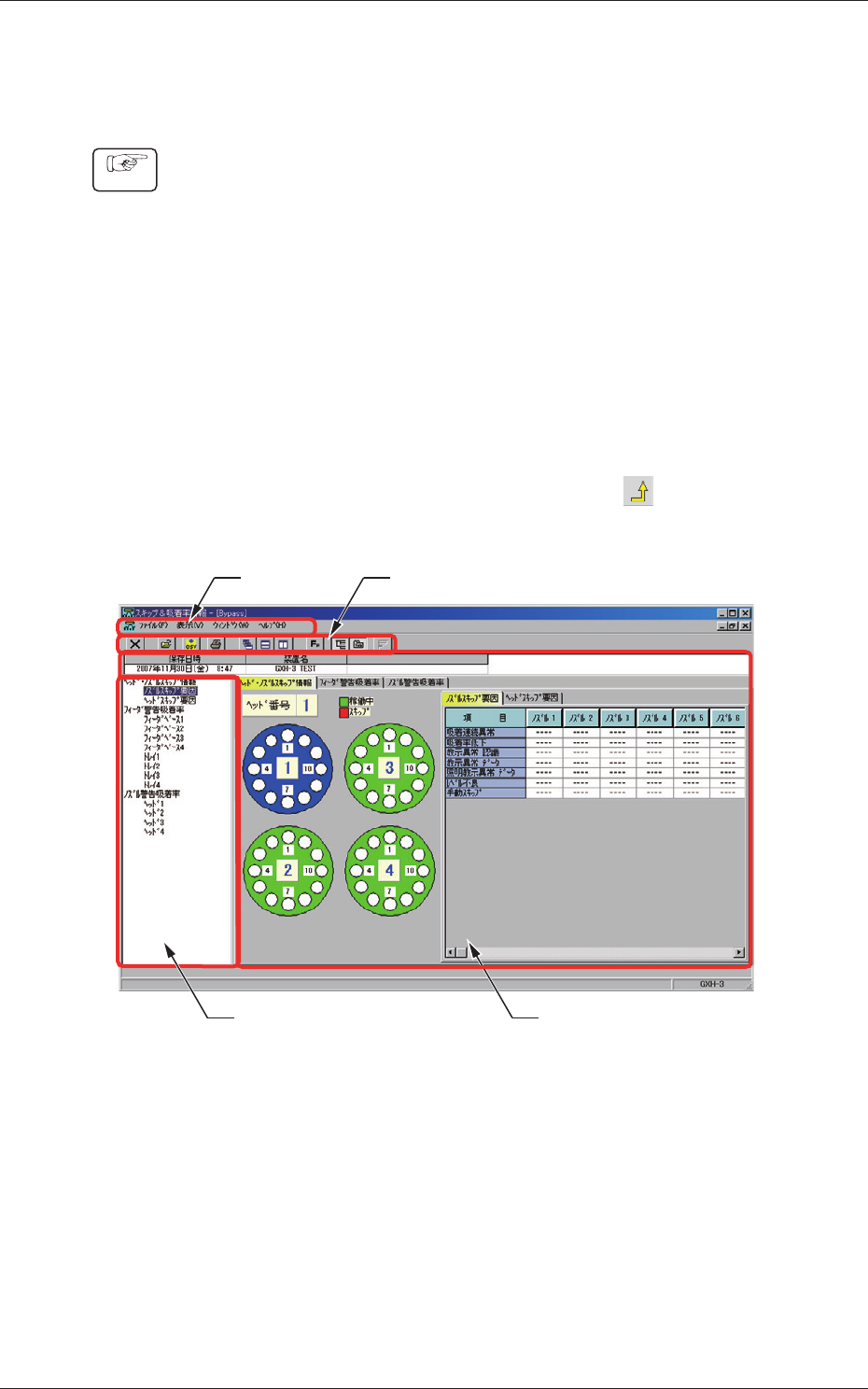
Fig.E3“スキップ & 吸着率情報”画面
[1]メニューバー
メニューバーには、操作を行うためのコマンドを機能別に分類
したメニューが並んでいます。
メニューを押すと、そのメニューに含まれるコマンドの一覧が
プルダウン表示されます。
1.3スキップ & 吸着率情報の表示
0803-006

Tg0984-ID-OP
5-6
1.3スキップ & 吸着率情報の表示
[2]ツールバー
よく使われる機能がアイコンで表示されています。
[3]ツリー構造表示
タブの構成が、ツリー構造で表示されています。
タブの代わりに選択する事ができます。
[4]編集シート
スキップ & 吸着率情報を確認するためのシートです。
シートのサイズや位置を自由に変えることができます。
0405-001
Tg0984-ID-OP
5-7
1.4 リコールデータの表示
リコールデータを表示する手順について説明します。
手順
(1) “メインメニュー”画面のツリー構造表示からリコールデー
タを確認したい装置を選択し、[ 管理データ ] タブを押し
ます。
“管理データ”タブシートが表示されます。
(2) “管理データ”タブシートで、[ リコールデータ ] タブを押
します。
“リコールデータ”タブシートが表示されます。
(3) “リコールデータ”タブシートのリコールデータ一覧から、
リコールデータファイルを選択し、
[ リコールデータ ]
ア
イコン(
)を押すと、以下の画面が表示されます。
[1]
[3]
[2]
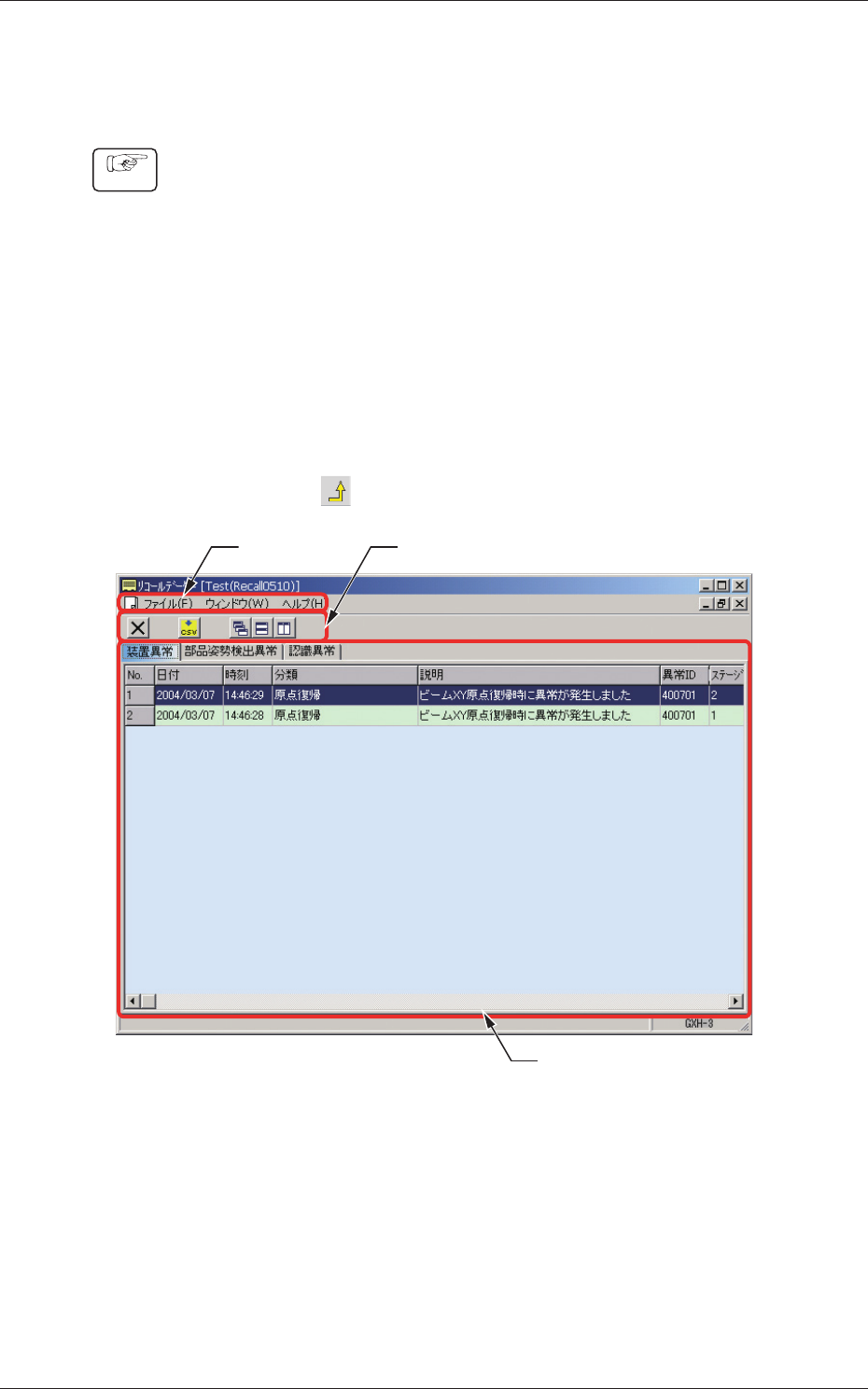
Fig.E4“リコールデータ”画面
[1]メニューバー
メニューバーには、操作を行うためのコマンドを機能別に分類
したメニューが並んでいます。
メニューを押すと、そのメニューに含まれるコマンドの一覧が
プルダウン表示されます。
1.4リコールデータの表示
0709-003