OM-1214-014_w.pdf - 第296页
Tg0984-ID-OP 5-9 1.5メニューバーとツールバー 1.5 メニューバーとツールバー メニューバーのコマンドとツールバーのアイコンと機能を、以下の 表で示します。 ノート (a)“リコールデータ”画面では、 “表示”は、表示されません。 (b)“リコールデータ”のみ、 “ファイル”メニューの内容が異なり ます。 <ファイル>( 装置稼動情報、機種別稼動情報、スキップ & 吸着率情報 ) Tabl…

Tg0984-ID-OP
5-8
[2]ツールバー
よく使われる機能がアイコンで表示されています。
[3]編集シート
リコールデータを確認するためのシートです。
シートのサイズや位置を自由に変えることができます。
1.4リコールデータの表示
0405-001
Tg0984-ID-OP
5-9
1.5メニューバーとツールバー
1.5 メニューバーとツールバー
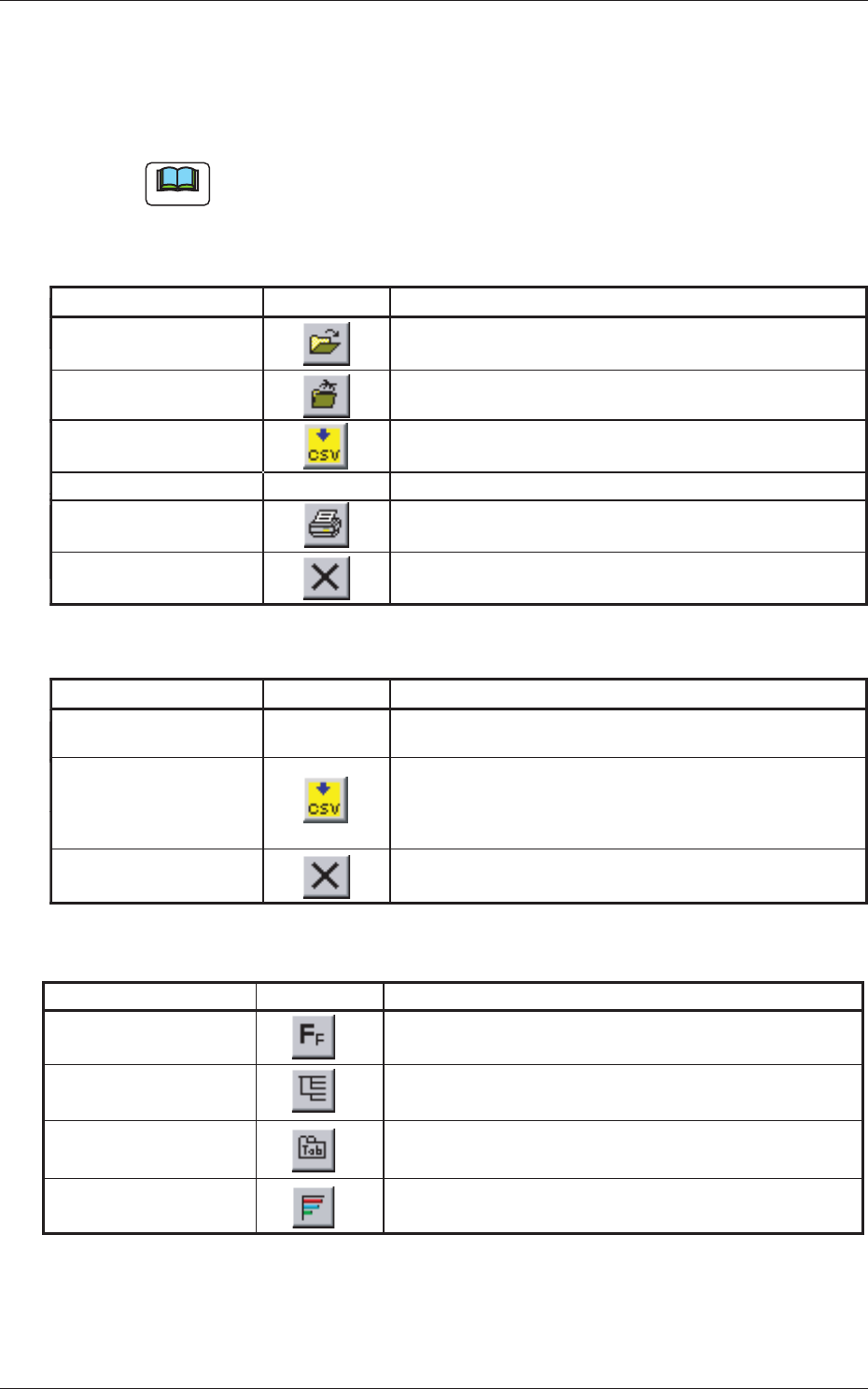
メニューバーのコマンドとツールバーのアイコンと機能を、以下の
表で示します。
ノート
(a)“リコールデータ”画面では、“表示”は、表示されません。
(b)“リコールデータ”のみ、“ファイル”メニューの内容が異なり
ます。
<ファイル>( 装置稼動情報、機種別稼動情報、スキップ & 吸着率情報 ) TableE1
ファイルを開
きます。
現在開いているファイルを閉じます。
各種データをCSVファイルに書き出します。
プリンタの設定をします。
現在開いているファイルを印刷します。
各画面を閉じます。
プリンタの設定
開く
閉じる
エクスポート
印刷
終了
コマンド アイコン 機 能
<ファイル>( リコールデータ ) TableE2
現在開いているファイルを閉じます。
リコールデータをCSVファイルに書き出します。
“5.“リコールデータ”画面”を参照してくだ
さい。
各画面を閉じます。
閉じる
エクスポート
終了
コマンド アイコン 機 能
<表示> TableE3
フォントの変更
データ選択ツリー
ビュー表示
データ選択タブ表示
グラフ表示
“グラフ表示”画面が起動します。
表示フォント、スタイル、サイズを変更します。
ツリー構造の表示、非表示を切替えます。
タブ構造の表示、非表示を切替えます。
コマンド アイコン 機 能
0803-006
Tg0984-ID-OP
5-10
1.5メニューバーとツールバー
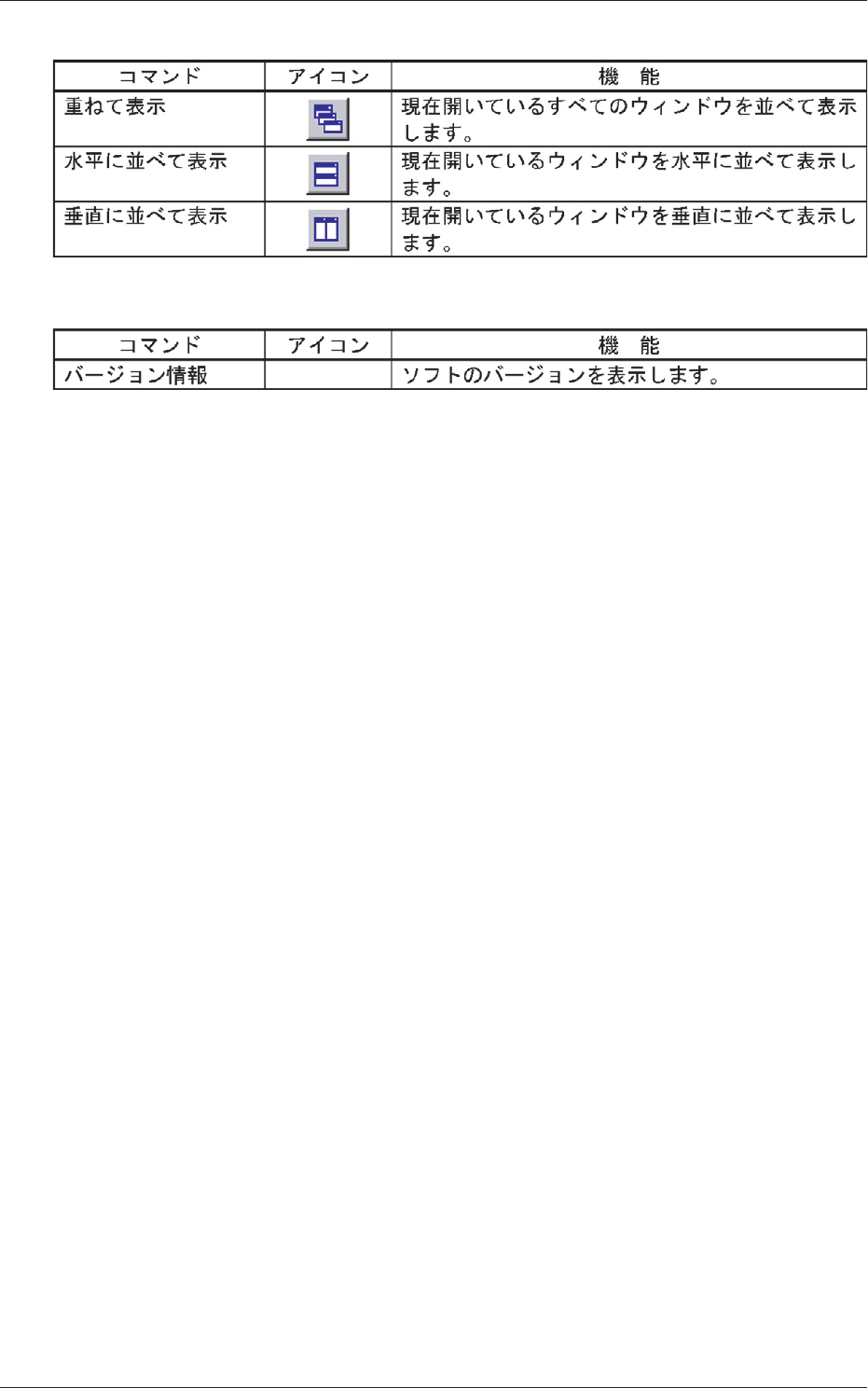
< ウインドウ > TableE4
< ヘルプ > TableE5
0405-001