OM-1214-014_w.pdf - 第321页
Tg0984-ID-OP 6-2 [2] ツールバー よく使われる機能がアイコンで表示されます。 [3] タブ 以下のタブが表示されます。 分類したメニューが並んでいます。 メニューを押すと、 そのメニューに含まれるコマンド の一覧がプルダウン表示されます。 ノズル配置データ “ノズル配置データ”タブシートが表示されます。 ノズルタイプデータ “ノズルタイプデータ”タブシートが表…
Tg0984-ID-OP
6-1
1. ノズル関連データの基本操作
ノズル関連データの基本的な操作方法を説明しています。
ノート
GXH-3 を元に説明していますので、その他の GXH シリーズでは、画
面が異なる場合があります。
1.1 ノズル関連データの表示
手順
(1) “メインメニュー”画面のツリー構造表示からノズル関連
データを確認したい装置名を選択し、[ ノズル関連 ] タブ
を押します。
“ノズル関連”タブシートが表示されます。
(2) “ノズル関連”タブシートのノズル関連データ一覧から、
ノズル関連データファイルを選択し、[ ノズル関連データ ]
アイコン (
) を押すと、以下の画面が表示されます。
[3]
[2]
[1]
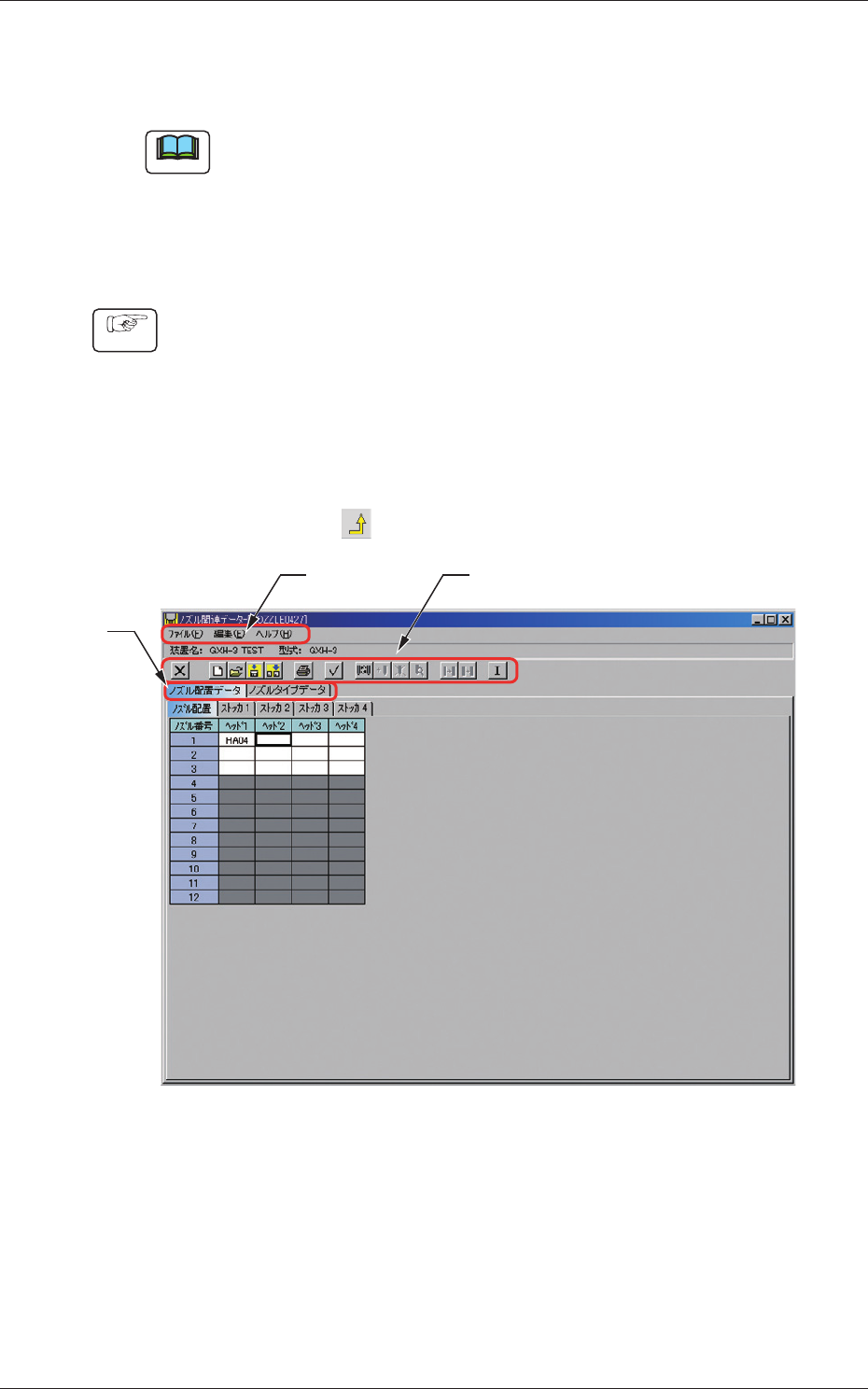
Fig.F1“ノズル関連データ”画面
[1]メニューバー
メニューバーには、操作を行うためのコマンドを機能
別に分類したメニューが並んでいます。
メニューを押すと、そのメニューに含まれるコマンド
の一覧がプルダウン表示されます。
1.ノズル関連データの基本操作
0811-008

Tg0984-ID-OP
6-2
[2]ツールバー
よく使われる機能がアイコンで表示されます。
[3]タブ
以下のタブが表示されます。
分類したメニューが並んでいます。
メニューを押すと、そのメニューに含まれるコマンド
の一覧がプルダウン表示されます。
ノズル配置データ
“ノズル配置データ”タブシートが表示されます。
ノズルタイプデータ
“ノズルタイプデータ”タブシートが表示されます。
1.1ノズル関連データの表示
0803-005
Tg0984-ID-OP
6-3
1.2メニューバーとツールバー
1.2 メニューバーとツールバー
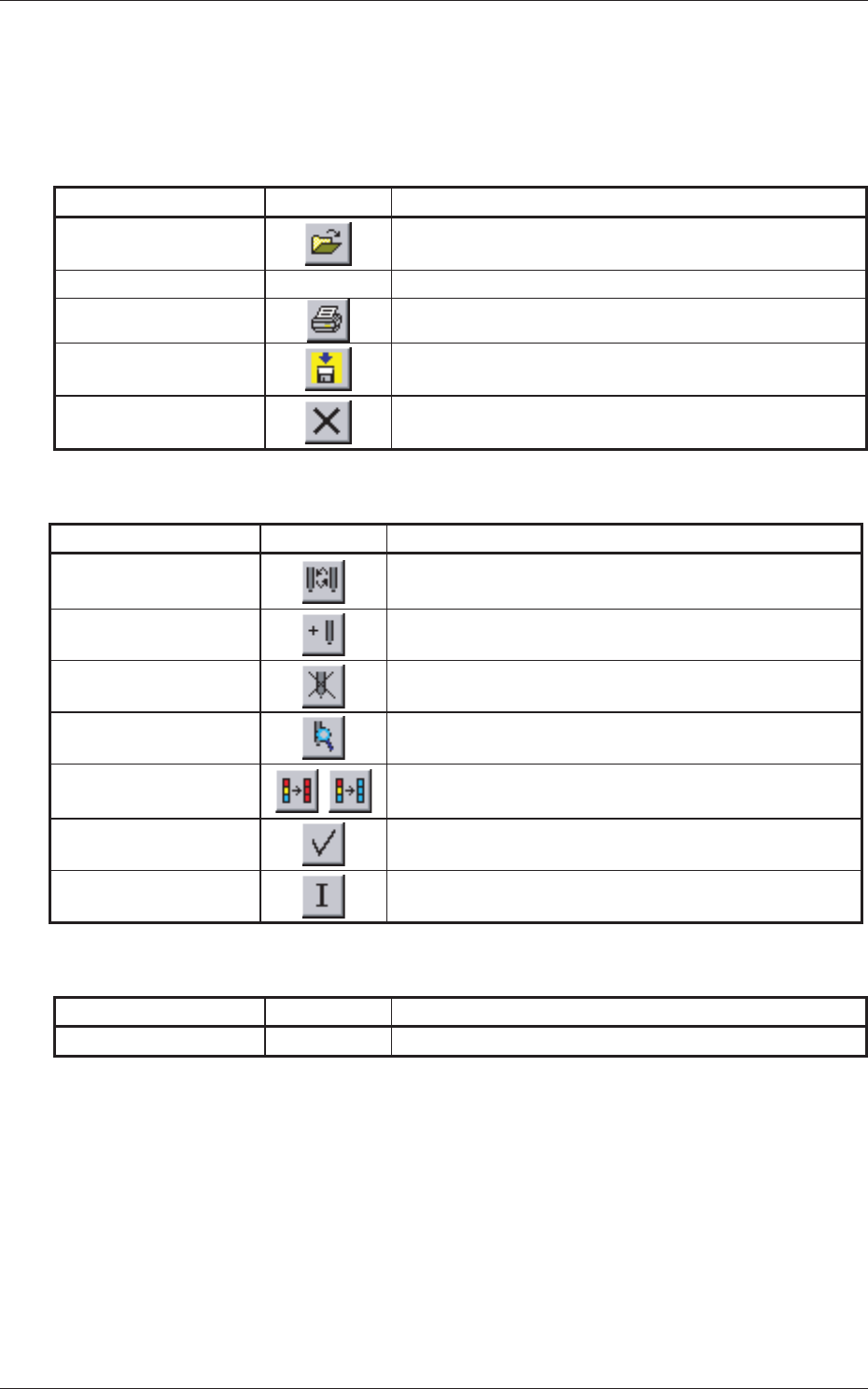
メニューバーのコマンドとツールバーのアイコンと機能を、以下の
表で示します。
<ファイル> TableF1
コマンド アイコン 機 能
開く ノズル関連データを開きます。
プリンタの設定 プリンタを設定します。
印刷 現在開いているファイルを印刷します。
保存
現在開いているノズル関連データを保存します。
終了 “ノズル関連データ”画面を閉じます。
<編集> TableF2
コマンド アイコン 機 能
ノズル切替 “ノズルタイプ一覧”画面を開きます。
ノズルタイプを変更できます。
新規ノズルの追加 ノズルタイプを追加します。
ノズルの削除 ノズルタイプを削除します。
ノズルのプロパティ
“ノズルタイプのプロパティ”画面を開きます。
フィル
選択した範囲の一番上または一番下で選択範囲内
のデータを統一します。
ノズル配置チェック
入力したデータをチェックします。
初期化 選択したデータを初期化します。
<ヘルプ> TableF3
コマンド アイコン 機 能
バージョン情報 ソフトのバージョンを表示します。
0503-004