OM-1214-014_w.pdf - 第34页
Tg0984-ID-OP 1-17 アクセスログ “SoftGuardAccessLog”画面では、ライセンスサーバへのアクセス を確認することができます。 “SoftGuard ServerSetter”画面で [Access] ボタンを押します。 “SoftGuardAccessLog”画面が表示されます。 [1] [2] [3] [4] [5] [6] Fig.A13 [1] Date ログの日付が表示されます…
Tg0984-ID-OP
1-16
アクティビティログ
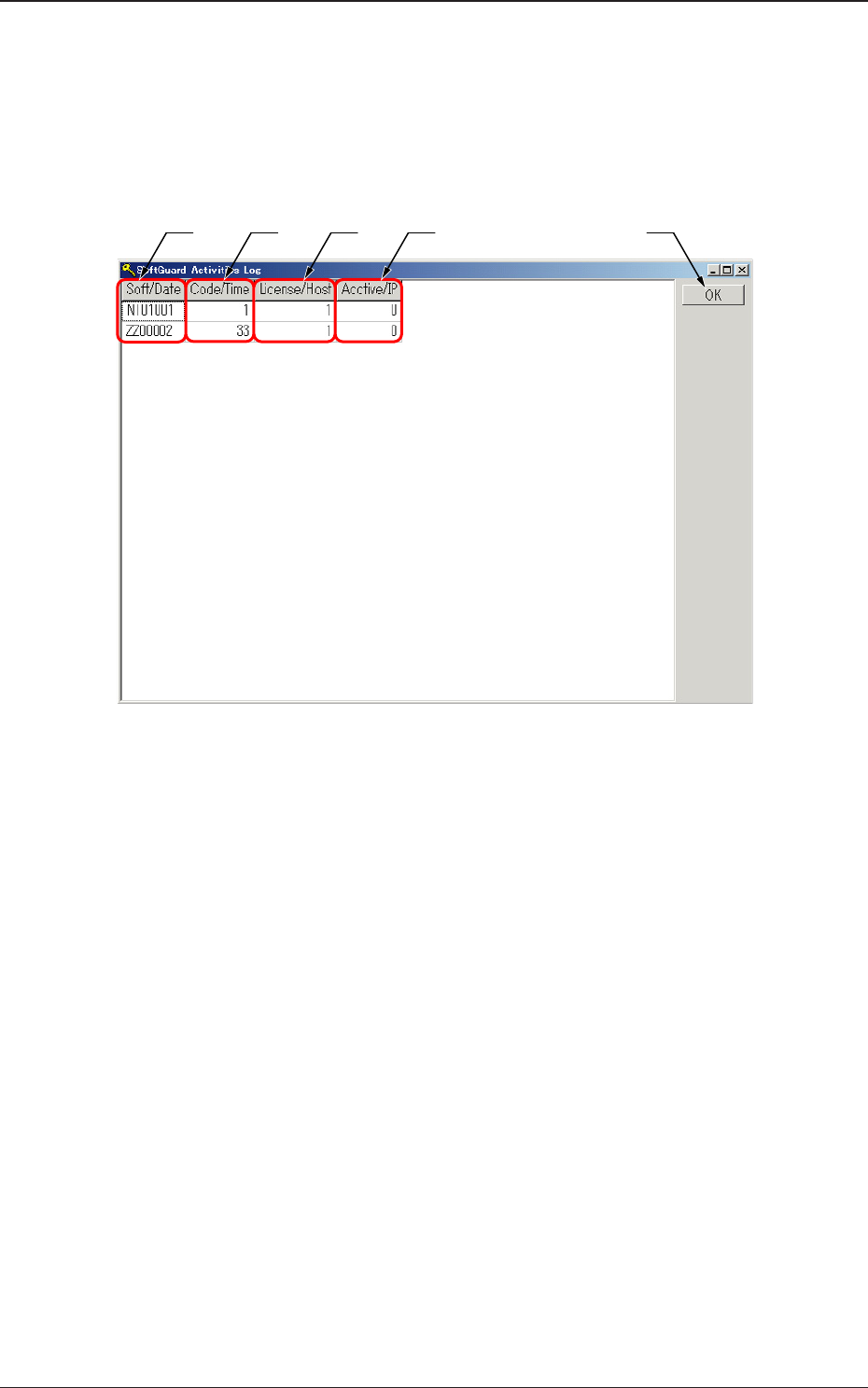
“SoftGuardActivitiesLog”画面では、ソフトウェアの使用状況を
確認することができます。
“SoftGuard
ServerSetter”
画面で [Activities] ボタンを押します。
“SoftGuardActivitiesLog”画面が表示されます。
[1] [2] [3] [4]
[5]
Fig.A12
[1]Soft/Date
ソフトウェアの種類が表示されます。
[2]Code/Time
ソフトウェアのコード番号が表示されます。
[3]Licence/Host
ソフトウェアのライセンス数が表示されます。
[4]Active/IP
現在使用されているソフトウェア数が表示されます。
[5][OK] ボタン
“SoftGuard
ActivitiesLog”画面を閉じます。
2.8ライセンスサーバの設定
0805-004
Tg0984-ID-OP
1-17
アクセスログ
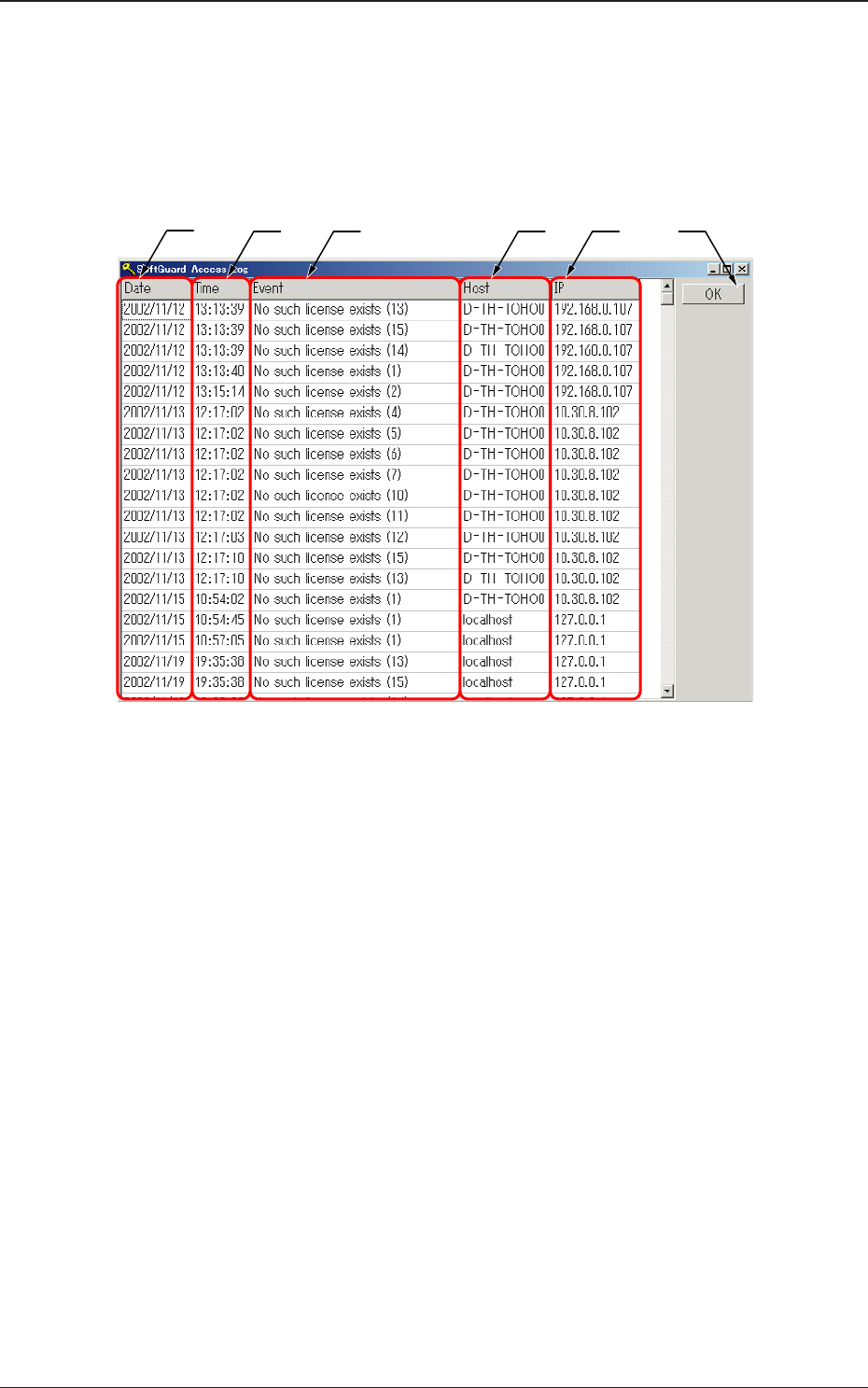
“SoftGuardAccessLog”画面では、ライセンスサーバへのアクセス
を確認することができます。
“SoftGuard
ServerSetter”画面で
[Access] ボタンを押します。
“SoftGuardAccessLog”画面が表示されます。
[1] [2] [3] [4] [5]
[6]
Fig.A13
[1]Date
ログの日付が表示されます。
[2]Time
ログの時間が表示されます。
[3]Event
ソフトウェアのアクセス状況が表示されます。
[4]Host
ライセンスサーバ名が表示されます。
[5]IP
アクセス元の IP アドレスが表示されます。
[6][OK] ボタン
“SoftGuard
SystemLog”画面を閉じます。
2.8ライセンスサーバの設定
0805-005
Tg0984-ID-OP
1-18
2.9ライセンスクライアントの設定
2.9 ライセンスクライアントの設定
ライセンスクライアント機能を正常に機能させるためには、ライ
センスクライアント設定ソフトを起動し、ライセンスクライアント
の設定を行う必要があります。
手順
(1) “デスクトップ”画面の [ スタート ]メニューから[ プロ
グラム (P)]-[NT-100システムソフト ] とたどり、[ ラ
イセンスクライアント設定 ] を押します。
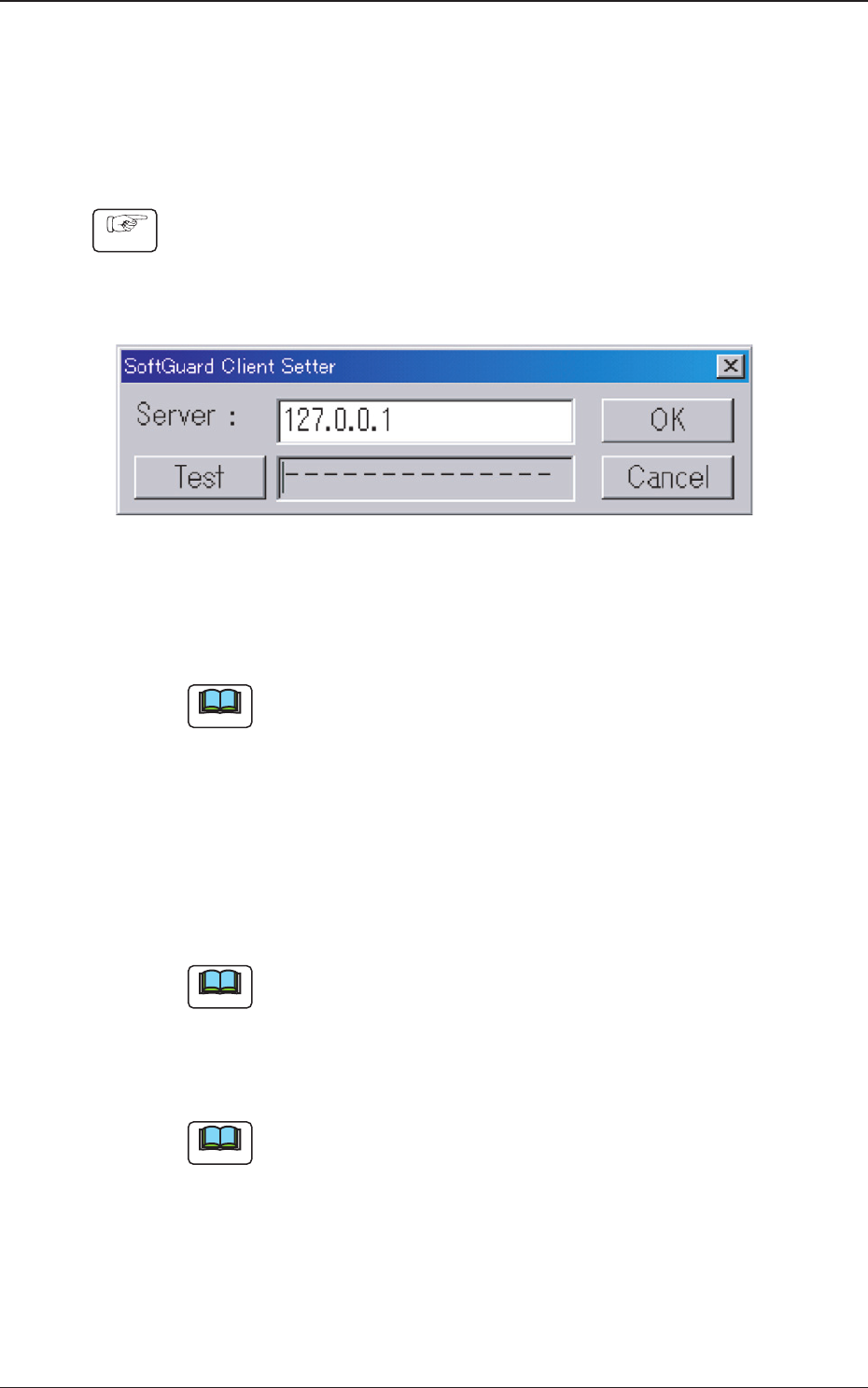
“SoftGuardClientSetter”画面が表示されます。
Fig.A14“SoftGuardClientSetter”画面
(2) “Server:”のテキストボックスにライセンスサーバの
Host 名または IP アドレスを入力してください。
ノート
ライセンスサーバとクライアントを同一のパーソナルコン
ピュータにする場合は、“127.0.0.1”を入力してください。
(3) [Test] ボタンを押し、正しく接続されていることを確認し
ます。
ライセンスサーバと正常に接続できた場合は、
“OK:Connected”と表示されます。
ライセンスサーバと接続できなかった場合は、
“NG:Cannotconnect”と表示されます。
ノート
“NG:Cannotconnect”と表示された場合は、入力した値およ
び LAN の接続を確認してください。
(4) [OK] ボタンを押すと、設定された内容を適用し、“SoftGuard
ClientSetter”画面を閉じます。
ノート
[Cancel] ボタンを押すと、設定された内容を適用せずに
“SoftGuardClientSetter”画面を閉じます。
0805-003