OM-1214-014_w.pdf - 第41页
Tg0984-ID-OP 2-2 1.2メニューバー 1.2 メニューバー “NT-100 システムソフト”画面で表示されるメニューバーのメニュー を、以下の表で示します。 詳細については、 “2.“NT-100システムソフト”画面の操作”を参 照してください。 <ファイル> コマンド アイコン 機 能 インポート エクスポート 切り取り 選択範囲のデータを切取ります。 “貼り付け”で、貼付けることができます。 コピー 選択…
Tg0984-ID-OP
2-1
1. NT-100システムソフトの起動と終了
1.1 NT-100システムソフトの起動
Windows の“デスクトップ”画面で、アイコン ( ) を押してく
ださい。
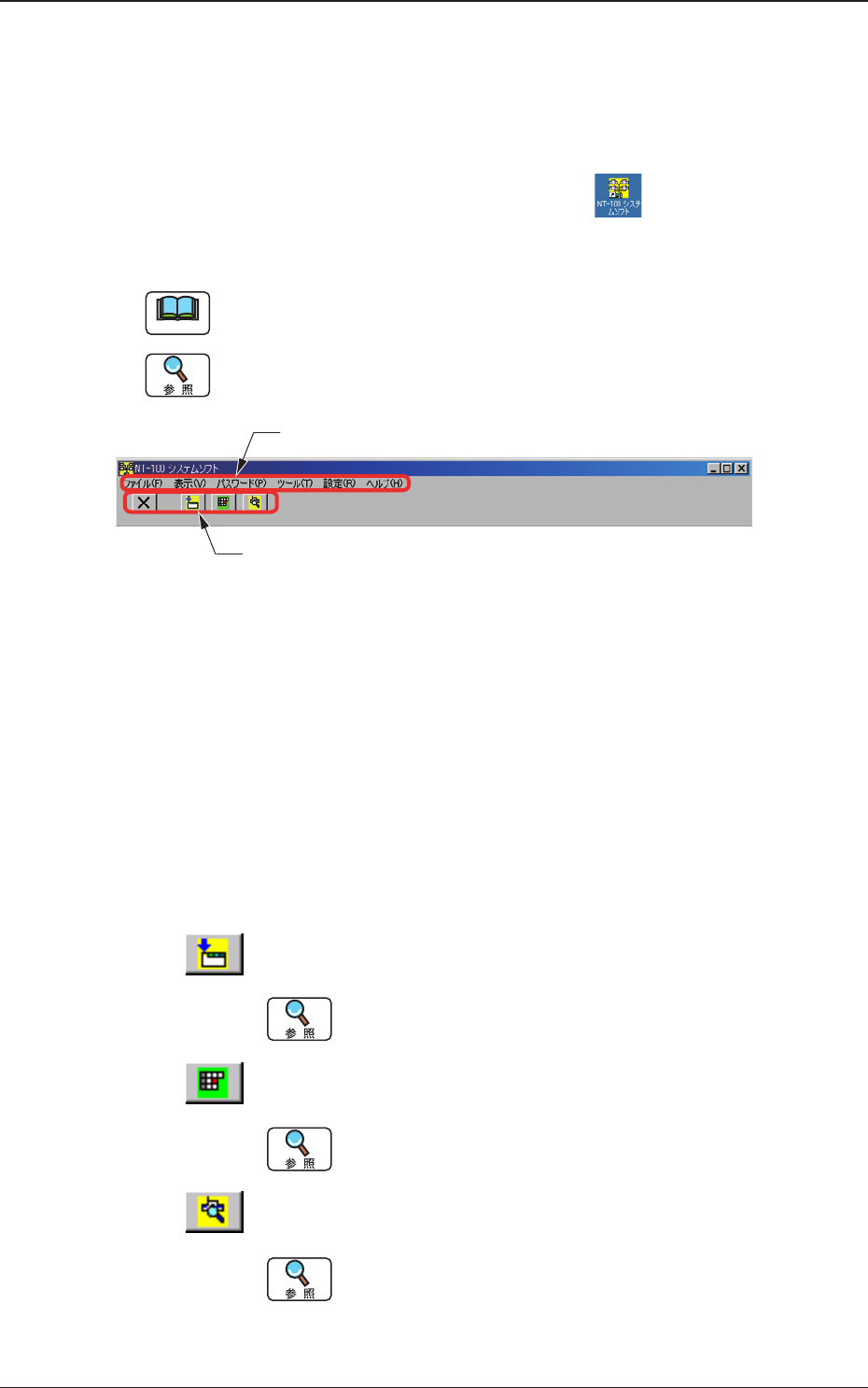
“NT-100システムソフト”画面と“メインメニュー”
画面が開きます。
ノート
パスワードセキュリティが設定されている場合、“LOGIN タイプ”
画面が表示されます。
詳細については、“2.1“LOGIN タイプの選択によるログイン”を参
照してください。
[1]
[2]
Fig.B1“NT-100 システムソフト”画面
[1]メニューバー
メニューバーには、操作を行うためのコマンドを機能別に分類
したメニューが並んでいます。メニューを押すと、そのメニュー
に含まれるコマンドの一覧がプルダウン表示されます。
[2]ツールバー
ツールバーには、アイコンが表示されています。
アイコンを押すとくぼんだ表示になり、対応する画面が表示さ
れ、くぼんだ状態のアイコンを押すと対応する画面が消えます。
:“メインメニュー”画面を表示します。
詳細については、“5.メインメニュー”を参照して
ください。
:“装置との通信”画面を表示します。
詳細については、“4.装置との通信”を参照してく
ださい。
:“装置マネージャー”画面を表示します。
詳細については、“3.装置マネージャー”を参照し
てください。
1.NT-100システムソフトの起動と終了
0803-003
Tg0984-ID-OP
2-2
1.2メニューバー
1.2 メニューバー
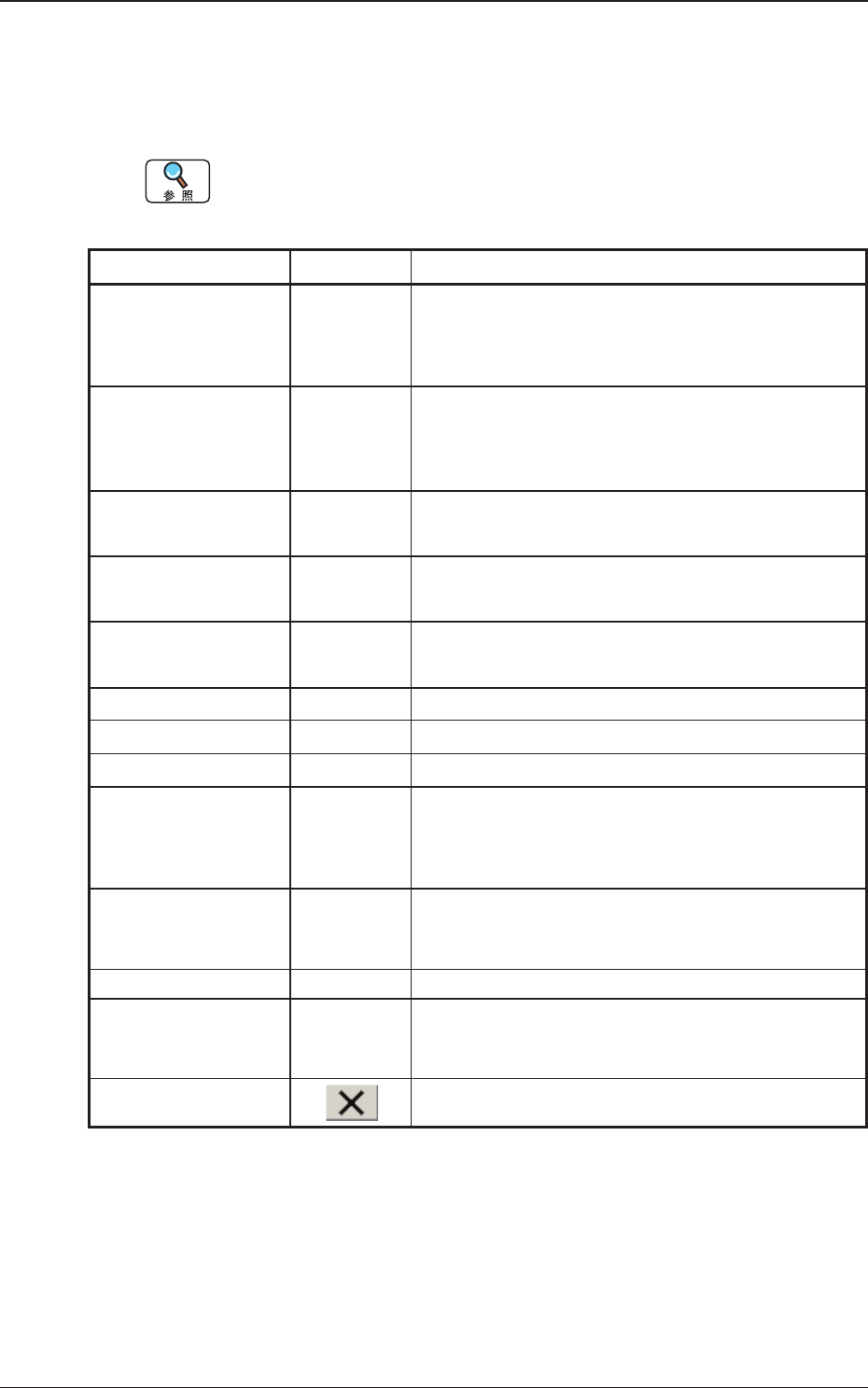
“NT-100 システムソフト”画面で表示されるメニューバーのメニュー
を、以下の表で示します。
詳細については、“2.“NT-100システムソフト”画面の操作”を参
照してください。
<ファイル>
コマンド アイコン 機 能
インポート
エクスポート
切り取り 選択範囲のデータを切取ります。
“貼り付け”で、貼付けることができます。
コピー 選択範囲のデータをコピーします。
“貼り付け”で、貼付けることができます。
貼り付け “切り取り”または“コピー”したデータを貼付
けます。
削除 選択範囲のデータを削除します。
名前の変更 名前を変更します。
プロパティ プロパティを表示します。
プリンタの設定 プリンタの設定をします。
詳細については、プリンタの取扱説明書を参照
してください。
カレントデータの
バックアップ/復元
選択した装置のNT-100に保存されている各種デー
タをバックアップまたは復元します。
詳細については、“3.10 装置マネージャー
データのバックアップ”を参照してください。
印刷 現在開いているファイルを印刷します。
ログオフ
“ログインタイプ”画面に戻ります。
“ログインタイプ設定表示”を使用しない設定の
場合には、何も起こりません。
メニューの終了
Table B1
いろいろなデータを変換、書き出しするための
“エクスポート”画面を開きます。
詳細については、“2.7 エクスポート”を参照し
てください。
いろいろなデータを変換、取込みするための
“インポート”画面を開きます。
詳細については、“2.6 インポート”を参照して
ください。
NT-100システムソフトを終了します。
0803-005
Tg0984-ID-OP
2-3
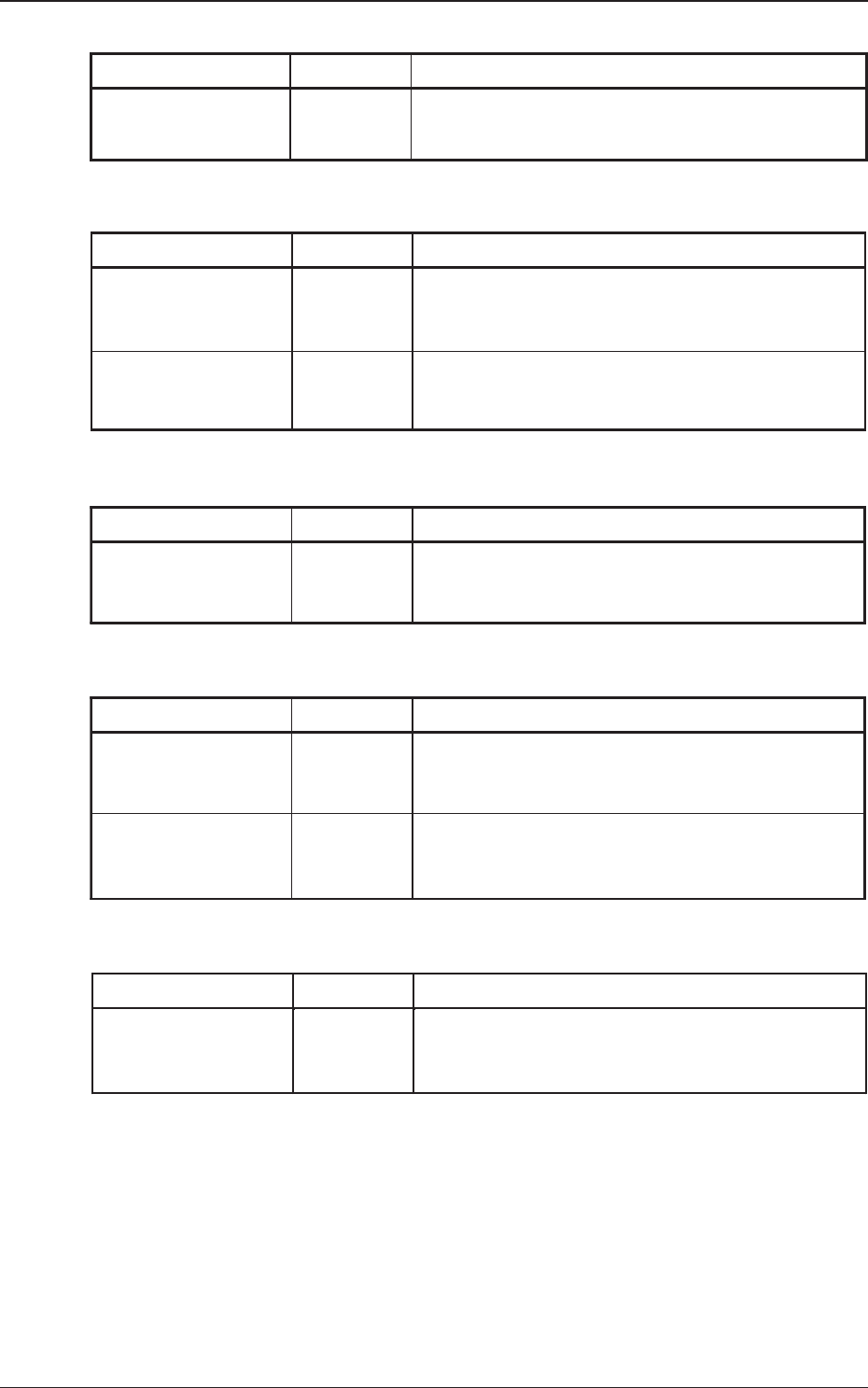
<表示> TableB2
コマンド アイコン
機 能
最新の情報に更新 メインメニューの表示内容を最新の情報で表示し
直します。
<パスワード> Table B3
コマンド アイコン 機 能
入力 “ログインタイプ”画面が表示されます。
詳細については“2.1 LOGINタイプの選択による
ログイン”を参照してください。
設定 “パスワードの設定”画面が表示されます。
詳細については“2.2 パスワードと有効範囲の
設定”を参照してください。
<ツール> Table B4
コマンド アイコン 機 能
未登録部品データ
作成ツール
未登録部品リストから部品IDのコピーまたは
リンクIDの作成を行います。
<設定> Table B5
コマンド アイコン 機 能
環境設定 “環境設定”画面が表示されます。
詳細については“2.4.1 環境設定”を参照してく
ださい。
一覧設定 “一覧設定”画面が表示されます。
詳細については、“2.4.2 一覧設定”を参照して
ください。
<ヘルプ> Table B6
コマンド アイコン 機 能
バージョン情報 バージョン情報を表示します。
詳細については“2.5 バージョン情報の確認”を
参照してください。
1.2メニューバー
0803-005