OM-1214-014_w.pdf - 第44页
Tg0984-ID-OP 2-5 2.“NT-100システムソフト”画面の操作 2. “NT-100システムソフト”画面の操作 “NT-100システムソフト”画面の操作について説明します。 ノート GXH-3 を元に説明していますので、その他の GXH シリーズでは、画 面が異なる場合があります。 2.1 LOGIN タイプの選択によるログイン “パスワードの設定”画面で、 “LOGIN タイプ選択表示”にチェックが 入…
Tg0984-ID-OP
2-4
1.3NT-100システムソフトの終了
1.3 NT-100システムソフトの終了
NT-100システムソフトを終了する手順を示します。
手順
(1)“NT-100システムソフト”画面で“ファイル”メニューの“メ
ニューの終了”を選択します。
ノート
“NT-100システムソフト”画面で ( ) アイコンを押して
も NT-100 システムソフトを終了することができます。
0401-002
Tg0984-ID-OP
2-5
2.“NT-100システムソフト”画面の操作
2. “NT-100システムソフト”画面の操作
“NT-100システムソフト”画面の操作について説明します。
ノート
GXH-3 を元に説明していますので、その他の GXH シリーズでは、画
面が異なる場合があります。
2.1 LOGIN タイプの選択によるログイン
“パスワードの設定”画面で、“LOGIN タイプ選択表示”にチェックが
入っている場合には、起動時に“LOGIN タイプ”画面が表示されます。
“パスワードの設定”画面については、“2.2パスワードと有効範囲
の設定”を参照してください。
手順
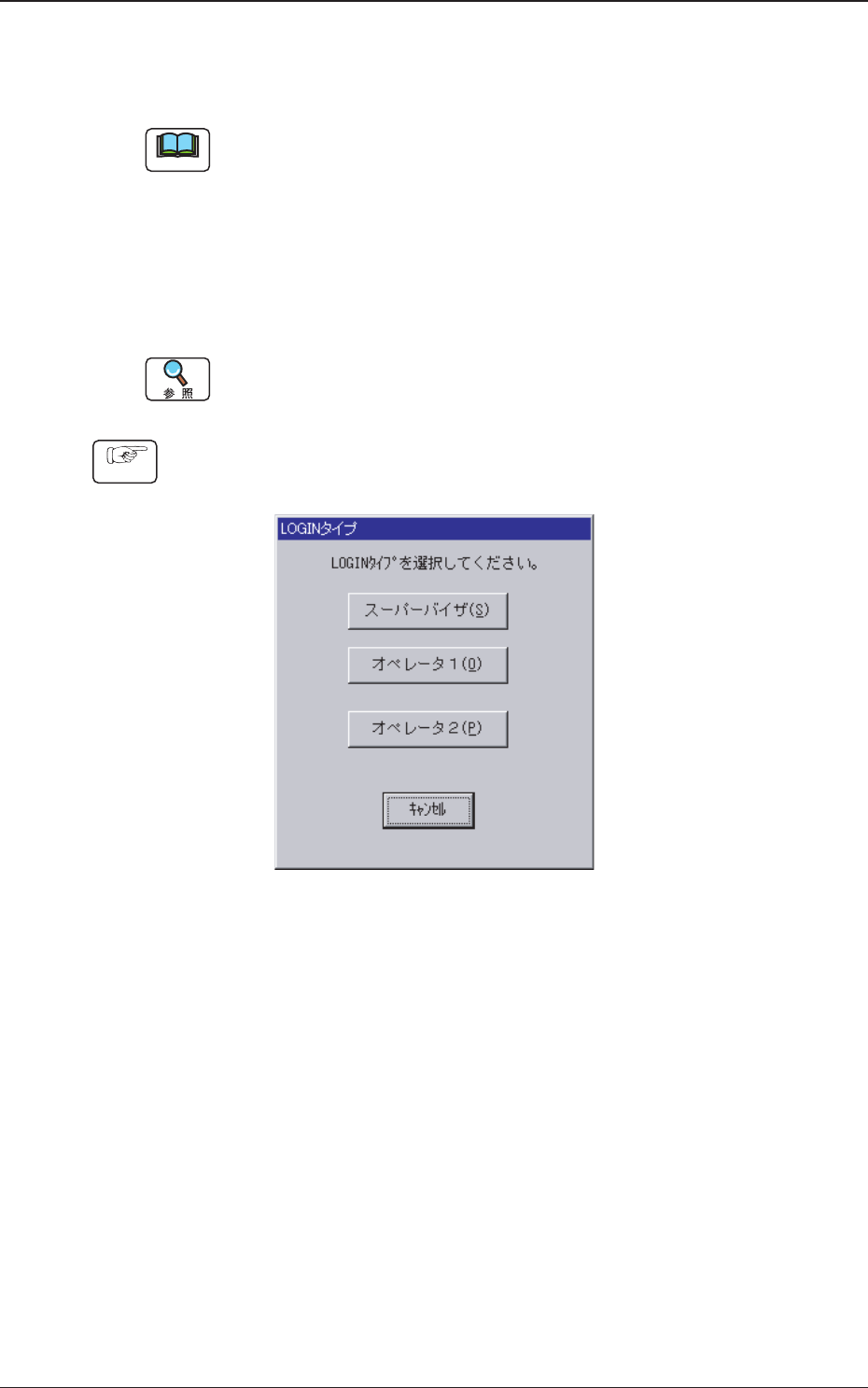
(1) “NT-100システムソフト”を起動すると“LOGIN タイプ”
画面が表示されます。
Fig.B2“LOGIN タイプ”画面
[ スーパーバイザ ] ボタン
管理責任者用の権限でログインします。
[ オペレータ 1] ボタン
上位オペレータ用の権限でログインします。
[ オペレータ 2] ボタン
下位オペレータ用の権限でログインします。
0709-006
Tg0984-ID-OP
2-6
2.1LOGIN タイプの選択によるログイン
(2) “LOGINタイプ”画面で、[スーパーバイザ ]、[オペレータ 1]、
[ オペレータ 2] のうち、自分に与えられている権限の
ボタンを押します。
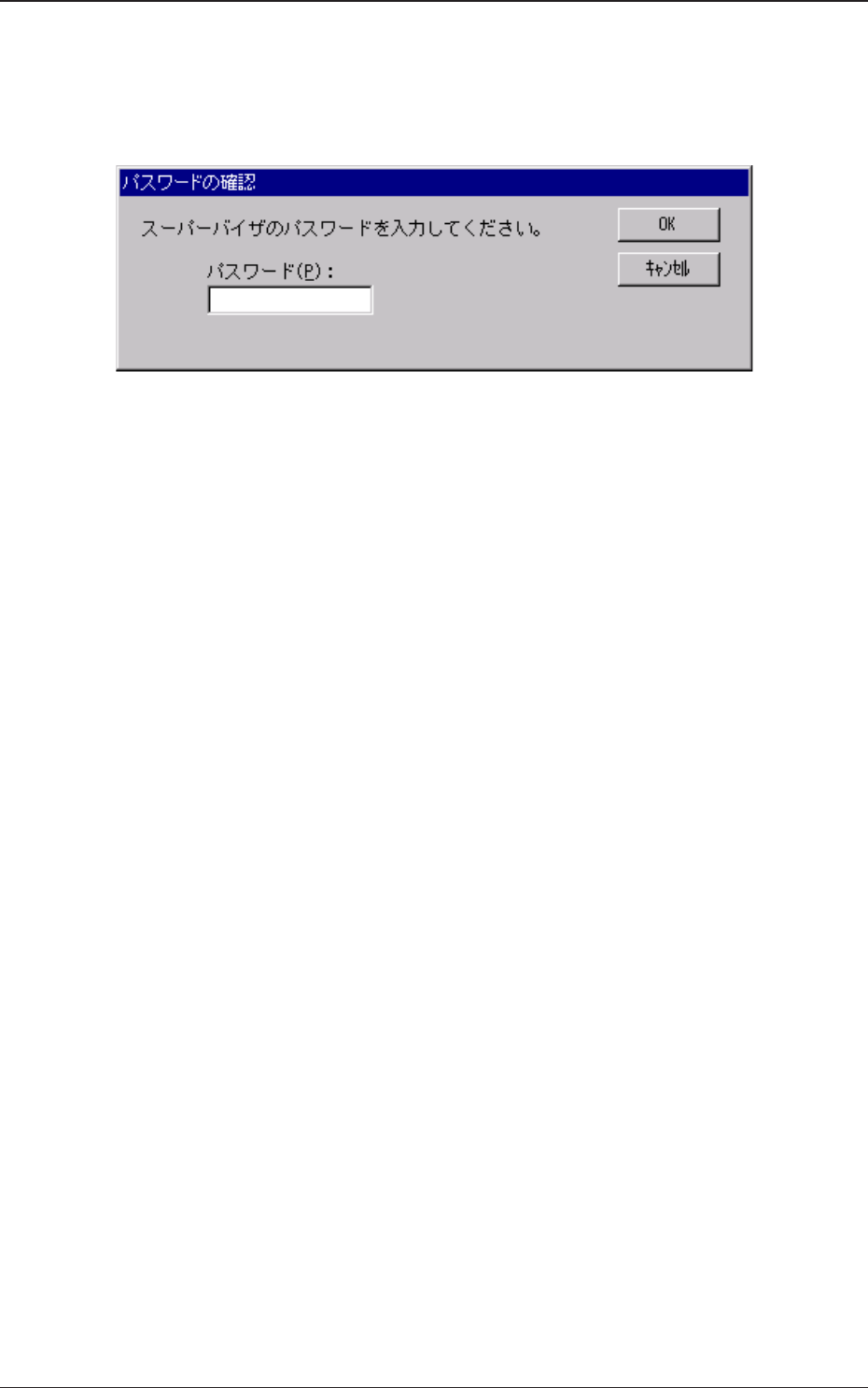
“パスワードの確認”画面が表示されます。
Fig.B3
(3) パスワードを入力して [OK] ボタンを押します。
“NT-100システムソフト”画面と、“メインメニュー”画
面が表示されます。
0803-003