OM-1214-014_w.pdf - 第45页
Tg0984-ID-OP 2-6 2.1LOGIN タイプの選択によるログイン (2) “LO GIN タイプ ” 画面 で、 [ スーパ ーバイ ザ ]、 [ オペレー タ 1]、 [ オペレータ 2] のうち、自分に与えられている権限の ボタンを押します。 “パスワードの確認”画面が表示されます。 Fig.B3 (3) パスワードを入力して [OK] ボタンを押します。 “NT-100システムソフト”画面と、 …
Tg0984-ID-OP
2-5
2.“NT-100システムソフト”画面の操作
2. “NT-100システムソフト”画面の操作
“NT-100システムソフト”画面の操作について説明します。
ノート
GXH-3 を元に説明していますので、その他の GXH シリーズでは、画
面が異なる場合があります。
2.1 LOGIN タイプの選択によるログイン
“パスワードの設定”画面で、“LOGIN タイプ選択表示”にチェックが
入っている場合には、起動時に“LOGIN タイプ”画面が表示されます。
“パスワードの設定”画面については、“2.2パスワードと有効範囲
の設定”を参照してください。
手順
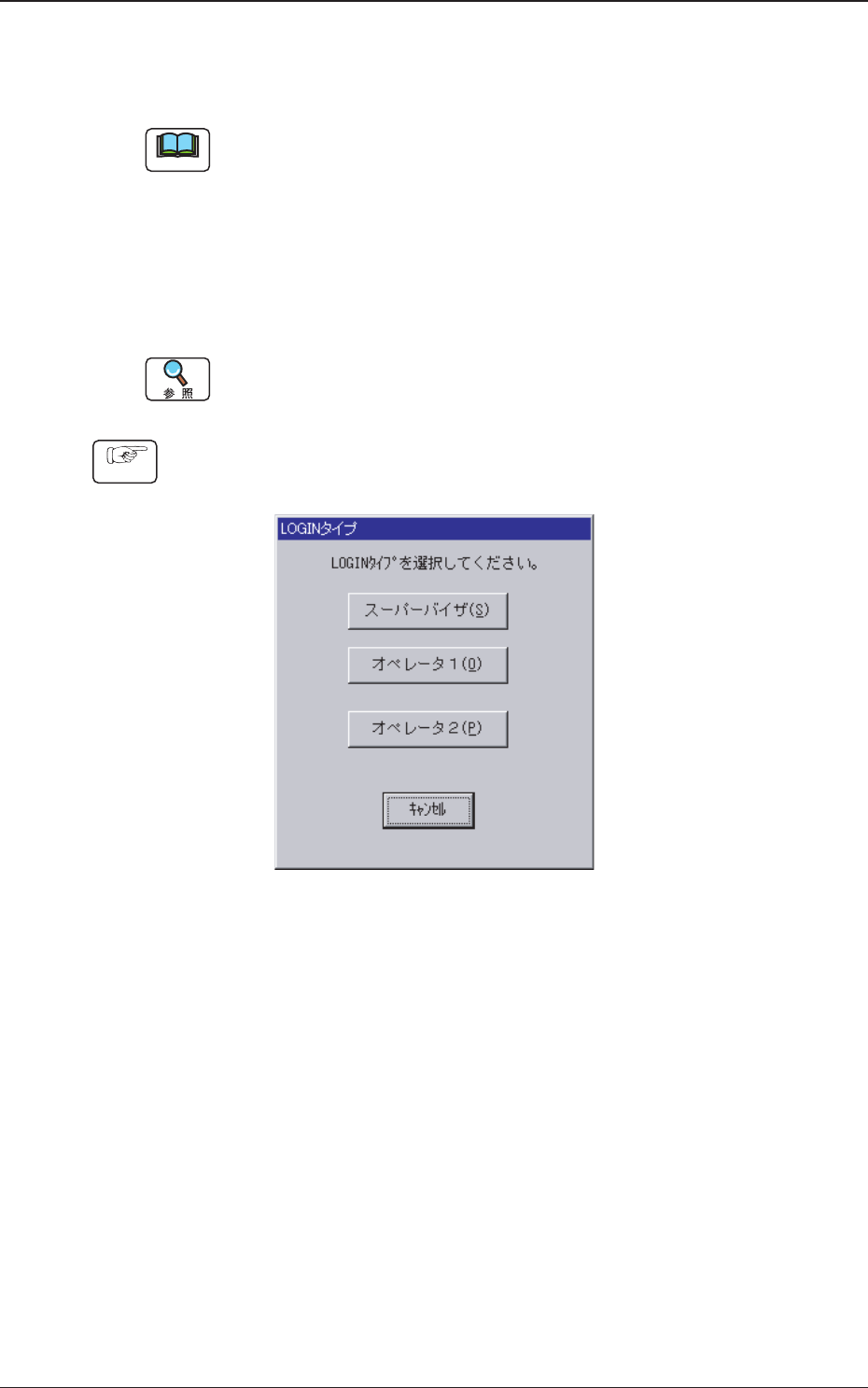
(1) “NT-100システムソフト”を起動すると“LOGIN タイプ”
画面が表示されます。
Fig.B2“LOGIN タイプ”画面
[ スーパーバイザ ] ボタン
管理責任者用の権限でログインします。
[ オペレータ 1] ボタン
上位オペレータ用の権限でログインします。
[ オペレータ 2] ボタン
下位オペレータ用の権限でログインします。
0709-006
Tg0984-ID-OP
2-6
2.1LOGIN タイプの選択によるログイン
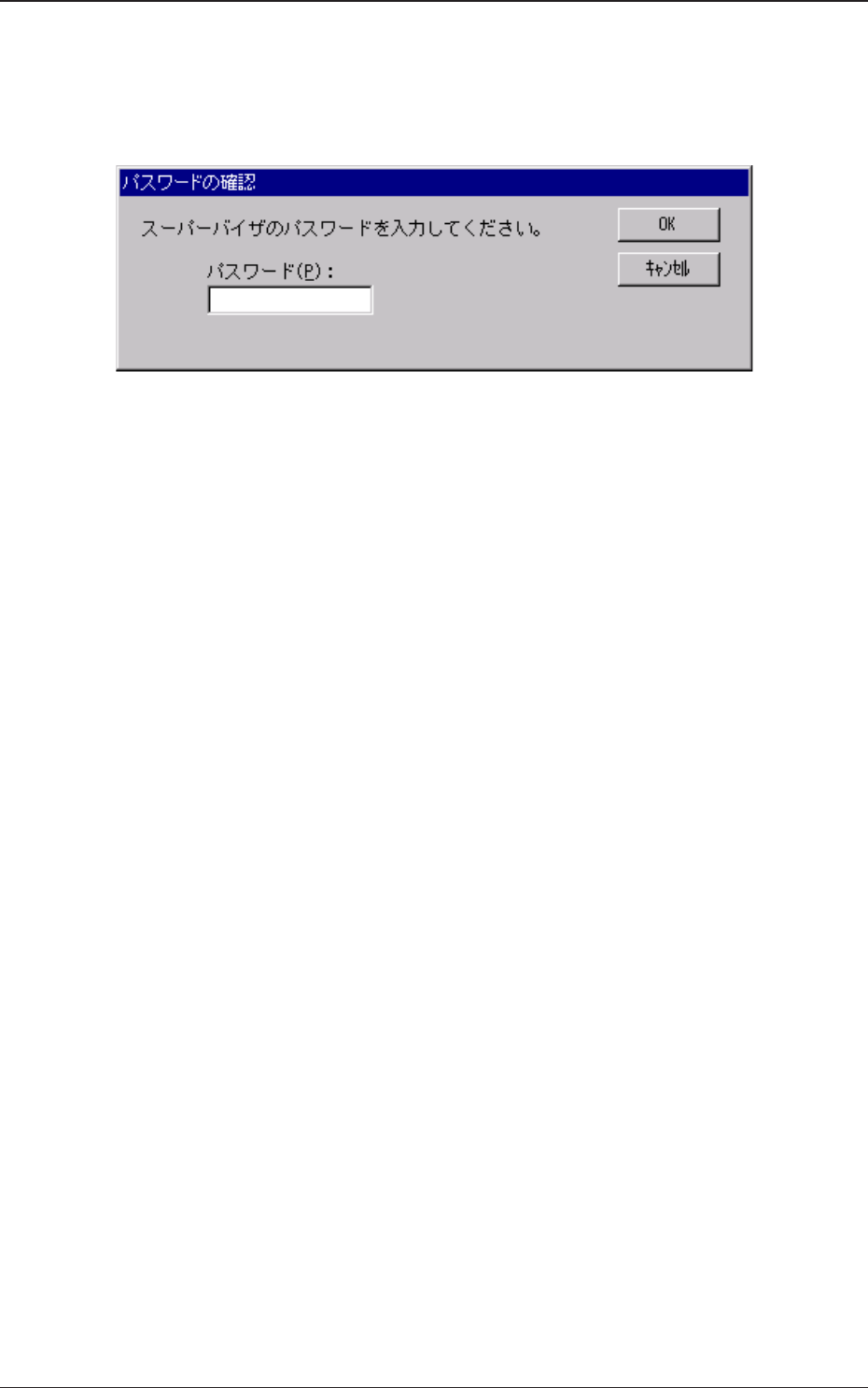
(2) “LOGINタイプ”画面で、[スーパーバイザ ]、[オペレータ 1]、
[ オペレータ 2] のうち、自分に与えられている権限の
ボタンを押します。
“パスワードの確認”画面が表示されます。
Fig.B3
(3) パスワードを入力して [OK] ボタンを押します。
“NT-100システムソフト”画面と、“メインメニュー”画
面が表示されます。
0803-003
Tg0984-ID-OP
2-7
2.2パスワードと有効範囲の設定
2.2 パスワードと有効範囲の設定
NT-100 システムソフトのセキュリティ確保のために、NT-100 を操作
する使用者に対してパスワードを設定し、使用者ごとに NT-100 の機
能を制限する設定の方法について説明します。
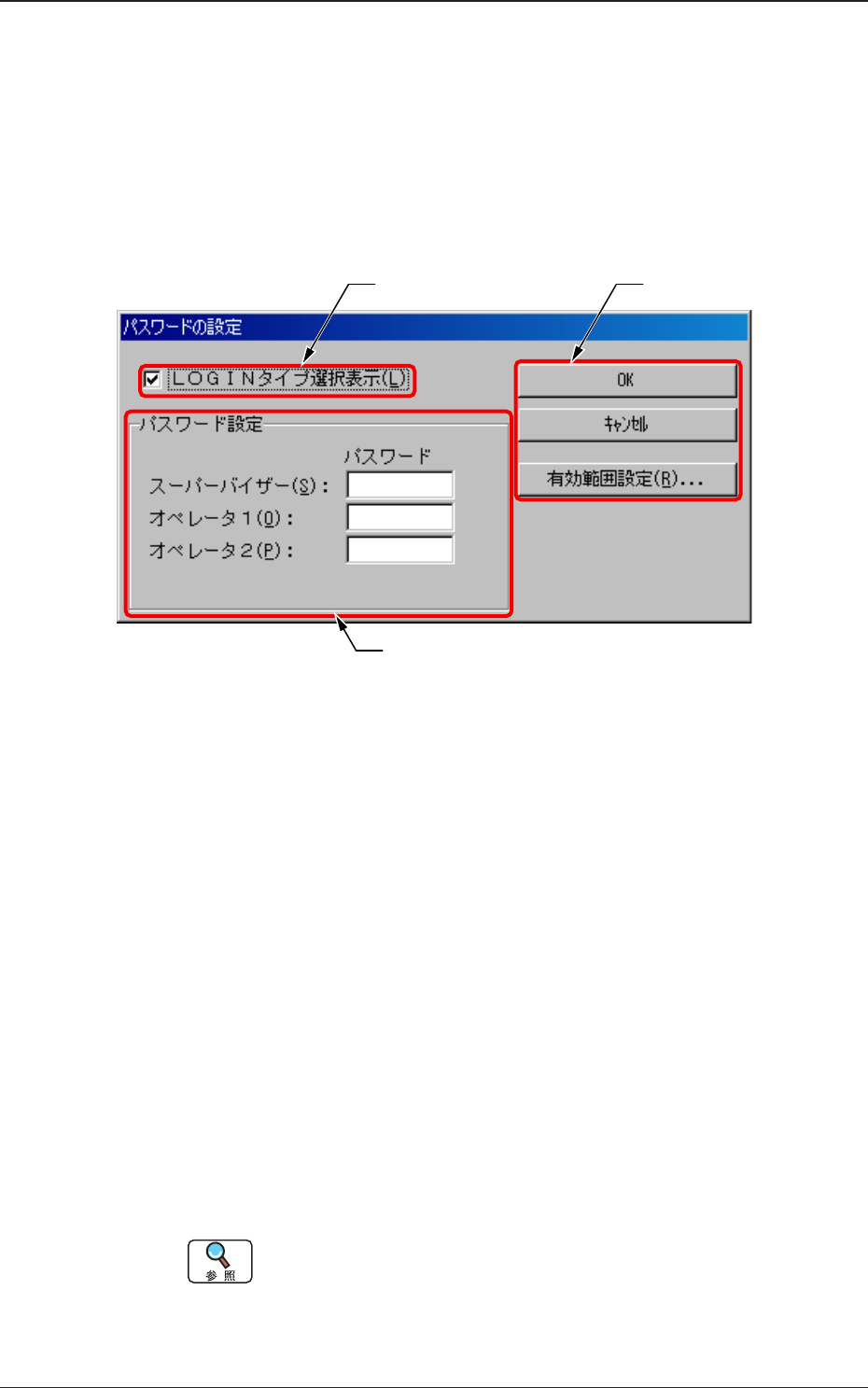
“NT-100システムソフト”画面で、“パスワード”メニューの“設定”
を選択すると、以下の画面が表示されます。
[3]
[1] [2]
Fig.B4“パスワードの設定”画面
[1]“LOGIN タイプ選択表示”チェック
起動時やログオフ時に“LOGIN タイプ”画面を表示するかしない
かを設定します。
[2][OK] ボタン、[ キャンセル ] ボタン、[ 有効範囲設定 ] ボタン
[OK] ボタン
パスワードの設定に変更があれば、変更を適用して“パスワー
ドの設定”画面を閉じます。
[ キャンセル ] ボタン
パスワードの設定を変更せずに“パスワードの設定”画面を閉
じます。
[ 有効範囲設定 ] ボタン
“有効範囲設定”画面を表示します。
詳細は、“2.2.2有効範囲設定”を参照してください。
0803-003