XIA-XD1000操作手册 - 第17页
4.4 采集基板全图 采集基板全图 ① 搬入基板 ② 设定正确的基板尺寸 ③ 选择菜单,执行“工作模式”到“编辑模式”命令 ④ 选择菜单,执行“采集基板全图”命令 4.5 自动生产 自动生产流程 ① 调出对应基板检测程序 ② 调整轨道宽度到合适宽度 ③ 确认归零完成 ④ 点击 “自动”菜单 ⑤ 在弹出的窗口中选择正确的进出板模式 (进板模式有: 正常模式、 循环模式、进口 到进口、出口到出口、出口到进口、PASS 等) ⑥ 选择正确的班…

第四章 操作流程
4.1 开机流程
开机准备
① 确认 220V 交流电源已经接通
② 确认紧急停止开关已经释放
开机
① 打开主电源开关(在设备右侧)
② 进入软件主画面
③ 输入用户名和密码(首次开启自动执行归零)
④ 选择菜单执行“归零”命令
⑤ 按下“START”按钮
⑥ 等待机器“归零”结束,“START”按钮灯熄灭
4.2 关机流程
关机
① 退出主程序(OP 权限下退出主程序自动关闭 Windows)
② 退出 Windows
③ 电脑关闭后,关闭主电源开关至 OFF 位置
4.3 搬运基板
搬入基板
① 调整轨道宽度至基板相应的宽度,锁紧左右锁扣
② 将基板放置于机器轨道左侧(注意夹板卡口位置,以防夹坏元件)
③ 选择菜单,执行“搬入基板”命令
搬出基板
① 选择菜单,执行“搬出基板至进口/出口”命令
15
4.4 采集基板全图
采集基板全图
① 搬入基板
② 设定正确的基板尺寸
③ 选择菜单,执行“工作模式”到“编辑模式”命令
④ 选择菜单,执行“采集基板全图”命令
4.5 自动生产
自动生产流程
① 调出对应基板检测程序
② 调整轨道宽度到合适宽度
③ 确认归零完成
④ 点击 “自动”菜单
⑤ 在弹出的窗口中选择正确的进出板模式(进板模式有:正常模式、循环模式、进口
到进口、出口到出口、出口到进口、PASS 等)
⑥ 选择正确的班别
⑦ 在操作员编辑框内填写自己的名字
⑧ 点击“确定”进入自动生产状态
4.6 维修站操作
① 当测试一片 PCBA 完毕后,设备自动打开 PowerRepairer 软件
② 设备自动选择测试的对应机种
③ 点击软件左下角的“NG 文件列表”
④ 点击“START”按钮
⑤ 在左上角的缩略图中查看不良位置
⑥ 在右上部大图中查看不良状况
⑦ 点击右下部按钮判断 NG 或者 PASS
注意:用键盘操作的快捷键“方向左键”表示零件不良、“方向下键”表示零件 OK、“方
向右键”表示当前检测项目 OK、“Num 0 键”表示当前检测项目不良、“方向上键”表示返
回上一颗元件重新查看。手动选择不良文件时“回车键”调出检查过的最前面一块板的检查
信息,自动选择不良文件则由电脑自动跳转至最前面一块板的检查信息。
16
4.7 远程调试
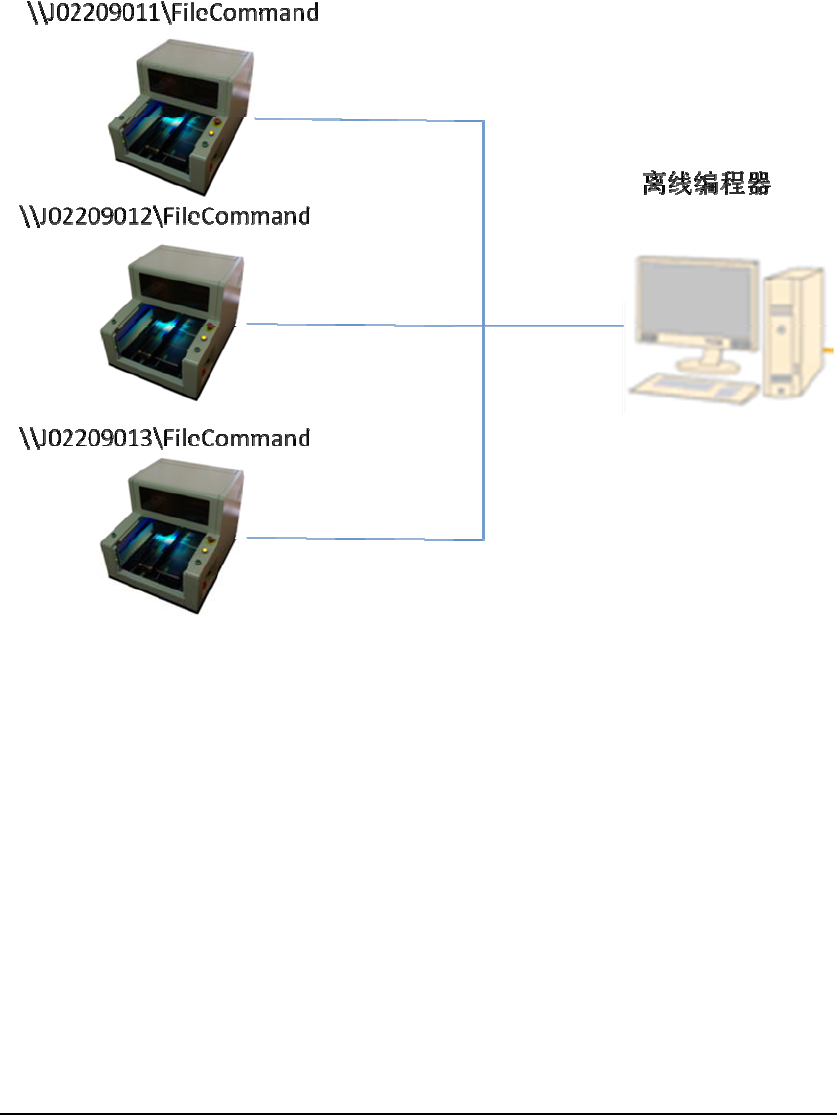
离线调试:不影响设备检查,用离线编程软件对设备进行调试,提高效率。
离线调试功能启用条件:1,建立局域网络,设备和离线编程器之间可以互相访问。
2,CVImage 软件版本需要在 2.0.2.111 以上
离线调试功能:CVImage2.0.2.111 版本仅实现一对一进行调试,
离线调试设定:
1, 设备端设定
2, 离线编辑器端设定
一:设备端设定
运行 CVImage 软件后,在 CVImage 文件夹下新增 FileCommand 文件夹(注意字符
的大小写),在设备端的电脑中,将此文件夹进行共享并允许网络客户进行修改
17