XIA-XD1000操作手册 - 第27页
元件库菜单 元件库导入/导出: 在弹出的窗口中,可以点击“导出选中”可导出选中的元件库。 点击 “导出所有” 可导出所有当前程序的元件库。 然后点击右上角的 “另存为” , 则可将需要保存出来的元件库保存到指定的文件内, 保存出来的文件有三个, 分别 为“*.lib”、“*.p tp”、“*.ltp”。 注意:在导出的过程中,如果需要将元件料号和元件库的对应关系一起导出, 需要在导出前选择“链接关系”。 导入元件库有两种方式,一种是…
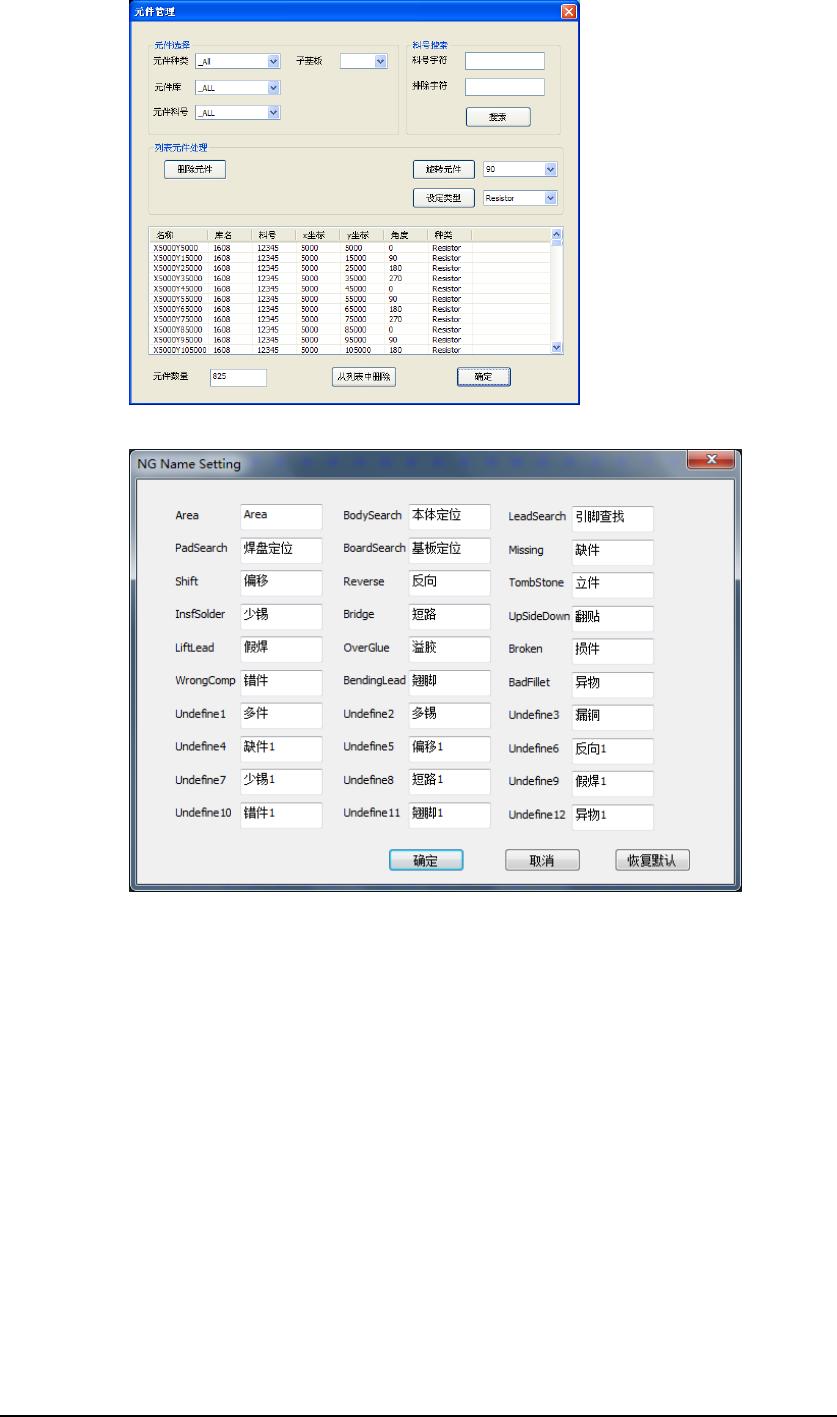
不良名称设定:设定不良类型对应的中文名称
运行菜单
自动:自动测试由此开始
模拟:模拟自动测试,机械部分不动。
远程调试: 离线调试功能,在主设备不停止生产的情况下调试程序。
归零:设备归零,在第一次开启时需要归零。设备紧急状态解除后需要归
零。
检查 MARK:单独检查 MARK。
检查基板:单步检查动作。
搬入基板:完成进板动作。
移动基板至出口:移动基板到出口位置。
移动基板至进口:移动基板到进口位置。
采集基板全图:获取当前设备内的基板全图。
触发相机:单次触发相机,获取当前相机位置处的影像。
停止:控制设备到停止状态,检查停止。黄灯亮。
25
元件库菜单
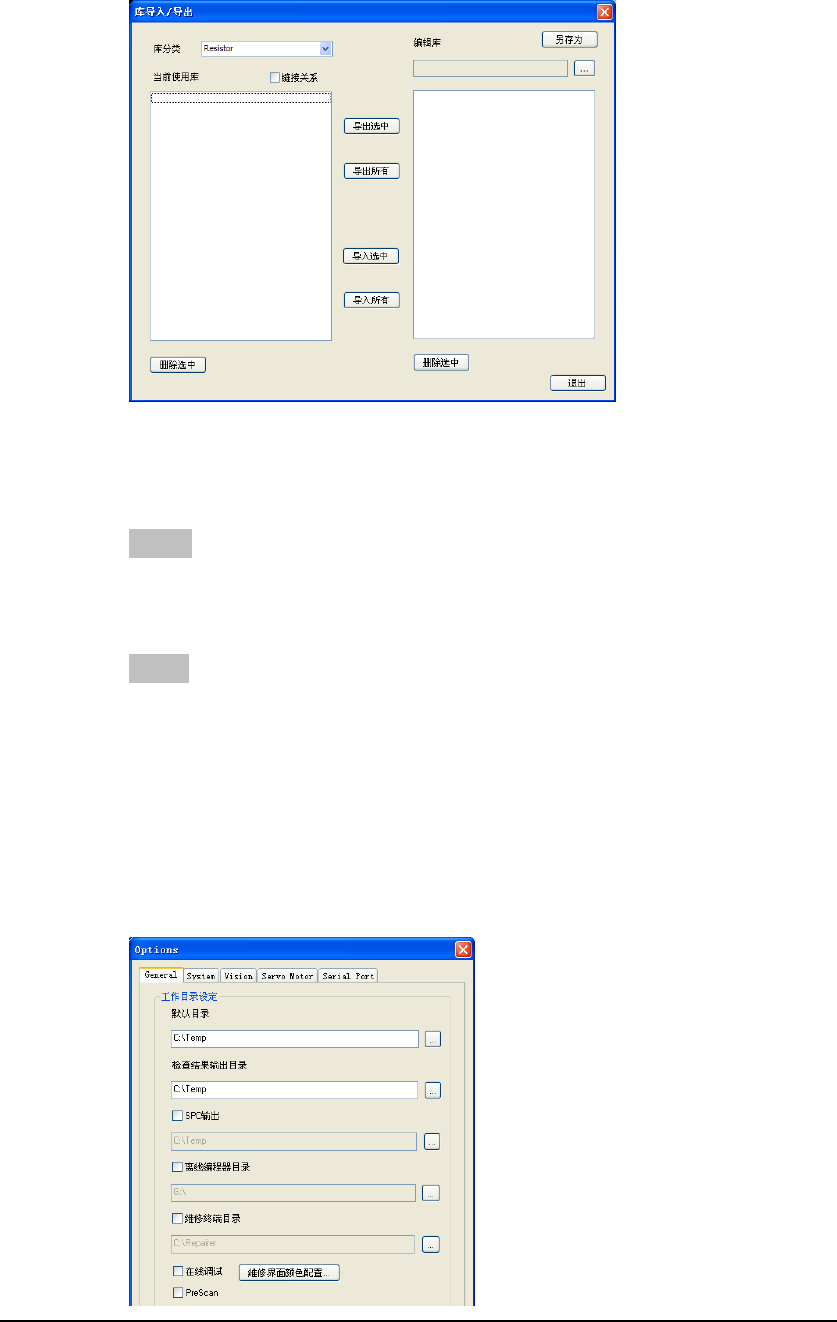
元件库导入/导出:
在弹出的窗口中,可以点击“导出选中”可导出选中的元件库。
点击“导出所有”可导出所有当前程序的元件库。然后点击右上角的“另存为”,
则可将需要保存出来的元件库保存到指定的文件内,保存出来的文件有三个,分别
为“*.lib”、“*.ptp”、“*.ltp”。
注意:在导出的过程中,如果需要将元件料号和元件库的对应关系一起导出,
需要在导出前选择“链接关系”。
导入元件库有两种方式,一种是直接导入“*.lib”文件。另一种方式是直接
指向某个程序导入指向的程序中的元件库。
注意:如果要导入元件料号和元件库的对应关系,需要在导入前选中“链接关
系”。
元件库链接:
根据当前元件料号去链接元件库所对应的料号,如果元件库内包含该料号
将自动套用该元件库。
删除未使用库:删除当前程序中没有使用的元件库。
工具菜单
选项:
26
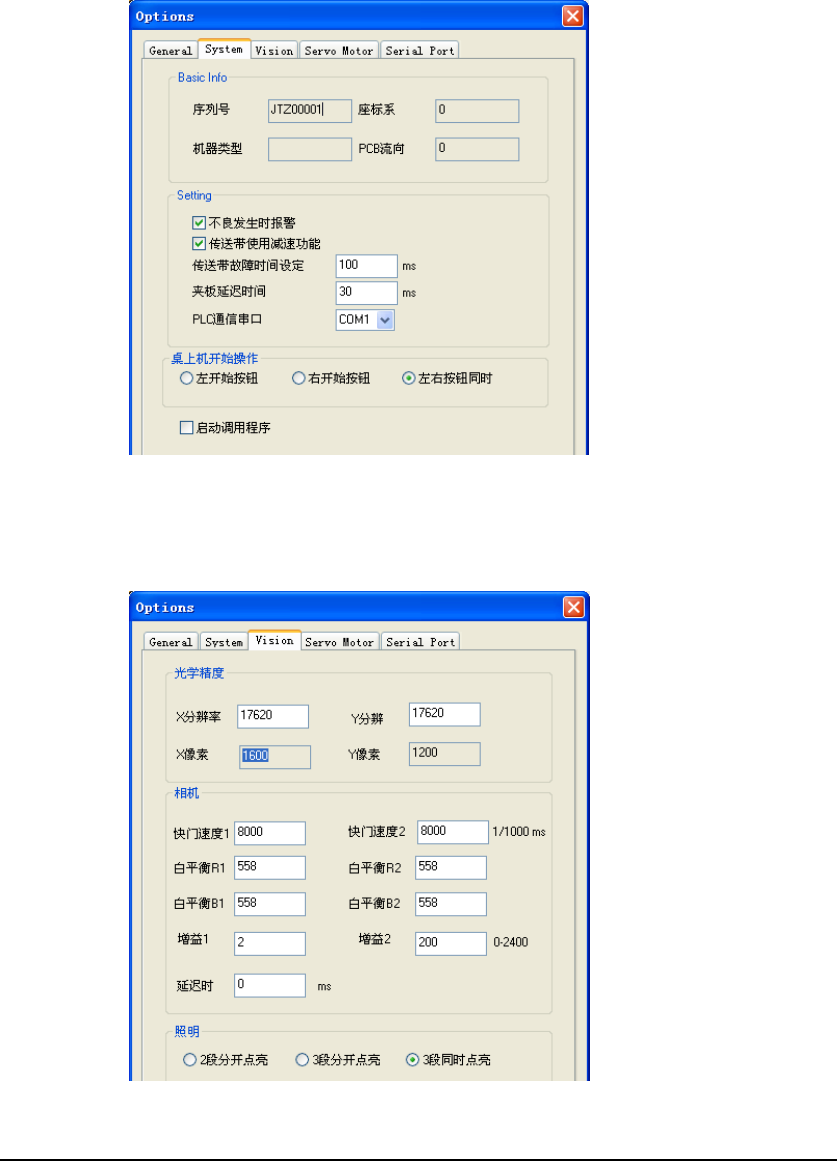
在 General 选项中,“默认工作目录”指软件工作目录。
“检查结果输出目录”指保存检查结果目录。
“SPC 输出”指使用“在线调试”方式检查时 SPC 输出的目录。
“离线编程目录”指离线编辑器的网络路径。
“维修终端目录”指使用维修站时,设备检查结果输出到维修站的目录。
“在线调试”指不使用维修站时的维修方式(该维修方式比较慢,在维修过程
中无法继续检测)。
“PreScan”仅供桌上型设备使用。(无需勾选维修终端目录即可生效)
在 System 选项中,“桌上机开始操作”选项控制桌上机使用左右按钮开始测
试。
“启动调用程序”选项控制软件开启时是否自动调用上次使用的程序。
在“Vision”选项中,“X/Y 分辨率”用以在校正中更改分辨率,正常工
作中或非专业人员严禁更改。
27