KE-2000R_InstructionManual_C_Rev00说明.pdf - 第190页
第 1 部 基本编 第 2 章 生产 2-89 5) SOT 方向连续检查 从菜单栏中选择 “工具” / “检查” / “SOT方向连续检查” , 显示如下画面。 单击 “连续检查” 后开始检查。 注意 按下“连续检查” ,贴片头立即移动,开始生产。 为避免人身伤害, 在运行过程中切勿将手放入装置内部, 也不要将脸和头靠 近装置。 在按下“连续检查” ,请务必确认装置内部无人作业。 在按下“连续检查”前,请确认装置附近没有会受到人身伤害…
第 1 部 基本编 第 2 章 生产
2-88
① 所检查的元件
显示元件的内容。
② 所检查元件的吸取位置
显示吸取元件的吸取位置的内容。也可更改前代替元件及后代替元件的吸取位置。
● 送料器
敲打一下送料器,送出元件(32mm的纸带除外)。
● 将示教结果反映在吸取数据中
选择是否将使用HOD进行示教的结果反映在吸取数据中。不选时,坐标仅适用于此次吸
取。
③ SOT方向检查结果
检查后,在检查结果中识别方向以OK或NG显示。图像识别失败时显示检查错误。
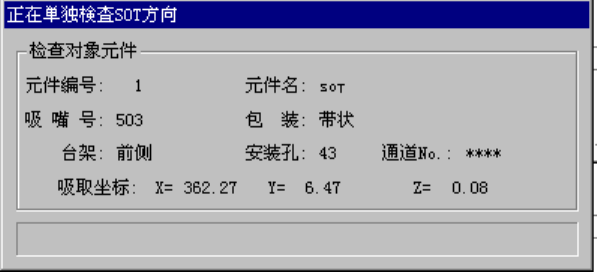
按下“单独检查”按钮进行单独检查,显示如下的画面。
图 2.10.6.2.3 SOT 方向单独检查
· 检查中的元件
显示检查中的元件的内容与当前的动作。
第 1 部 基本编 第 2 章 生产
2-89
5) SOT 方向连续检查
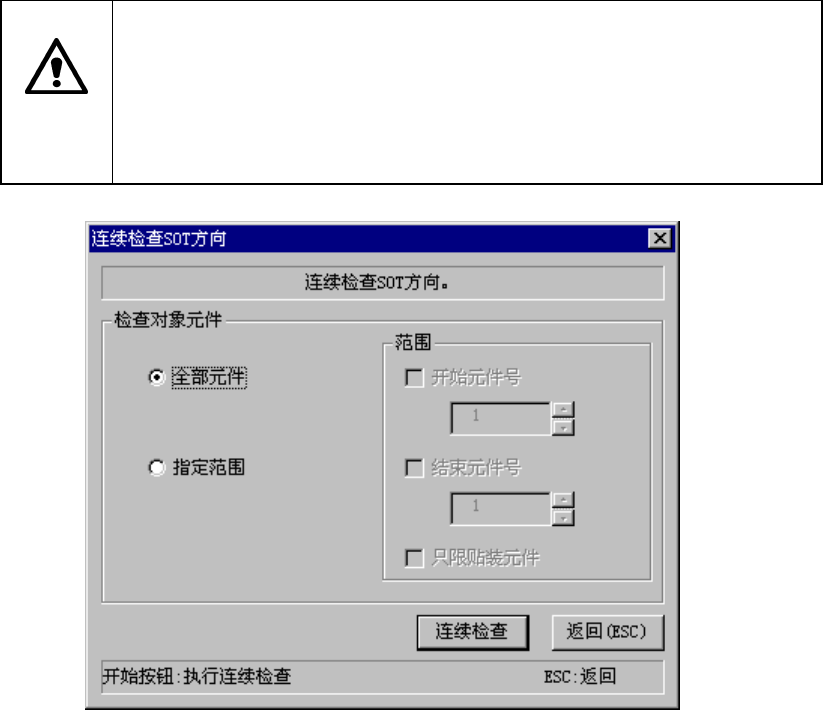
从菜单栏中选择“工具”/“检查”/“SOT方向连续检查”,显示如下画面。单击“连续检查”
后开始检查。
注意
按下“连续检查”,贴片头立即移动,开始生产。
为避免人身伤害,在运行过程中切勿将手放入装置内部,也不要将脸和头靠
近装置。
在按下“连续检查”,请务必确认装置内部无人作业。
在按下“连续检查”前,请确认装置附近没有会受到人身伤害的人。
在按下“连续检查”前,请确认装置内部没有安装、安放会妨碍装置运行的
物体(调整工具等)。
图 2.10.6.2.4 进行 SOT 方向连续检查
(1) 贴片对象元件
仅在检查与元件数据中某一条件相一致的元件时设置。
① 全部元件
检查所有的元件数据。
② 指定范围
在将作为对象的元件归纳为某个元件编号,进行检查的情况下选中。如果选中则能够指定
以下的内容。
● 开始元件编号
指定开始检查的元件数据编号。
● 结束元件编号
指定结束检查的元件数据编号。
● 仅限于贴片元件
仅当限定为实际贴片的贴片数据时选中。
第 1 部 基本编 第 2 章 生产
2-90
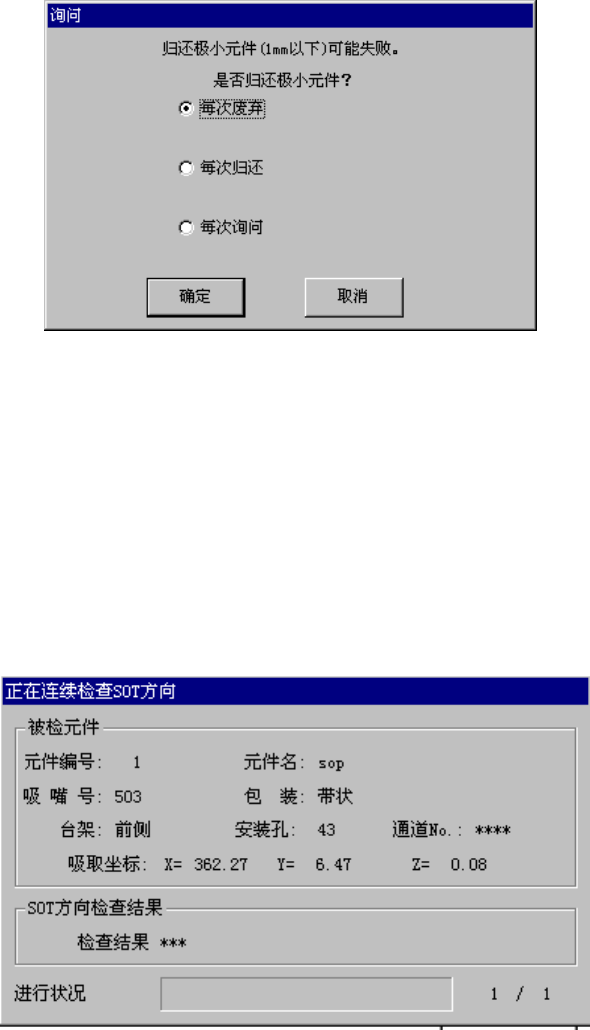
单击“连续检查”按钮,显示对极小元件的废弃方法的确认。
图 2.10.6.2.5 元件返还确认
① 每次废弃
元件根据“元件废弃”的设定废弃。
② 每次返还
将元件返还原来的供应装置。
③ 每次确认
每1次检查结束时显示确认画面。
连续检查中将显示所检查元件的内容,并显示依次检查的进展情况和检查结果。
图 2.10.6.2.6 SOT 方向连续检查中
· SOT 检查结果
检查后,使用“OK”或“NG”显示检查结果。