KE-2000R_InstructionManual_C_Rev00说明.pdf - 第561页
第1部 基本篇 第5章 数据库 5-16 5-4-2 包装类型(包装代码)的追加(仅在元件格式画面中才可以选择) 可追加制作包装代码。 <步骤> 1) 选择元件数据,在菜单栏中单击“包装代码”/“追加” 。 ※将被注册的包装代码的内容即为在此选择的元件数据内容。 2) 显示包装代码名的输入画面。 输入包装代码名,单击“确定”。 图 5.4.2-1 3) 确认已被注册。 首先,单击此处。 然后,将滚动条滚到底。 图 5.4.2…
第1部 基本篇 第5章 数据库
5-15
5-4 包装代码
“包装代码”是为了减少元件数据的制作工序而建立的数据库。
通过选择与要制作的元件接近的包装代码,仅修正与包装代码不同的部分,即可进行元件
数据的制作,也可重新制作包装代码。
5-4-1 包装方式(包装代码)的使用方法
新建2012大小的芯片元件的数据。
<步骤>
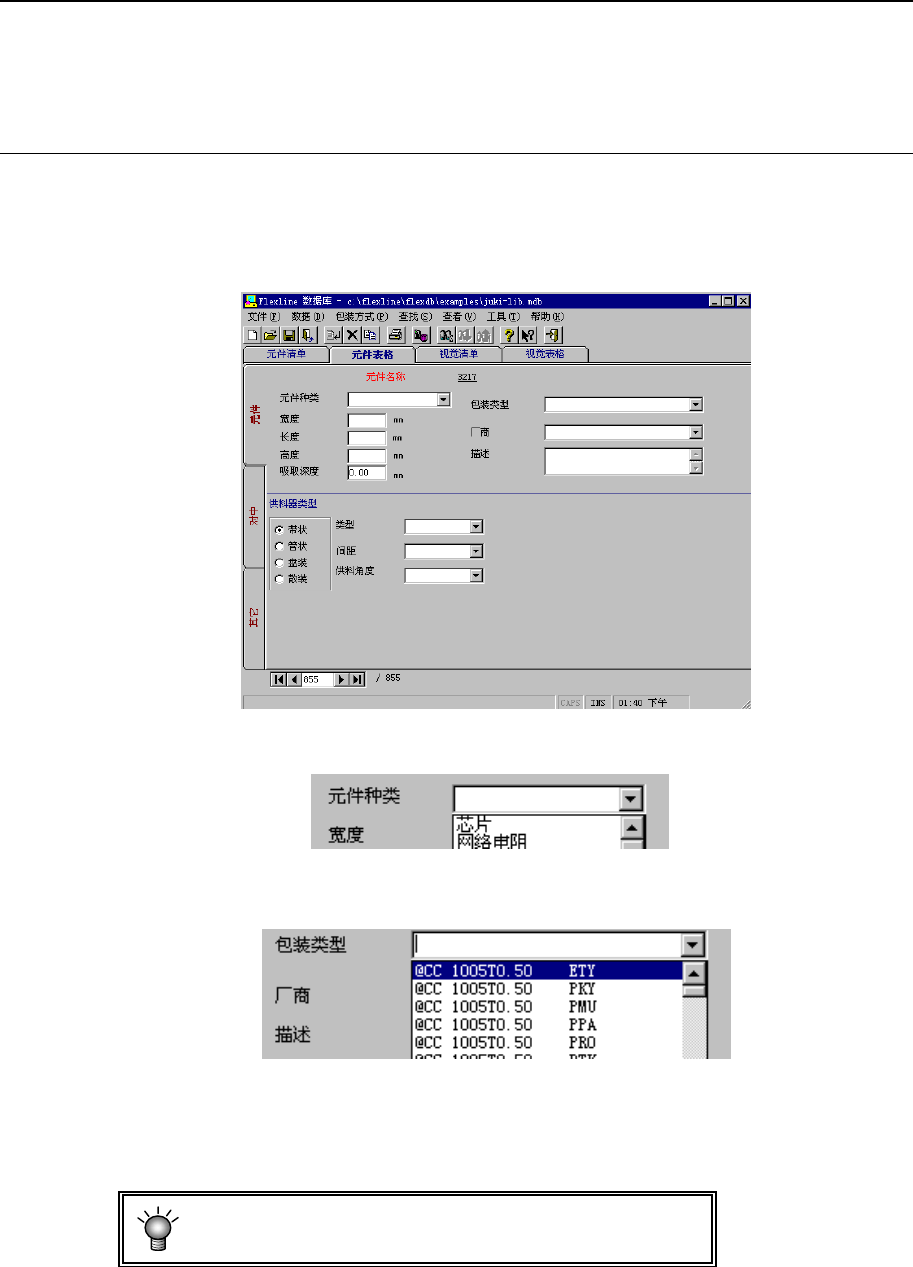
1) 在菜单栏中,单击“数据”/“追加”,输入元件名。
2) 显示如下画面。
图 5.4.1-1
3) 选择“元件种类”。
图 5.4.1-2
4) 从“包装类型”(包装代码)中选择相同外形的包装代码。
图 5.4.1-3
※关于 JUKI 数据库的品名,请参照“5-8 包装代码库”。
5) 可在各输入项目中设置所选包装代码的内容。请重新设定变更位置。
在机械、注释、验证项目中,不可设置数据。
第1部 基本篇 第5章 数据库
5-16
5-4-2 包装类型(包装代码)的追加(仅在元件格式画面中才可以选择)
可追加制作包装代码。
<步骤>
1) 选择元件数据,在菜单栏中单击“包装代码”/“追加”。
※将被注册的包装代码的内容即为在此选择的元件数据内容。
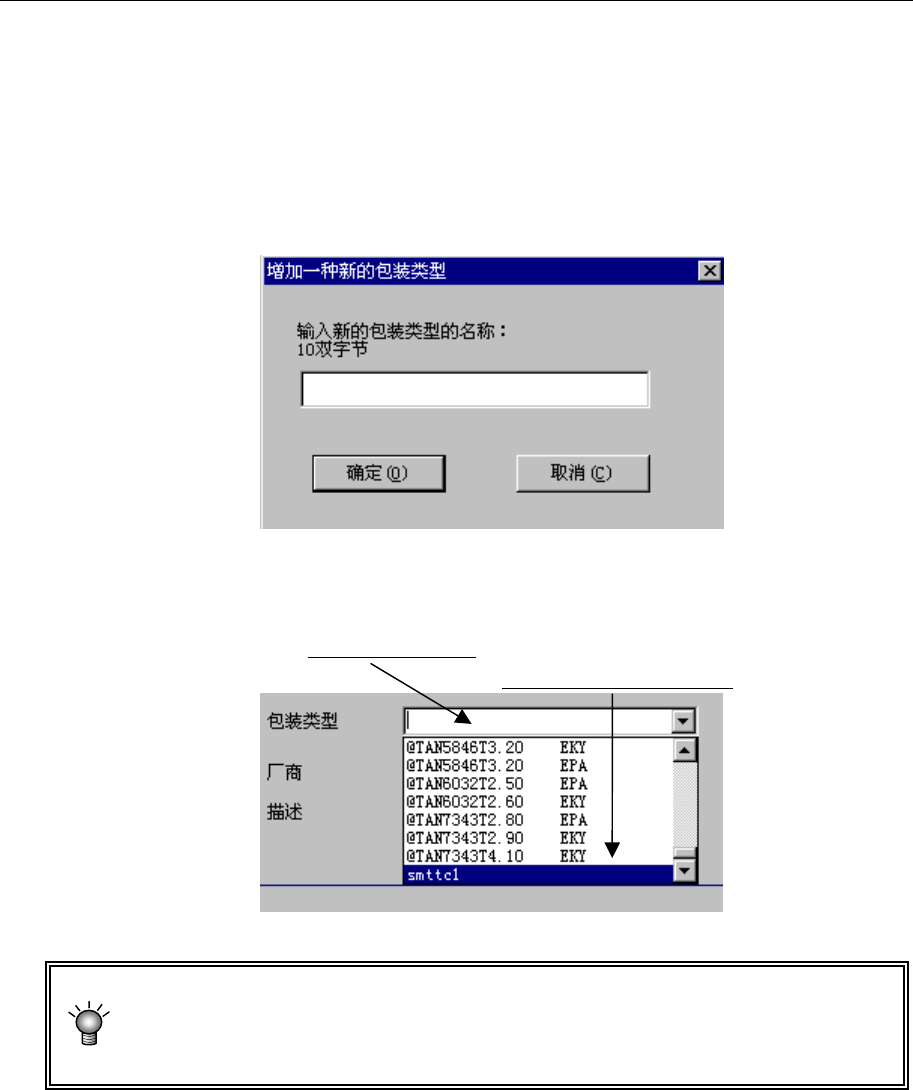
2) 显示包装代码名的输入画面。
输入包装代码名,单击“确定”。
图 5.4.2-1
3) 确认已被注册。
首先,单击此处。
然后,将滚动条滚到底。
图 5.4.2-2
数据库的元件名将被排序。“juki-lib.mdb”的元件名的最前面带有@。在排序时,
@比其它字符更优先,因此,用户追加的元件名(包括包装代码)将被配置在
“juki-lib.mdb”的后面。
第1部 基本篇 第5章 数据库
5-17
5-4-3 包装代码的删除
可从一览表中删除包装代码。
<步骤>
1) 选择元件数据,单击“包装代码”/“删除”。
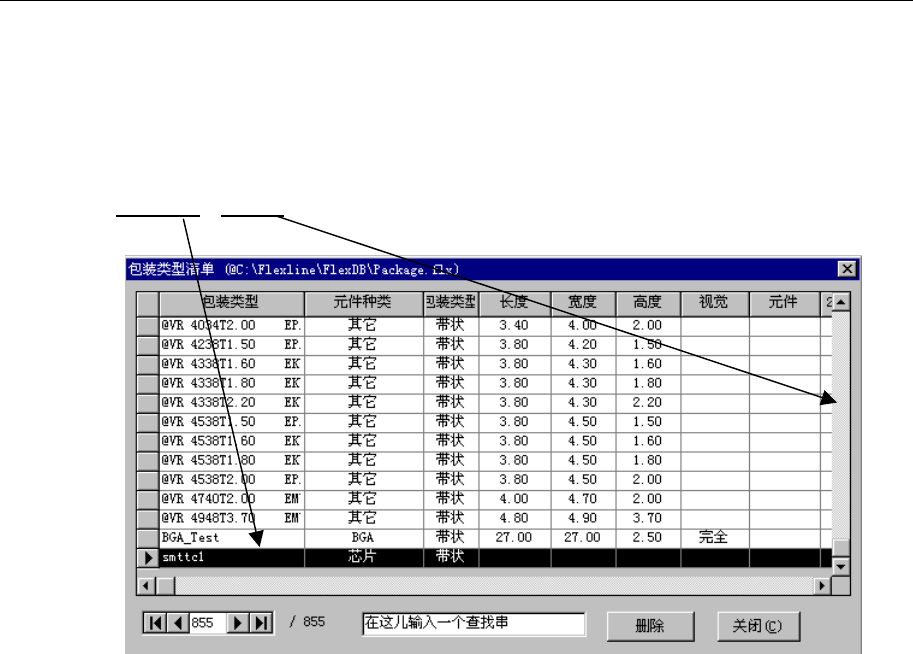
2) 显示包装代码一览表。
移动行框
或滚动条来检索要删除的包装代码名。
图 5.4.3-1
3) 选择要删除的包装代码,单击“删除”。