KE-2000R_InstructionManual_C_Rev00说明.pdf - 第565页
第1部 基本篇 第5章 数据库 5-20 5-4-6 包装方式(包装代码)分配 可对多个元件数据统一设定包装代码。 1) 在“数据”菜单中选择 “分派包装类型” ( 分配包装代码)后,显示如下画面。 在“分配 包装代码”画面上,显示元件数据一览表和包装代码一览表。 图 5.4.6-1 点击“分派包装类 型” ,显示 “包装代码 分配”画面 元件数据列表 包装代码列表 图 5.4.6-2
第1部 基本篇 第5章 数据库
5-19
5-4-5 用“调用”进行更新
将包装代码的内容覆盖保存在使用了该包装代码的元件数据上。
“5-4-4-2)更新与包装代码相关的元件数据”,是对当前已选的元件数据的包装代码进行
更新,而用“调用”进行的更新则是对从包装代码一览表中所选择的包装代码进行更新。
<步骤>
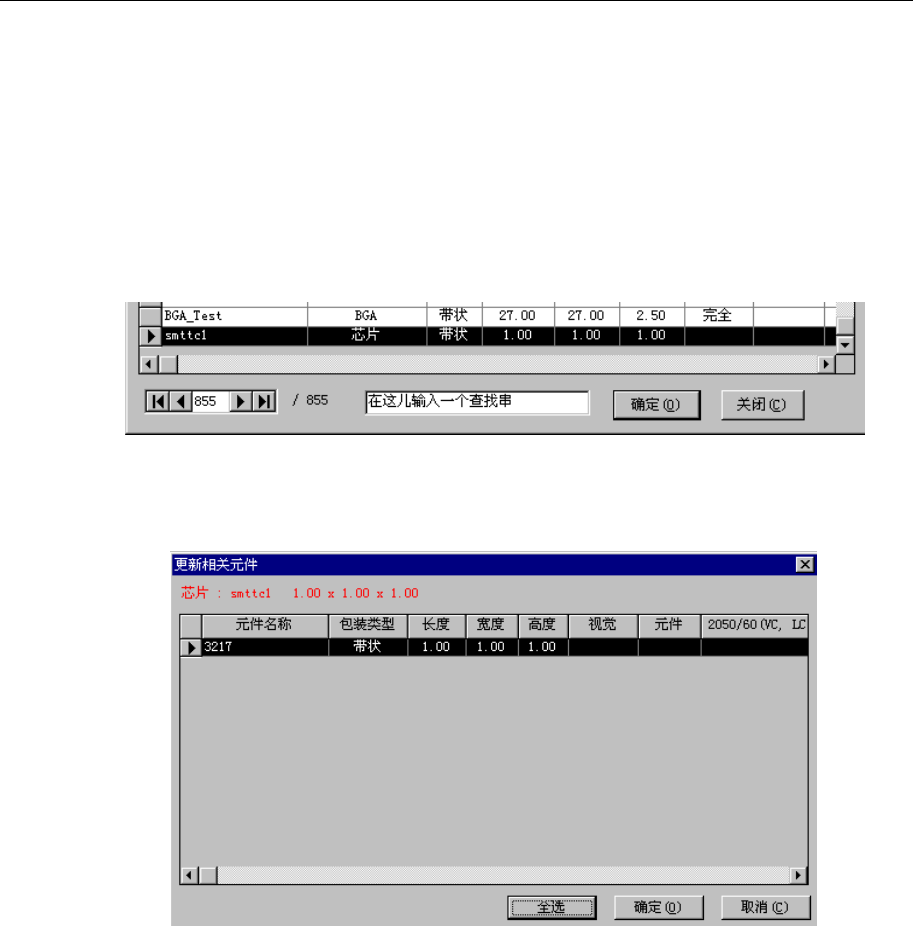
1) 从菜单中单击“包装代码”/“调用”。
2) 显示包装代码一览表。
选择包装代码,单击“确定”。
图 5.4.5-1
3) 显示“更新相关元件”的画面。
选择要更新的元件名,单击“确定”。所选择的元件数据被更新。
图 5.4.5-2
第1部 基本篇 第5章 数据库
5-20
5-4-6 包装方式(包装代码)分配
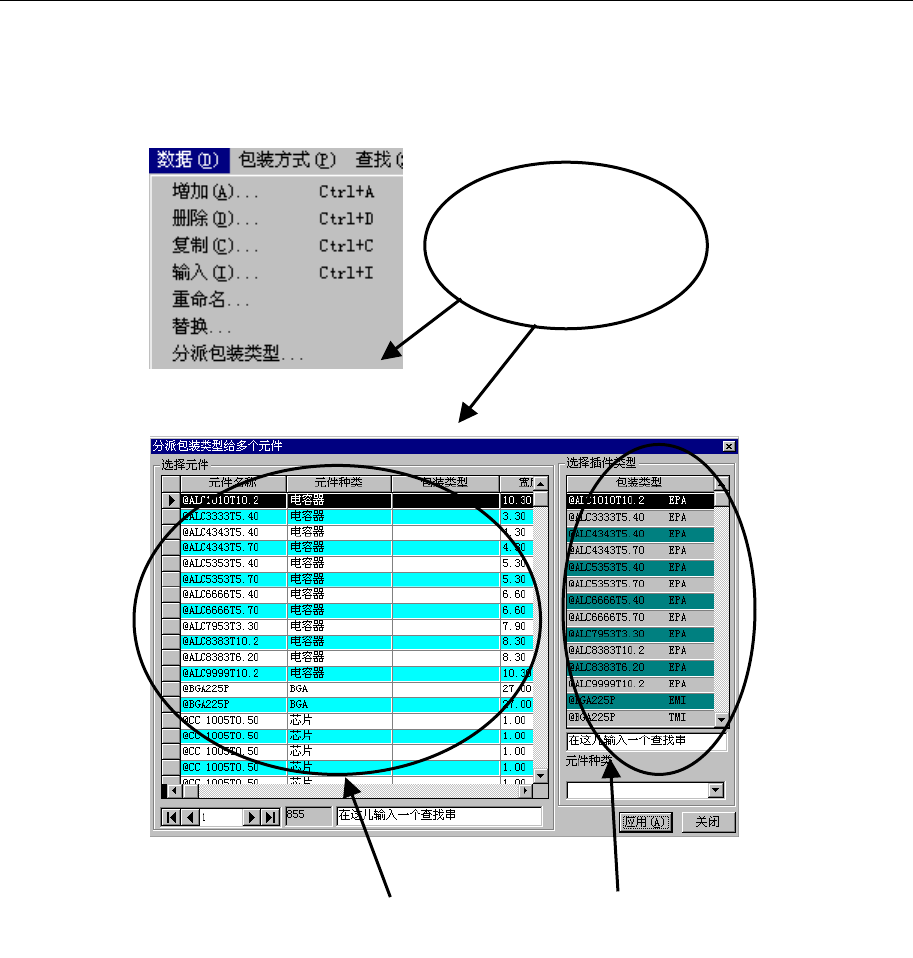
可对多个元件数据统一设定包装代码。
1) 在“数据”菜单中选择“分派包装类型”( 分配包装代码)后,显示如下画面。在“分配
包装代码”画面上,显示元件数据一览表和包装代码一览表。
图 5.4.6-1
点击“分派包装类
型”,显示“包装代码
分配”画面
元件数据列表 包装代码列表
图 5.4.6-2
第1部 基本篇 第5章 数据库
5-21
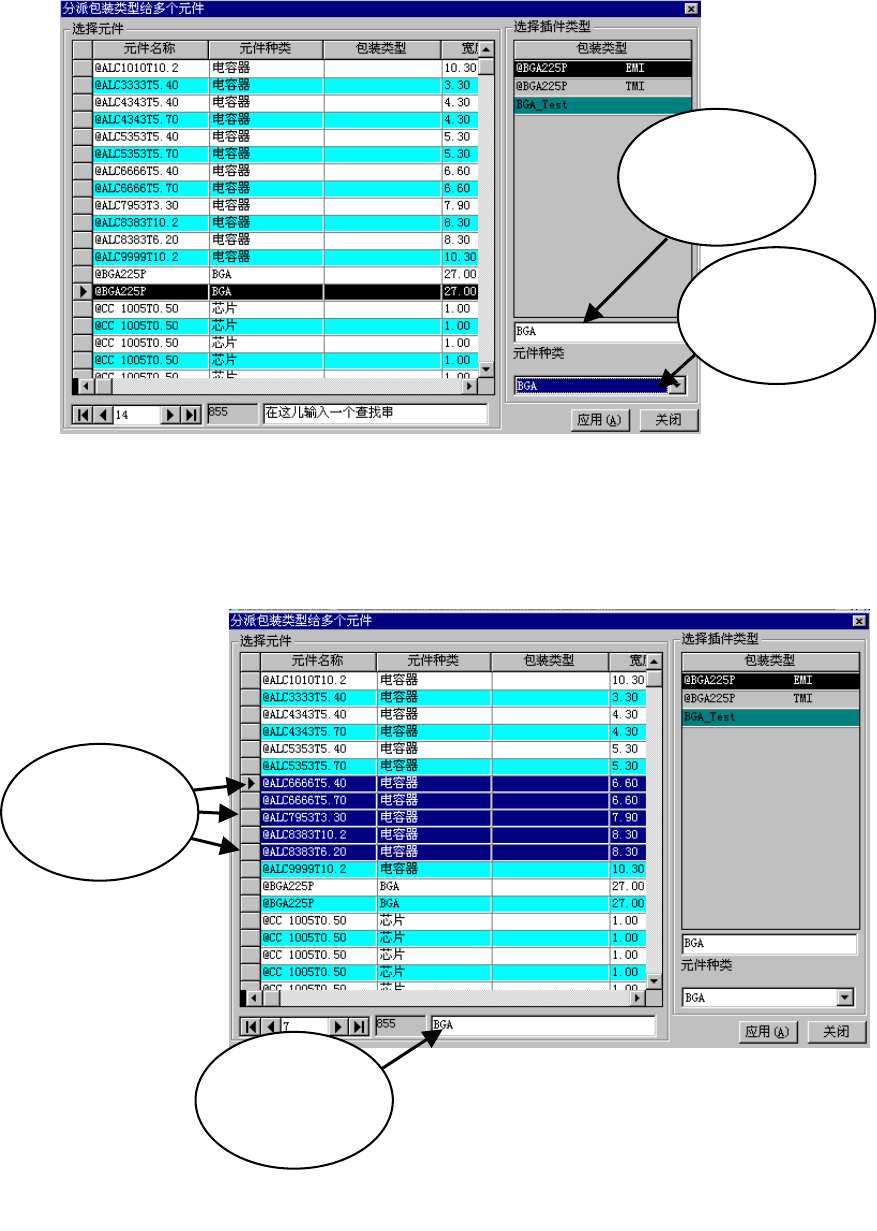
2) 已经知道包装代码时,输入包装代码名的开始几个字符后,则与输入字符一致的包装代码
被选择,并在“包装代码一览”中着重显示。此外,也可只显示特定元件种类的包装代码。
图 5.4.6-3
3) 用“元件列表”选择多个元件数据。已知元件名时,输入要检索的元件名的开始几个字符
后,则与输入字符一致的元件名被选择,并在“元件代码列表”中着重显示。
输入要检索的包
装类型的最初几
个数字母
指定所显示的
包装类型的元
件种类
按住 Shift 或
Ctrl 键的同时
点击
输入要检索元
件名的最初几
个数字母
图 5.4.6-4