Ch3_CEditor_Job_2.0_RenewalVersion_CHN - 第18页
18 K oh Y oung Technolog y Inc. Measure to Optimi ze: A Comp lete 3D Inspection So luti on 2.1.2.5. “Size Library” (尺寸库) 使用 焊盘尺 寸和焊 盘形 状并根 据条件 创建焊盘 组。 用户可 自动设 定检 测条件, 并可将 该库在 所有 机器 间共 享。 “E nvi ron ment ” (环境) 安装了 CEdi…
17
Koh Young Technology Inc.
Measure to Optimize: A Complete 3D Inspection Solution
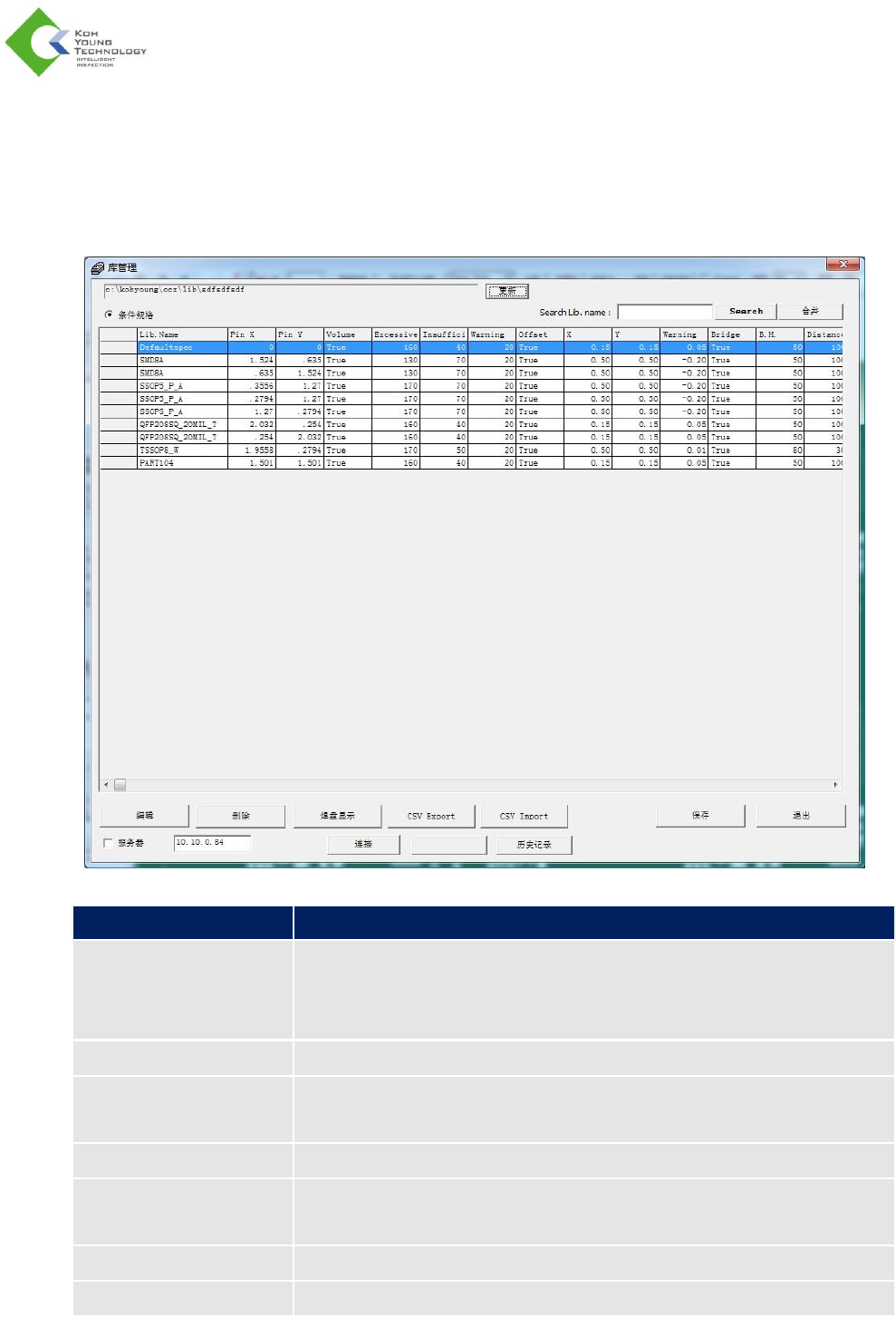
2.1.2.4. “Library Editor”(编辑库)
编辑每个库的检测条件。如果用户使用 CAD 文件的库名称设定检测条件,则用户可以查看每个库名称的
全部检测条件,并一次更改多个条件。
项
说明
“Edit”(编辑)
执行编辑库和整个选定库列表。如果用户要更改某个库的检测条件,则可
以选择该库并对条件进行更改。更改检测条件的方式与更改焊盘检测条件
的方式相同。
“Delete”(删除)
删除检测条件。选择要删除的条件,并单击“Delete”(删除)按钮。
“Pad View”
(焊盘显示)
检查是否已将库应用到当前 Job 文件。在列表中选择该库,并单击“PAD Vi
ew”(焊盘显示)按钮。此时,将选中选定库所应用到的焊盘。
“Save”(保存)
保存更改后的库。
“Use Server”
(使用服务器)
使用库服务器。输入安装库服务器的 PC 的 IP。
“Connect”(连接)
将 CEditor 连接到服务器。
“Sync”(同步)
将服务器库与机器库同步。
18
Koh Young Technology Inc.
Measure to Optimize: A Complete 3D Inspection Solution
2.1.2.5. “Size Library”(尺寸库)
使用焊盘尺寸和焊盘形状并根据条件创建焊盘组。用户可自动设定检测条件,并可将该库在所有机器间共
享。
“Environment”(环境)
安装了 CEditor 的 Koh Young 机器或离线 PC(安装 CEditor 软件后即可使用该尺寸
库)。
要使用库共享,必须构建网络。
如何使用
1. 执行 CEditor
TM
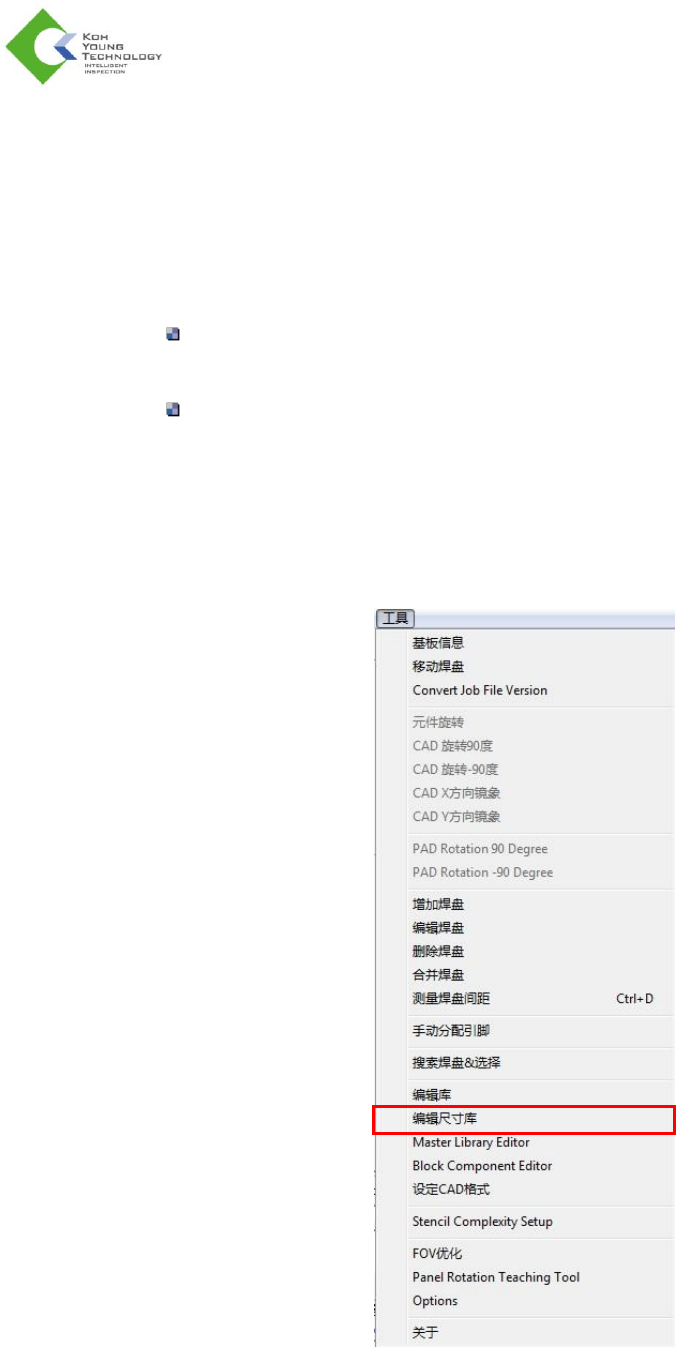
,并在“Tool”(工具)菜单中选择“Size Library Editor”(编辑尺寸库)。此时,将显示
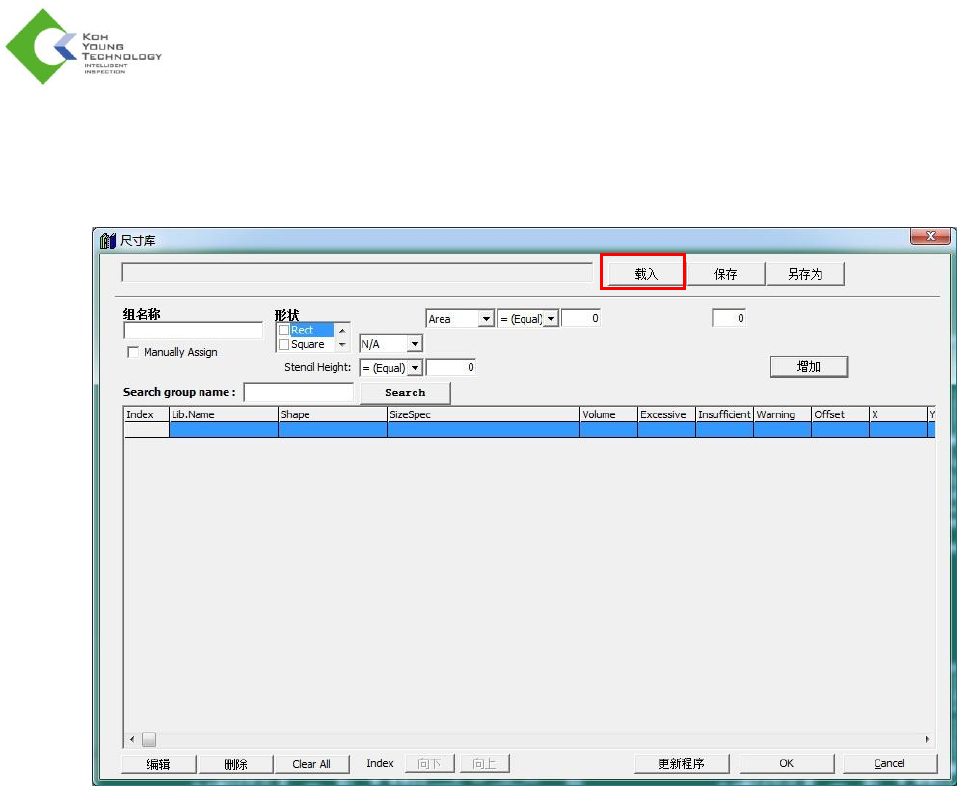
“尺寸库”窗口。
19
Koh Young Technology Inc.
Measure to Optimize: A Complete 3D Inspection Solution
2. 单击“LOAD”(载入)按钮,在 PC 或网络中选择库文件。如果用户要创建新库,请输入新的库文件
名。如果已载入任何库文件,则自动载入最近载入的库文件。
3. 输入“Group Name”(组名称),并从“Shape”(形状)中通过选中复选框选择多个形状(全部、矩形、
正方形、圆形等)。