Ch3_CEditor_Job_2.0_RenewalVersion_CHN - 第19页
19 K oh Y oung Technolog y Inc. Measure to Optimi ze: A Comp lete 3D Inspection So luti on 2. 单击 “L OAD ” (载入)按钮,在 PC 或网络中选择库文件。如果用户要 创建新库,请输入新的库文件 名。如果已载入任何库文件,则自动载入最近载入的库文件。 3. 输入 “G rou p Name ” ( 组 名称) , 并从 “Sh ape ”…
18
Koh Young Technology Inc.
Measure to Optimize: A Complete 3D Inspection Solution
2.1.2.5. “Size Library”(尺寸库)
使用焊盘尺寸和焊盘形状并根据条件创建焊盘组。用户可自动设定检测条件,并可将该库在所有机器间共
享。
“Environment”(环境)
安装了 CEditor 的 Koh Young 机器或离线 PC(安装 CEditor 软件后即可使用该尺寸
库)。
要使用库共享,必须构建网络。
如何使用
1. 执行 CEditor
TM
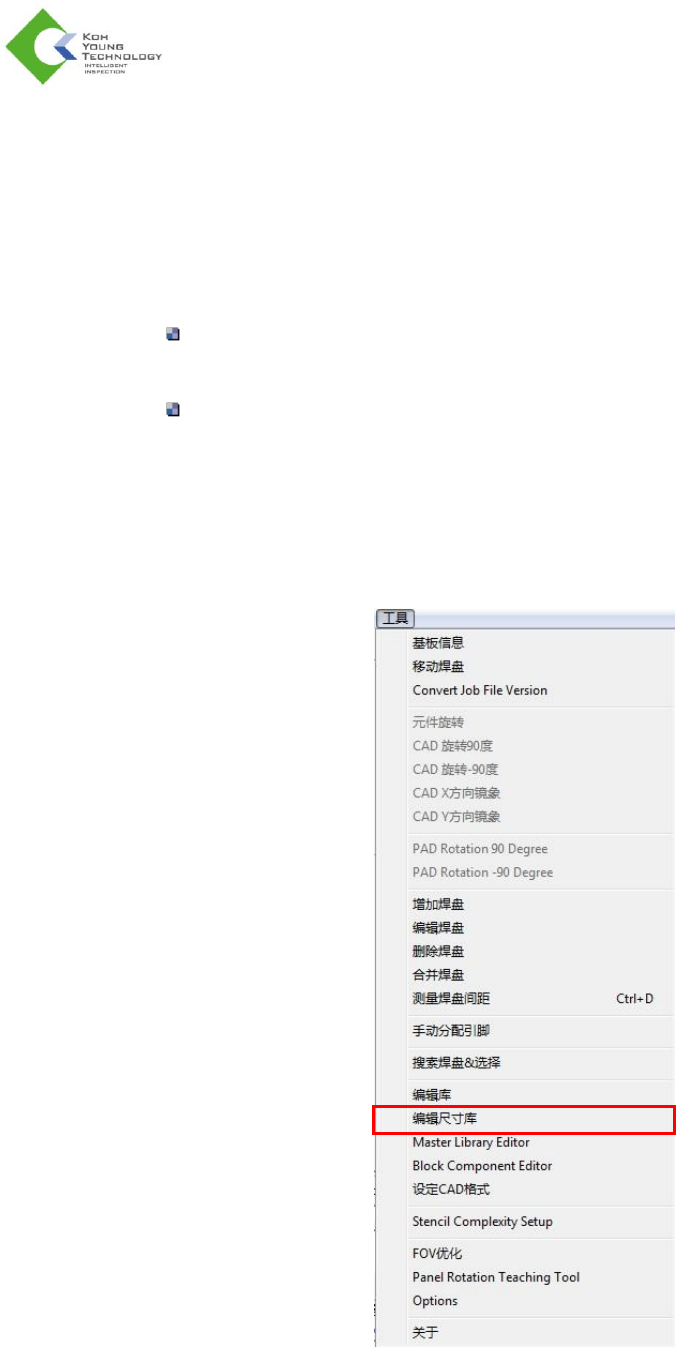
,并在“Tool”(工具)菜单中选择“Size Library Editor”(编辑尺寸库)。此时,将显示
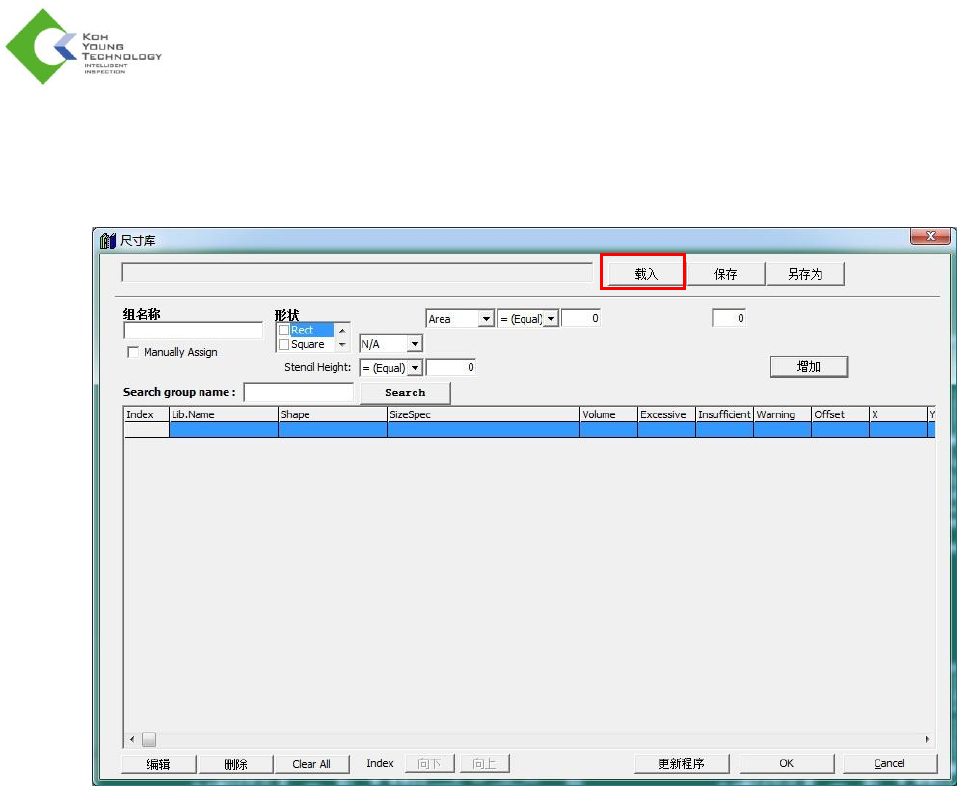
“尺寸库”窗口。
19
Koh Young Technology Inc.
Measure to Optimize: A Complete 3D Inspection Solution
2. 单击“LOAD”(载入)按钮,在 PC 或网络中选择库文件。如果用户要创建新库,请输入新的库文件
名。如果已载入任何库文件,则自动载入最近载入的库文件。
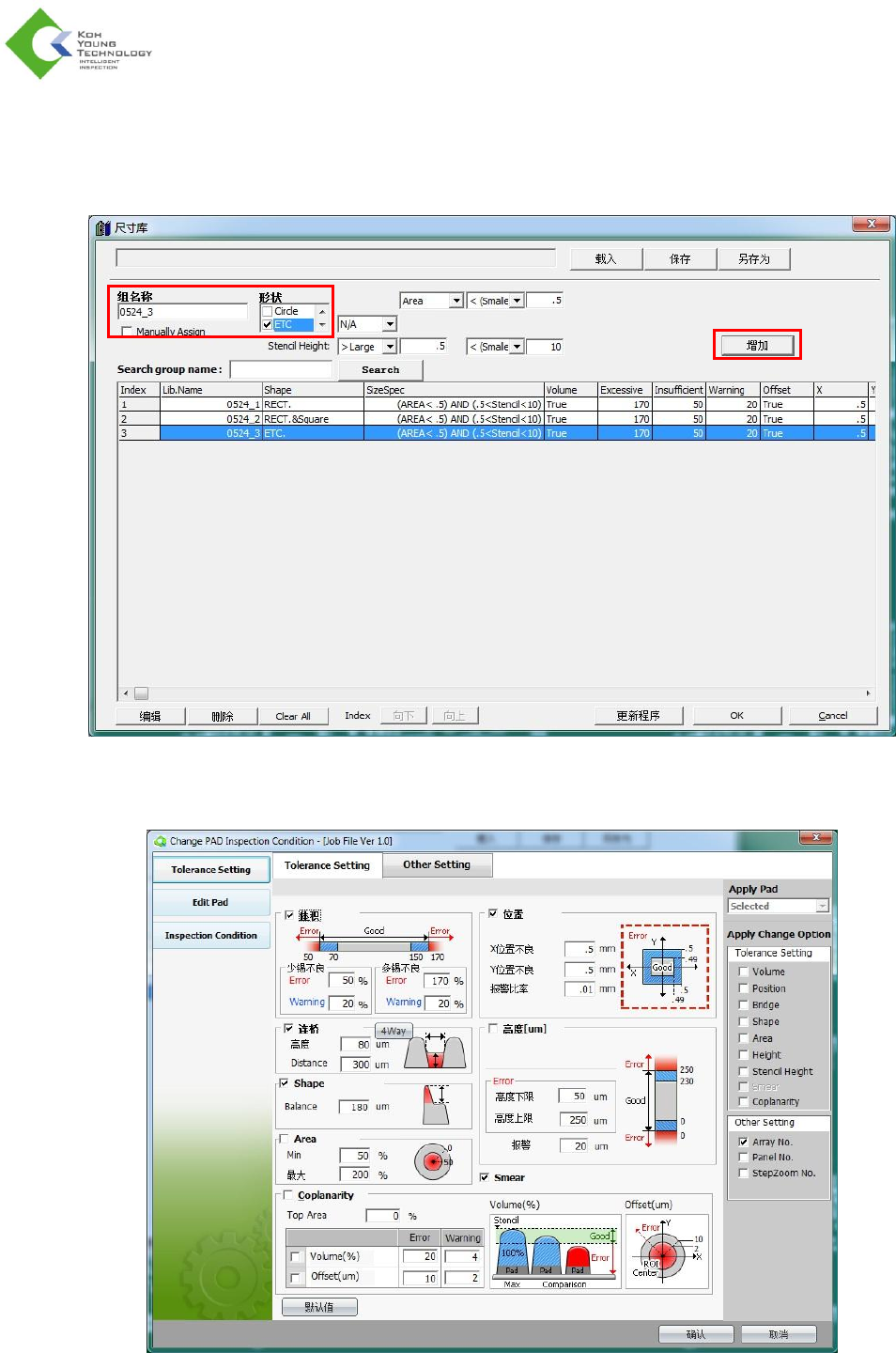
3. 输入“Group Name”(组名称),并从“Shape”(形状)中通过选中复选框选择多个形状(全部、矩形、
正方形、圆形等)。
20
Koh Young Technology Inc.
Measure to Optimize: A Complete 3D Inspection Solution
4. 输入能够包含已输入组的焊盘尺寸,并单击“Add”(增加)增加条件组。要为分级钢网或不同高度的钢
网设定条件,请输入“Stencil Height”(钢网高度)。
5. 要按组设定检测条件,请选择一个或多个组,并单击“Edit Setting”(编辑设置)按钮。此时,将显示如
下“Change Part Library Condition”(更改部件库条件)窗口。在此窗口中,用户可按组更改检测条件。