Ch3_CEditor_Job_2.0_RenewalVersion_CHN - 第22页
22 K oh Y oung Technolog y Inc. Measure to Optimi ze: A Comp lete 3D Inspection So luti on 7. 如果 PCB 中存 在符合 Job 文件 条件 的焊 盘, 则焊盘 自动注 册到组 中。用 户可轻 松检查 哪个焊 盘注 册 到哪个组中。用户还可以轻易地临时更改部分组的部分条件。 注意 : 如 果 两 个 以 上 的 焊 盘 条 件 重 复 , 则 …
21
Koh Young Technology Inc.
Measure to Optimize: A Complete 3D Inspection Solution
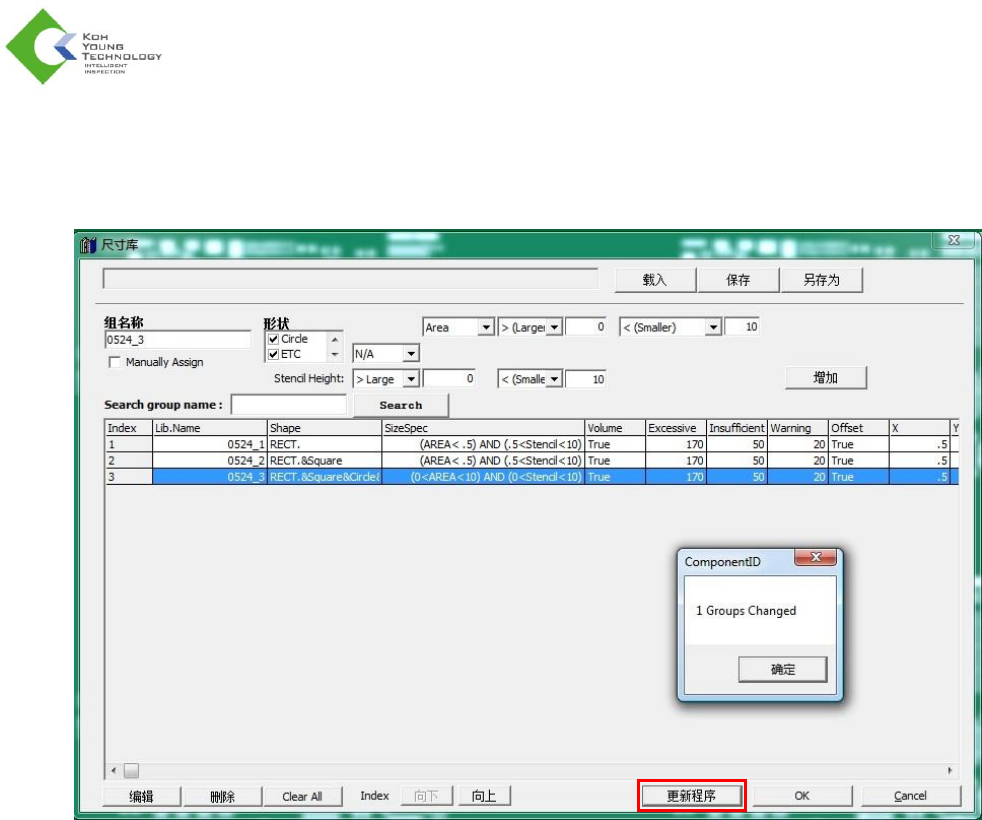
6. 输入所有条件后,载入 Job 文件并单击“Update JOB”(更新程序)按钮。或创建新的 Job 文件。然
后,当前条件应用于 Job 文件。
22
Koh Young Technology Inc.
Measure to Optimize: A Complete 3D Inspection Solution
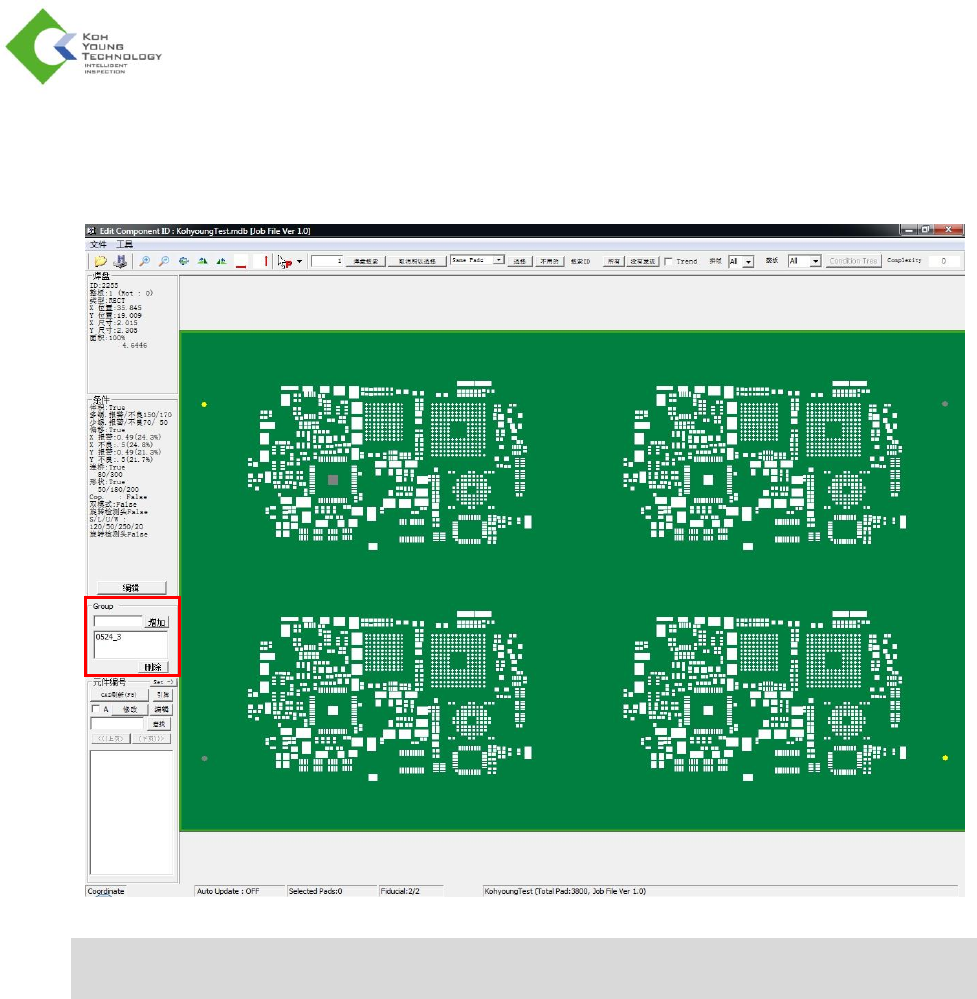
7. 如果 PCB 中存在符合 Job 文件条件的焊盘,则焊盘自动注册到组中。用户可轻松检查哪个焊盘注册
到哪个组中。用户还可以轻易地临时更改部分组的部分条件。
注意: 如果两个以上的焊盘条件重复,则检测条件按照在库列表中的优先顺序应用于焊盘。可使用
“Priority Down/Up”(优先级向下/向上)按钮对优先顺序进行调整。
23
Koh Young Technology Inc.
Measure to Optimize: A Complete 3D Inspection Solution
2.2. 工具栏
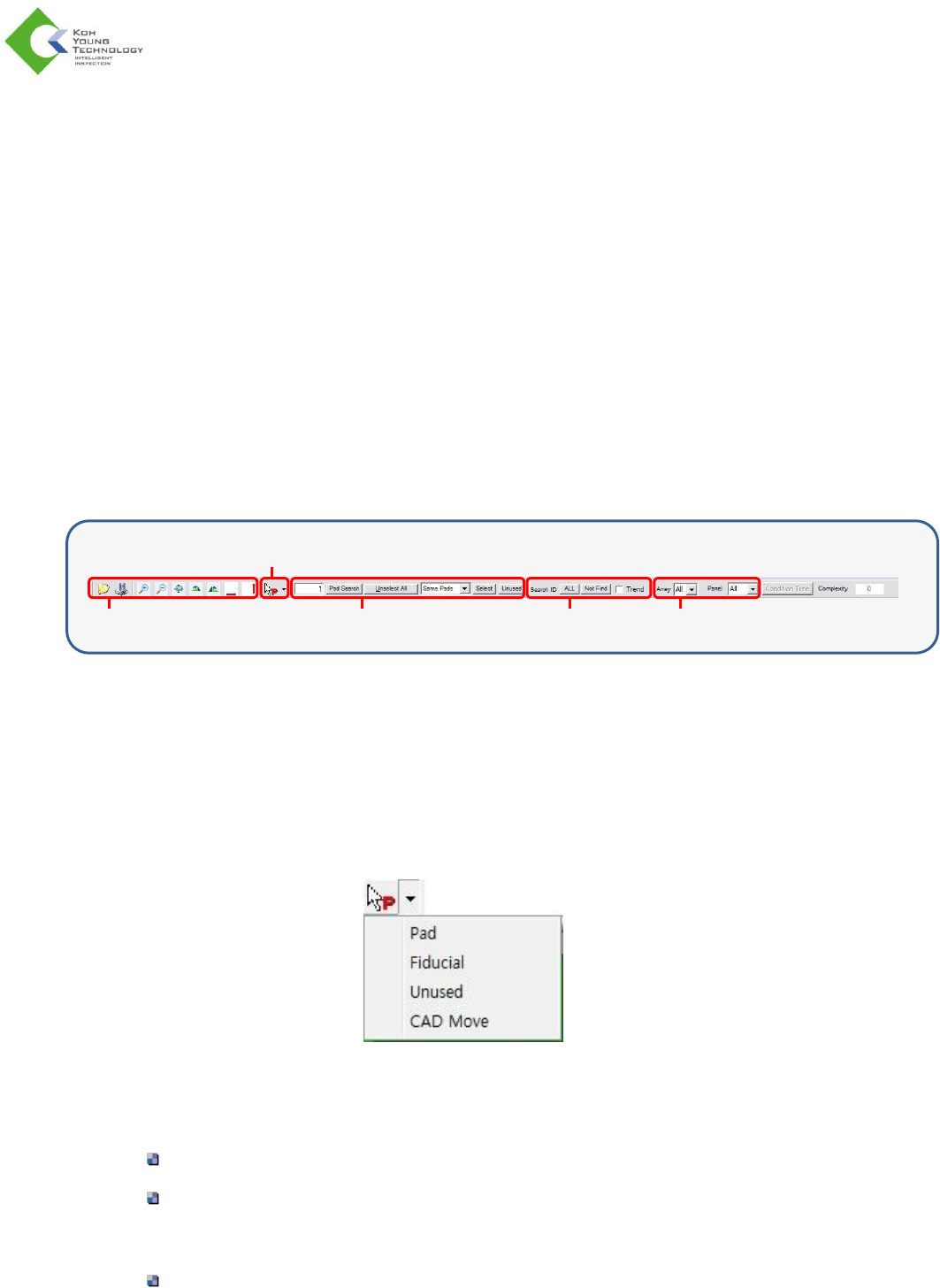
工具栏由两 (2) 部分组成:“主菜单”和“鼠标模式”。
“主菜单”通过对 CEditor™ 中最常用的功能进行分组,使用户能够更有效地进行系统操作。
“鼠标模式”将分配鼠标模式,用于操作某些功能。
焊盘选择/搜索:搜索或选择焊盘的工具
搜索编号/趋势:搜索元件编号/显示趋势视图
拼板/面板选择:选择将显示在 PCB 视图中的拼板或面板
条件树:显示 Pad Inspection Condition Tree(焊盘检测条件树)窗口
上图显示的是 CEditor™ 的工具栏。更多说明,请参见“2.1. 菜单栏”。
2.2.1. 鼠标模式
此项功能可在单击或拖动鼠标时选择所需的鼠标模式。选择“鼠标模式”图标旁边的三角时,将显示功能列
表。
在单击或拖动鼠标时,选择分配给所需操作的模式。
“Pad”(焊盘)
单击或拖动鼠标左键:选中焊盘
单击或拖动鼠标右键:取消选中已选定的焊盘
“Fiducial”(基准点)
选中/取消选中基准点
“Unused”(未使用)
主菜单
鼠标模式
焊盘选择/搜索
搜索编号/趋势
拼板/面板选择